Post
Post : les versions d’une image
Deux versions de la Rosette sont gardées côte à côte dans un même projet : Tout le champ, l’image telle qu’elle est pour une vue sur écran, et Finition, avec Dévoilage sous un masque de luminosité, Saturation et Accentuation multi-échelle pour la pleine taille. Les versions sont changées, annulées, supprimées et reprises, exportées dans leurs fichiers et enregistrées.
| Durée | Environ 15 min, sans calcul |
|---|---|
| Il faut |
|
| Données | Nébuleuse de la Rosette (NGC 2237) · Sony A7S, 15 s à 4000 ISO · Newton 130/900 · 436 brutes (1,8 h), 48 darks, 62 flats, les auteurs de FLOAT; taille 6,9 Go. Les images seront proposées au téléchargement ; le lien sera donné ici |
1Ouvrir le projet
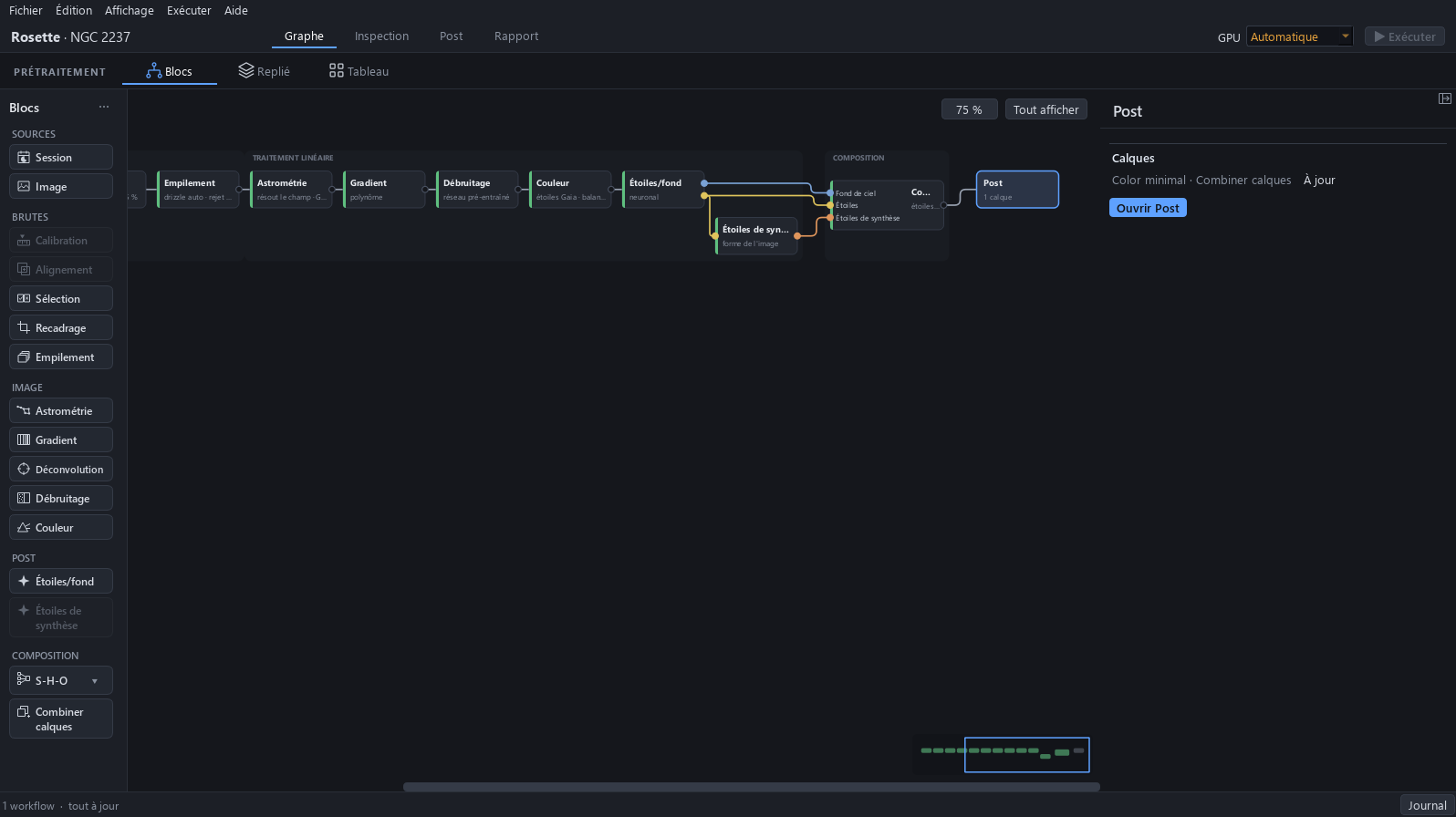
Sur l’écran d’accueil, cliquez sur Ouvrir projet… et choisissez une copie du projet terminé du tutoriel Réparer au lieu de recadrer. Le projet s’ouvre à jour : rien n’est à calculer.
Résultat attendu. La barre d’état indique tout à jour, et le bouton « Exécuter » est grisé.
2Le diagnostic, avant tout geste
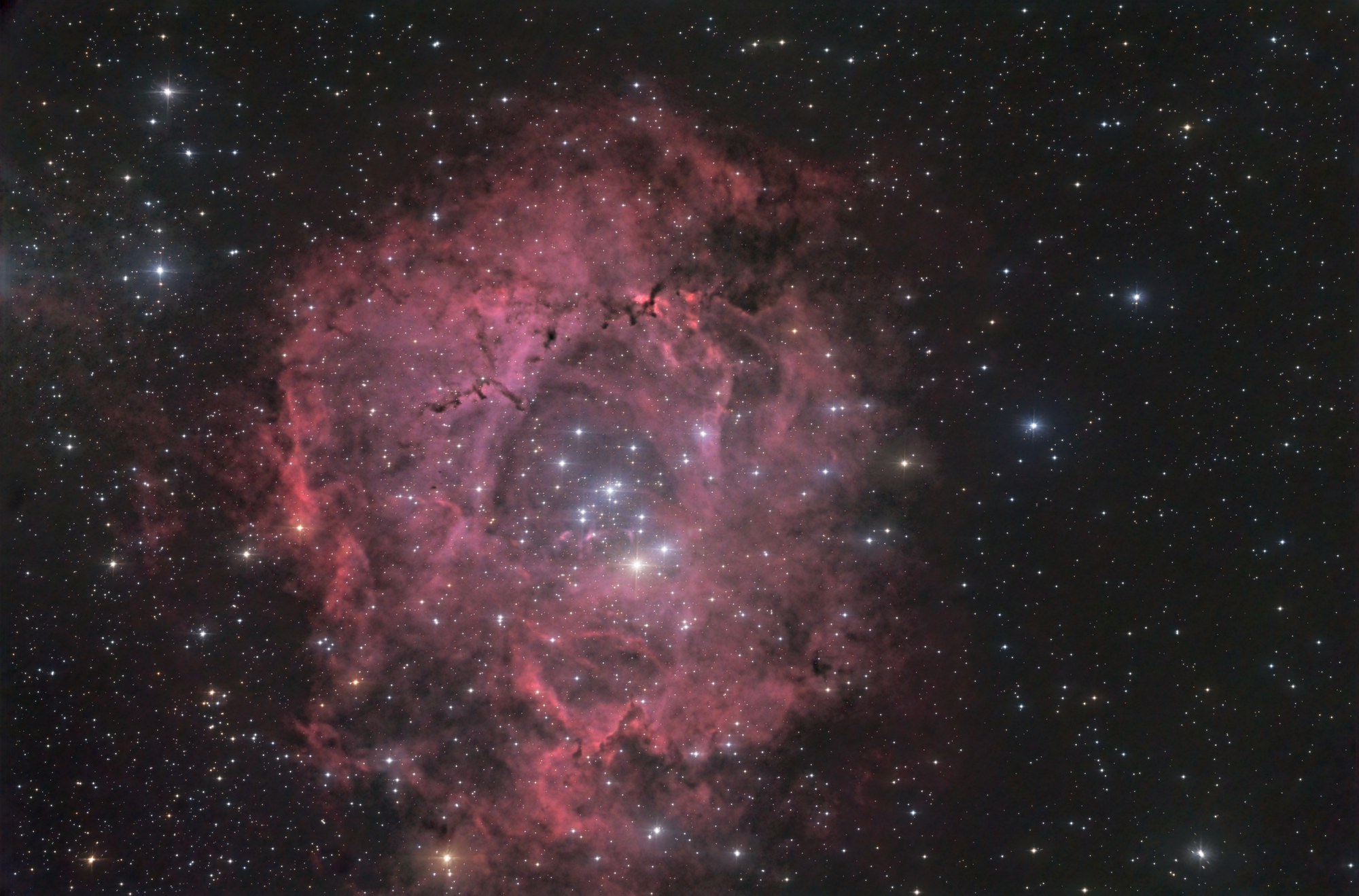
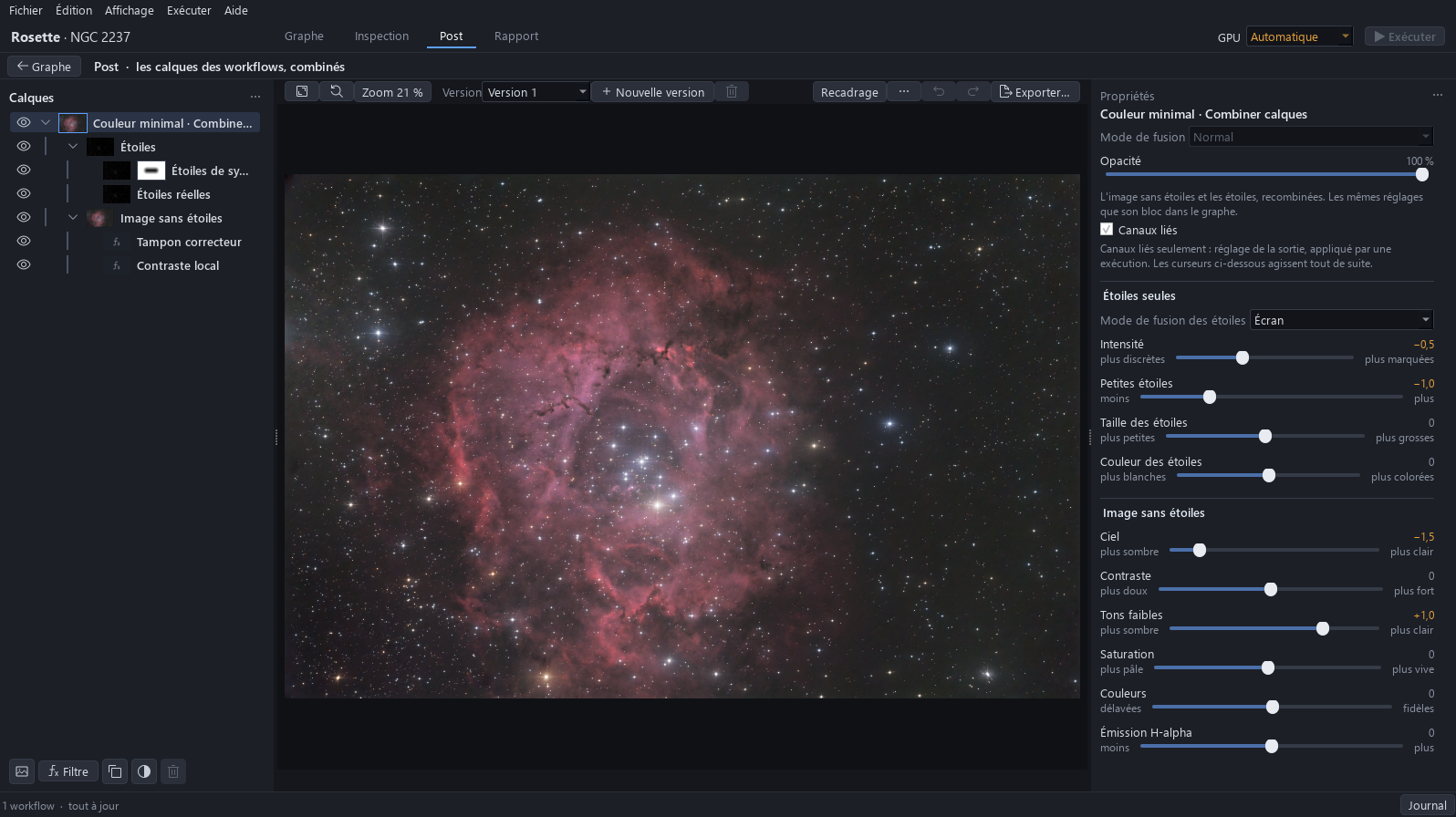
Cliquez sur Post. L’image est le champ entier, aux étoiles rondes jusqu’aux bords et au ciel à 33 ou 34. Ce qui va, et qu’on laisse : le champ, les étoiles et la neutralité du ciel. Trois points sont à corriger dans une seconde version, lus comme dans le tableau ; la première version reste telle quelle. La liste Version contient Version 1.
Résultat attendu. La liste « Version » montre une version.
| Ce qui ne va pas | Comment on le lit | Ce qui le corrige |
|---|---|---|
| Un voile reste sur le ciel. | Le ciel est un gris sombre qui mesure 33 à 34 sur l’image exportée, et les bords faibles de l’anneau ne s’en détachent pas. Le but est environ 26. | « Dévoilage » sur l’image sans étoiles, sous un masque de luminosité. (étape 5) |
| L’anneau pourrait être un peu plus vif. | Le rouge et le rose de l’anneau sont un peu pâles. La couleur de la Rosette est un rouge rosé avec du magenta : le but est un peu plus de vivacité, pas un anneau plus rouge. | « Saturation » sur l’image sans étoiles. (étape 6) |
| La structure fine du gaz est molle à taille réelle. | À 100 % sur les globules sombres, les replis et les bords sont un peu mous. | « Accentuation multi-échelle » sur l’image sans étoiles. (étape 6) |
3Nommer la première version
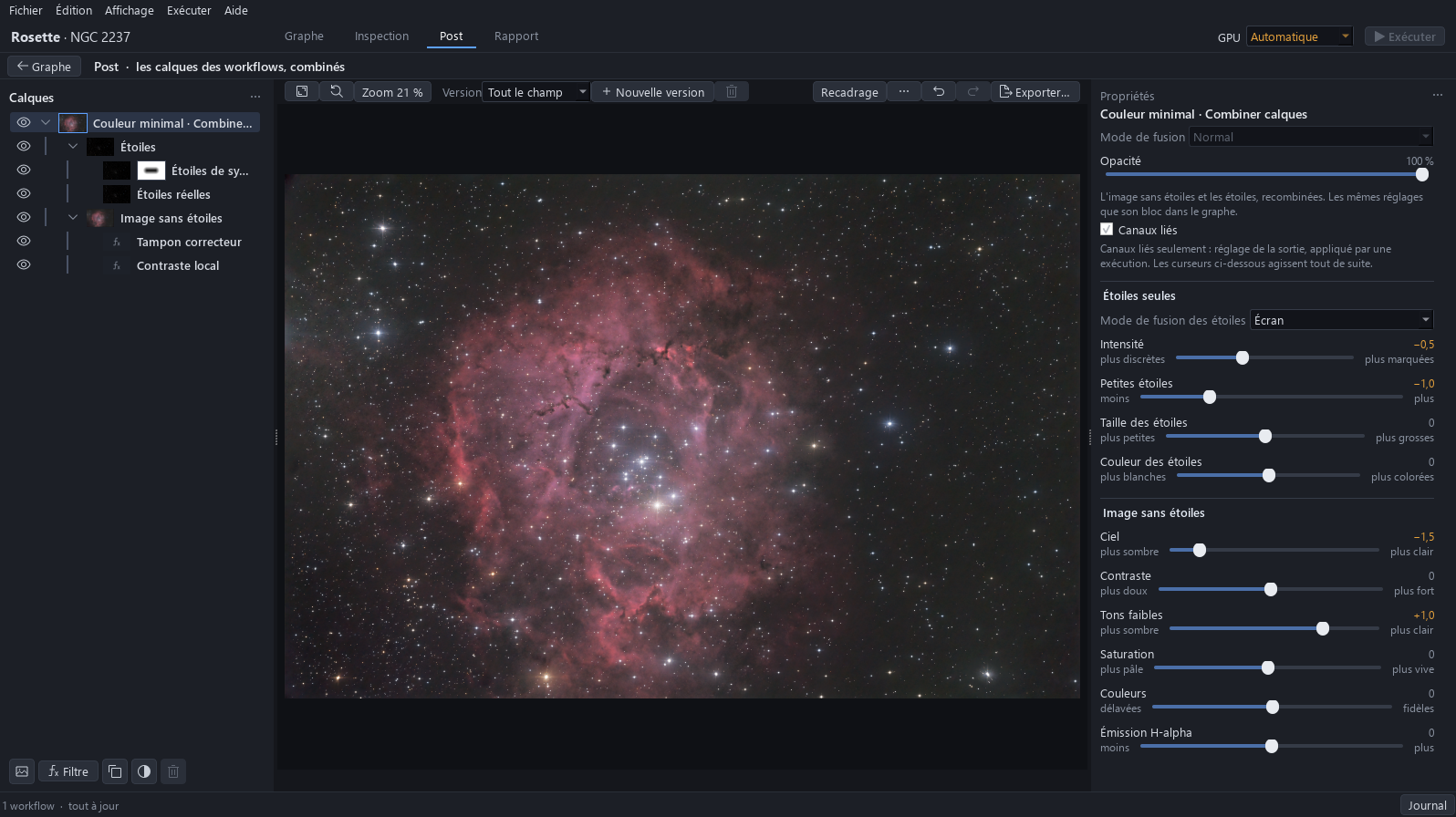
Double-cliquez sur le nom de la version, tapez Tout le champ et appuyez sur Entrée : c’est l’image telle qu’elle est, pour une vue sur écran.
Pourquoi. Une version sert à la vue sur écran, l’autre est finie pour la pleine taille, gardées côte à côte dans le même projet.
Résultat attendu. Le champ « Version » indique Tout le champ.
4Une seconde version
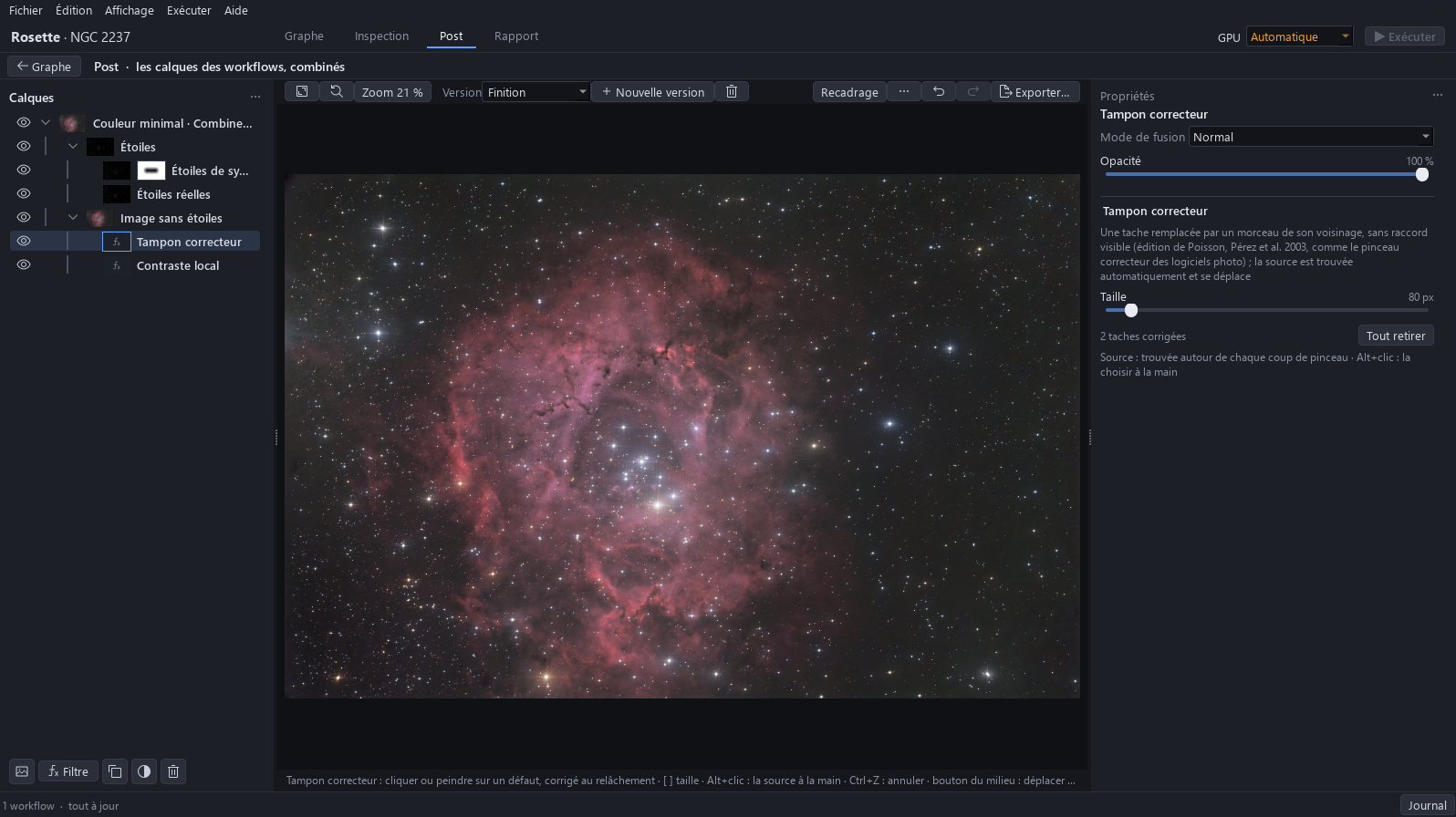
Cliquez sur Nouvelle version : une copie de celle-ci, avec son propre Annuler. Renommez-la Finition, la version pour la pleine taille.
Résultat attendu. La barre d’état dit que Version 2 est une copie de Version 1 et que son propre Annuler commence ici.
5Dévoilage sous un masque de luminosité
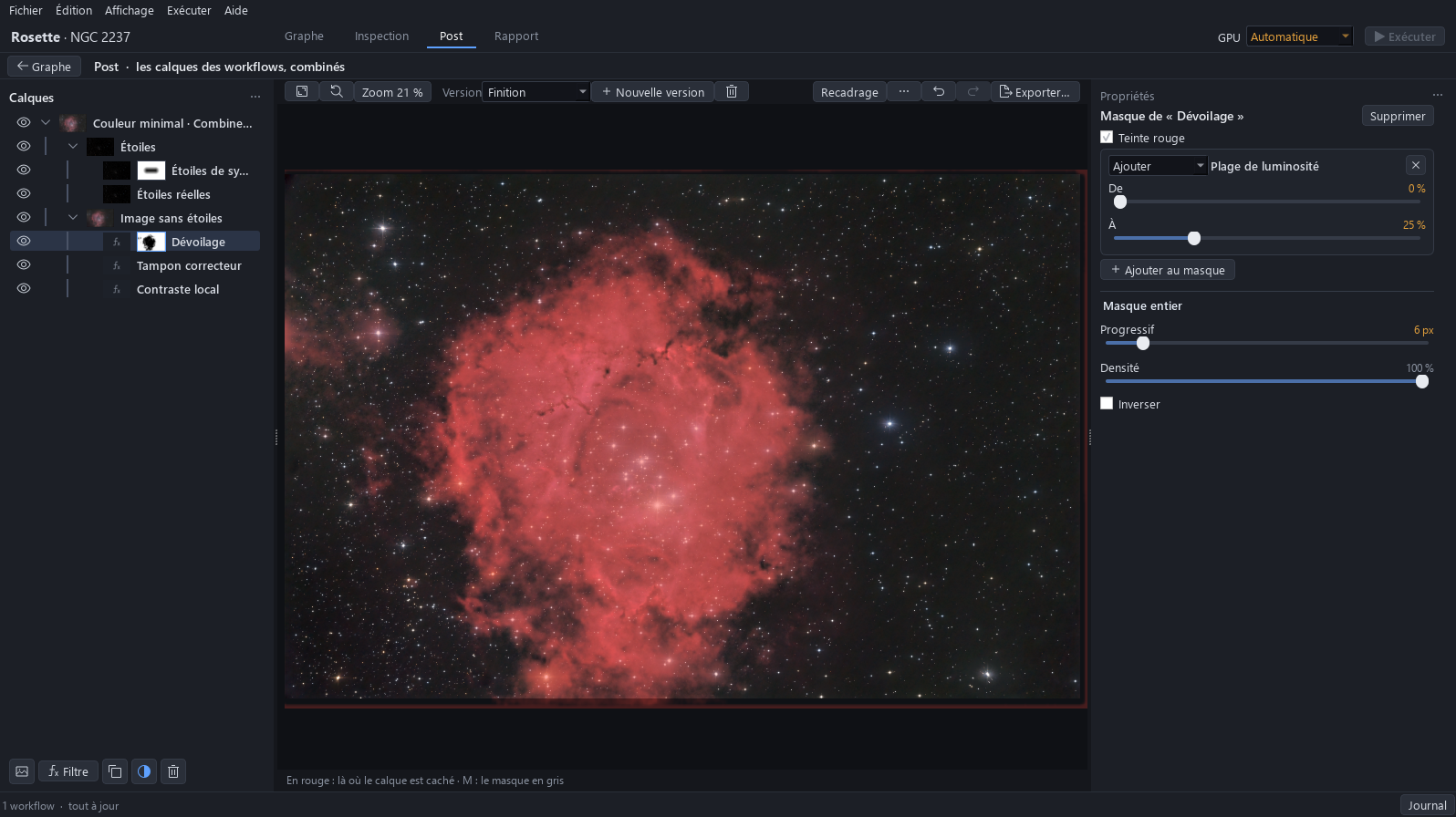
Cliquez sur Image sans étoiles, puis sur Filtre, ouvrez Contraste et choisissez Dévoilage. Faites glisser Quantité jusqu’à environ 0,25 et Échelle jusqu’à environ 256 px. Le filtre étant sélectionné, cliquez sur le bouton de masque, puis sur Ajouter au masque et Plage de luminosité : réglez la partie de 0 à 25 % avec un Progressif d’environ 8 px.
Pourquoi. Dévoilage retire un voile à grande échelle, la lumière résiduelle du ciel. Sans le masque, il assombrirait aussi la nébuleuse, ses 5 % les plus brillants passant de 145 à 132 ; avec le masque, il n’agit que sur les tons sombres.
Résultat attendu. Le ciel mesure environ 26 sur l’image exportée.
6Saturation et Accentuation multi-échelle
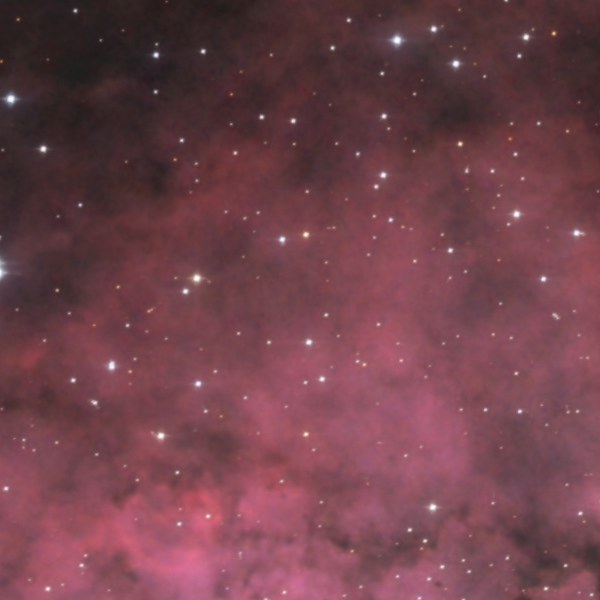
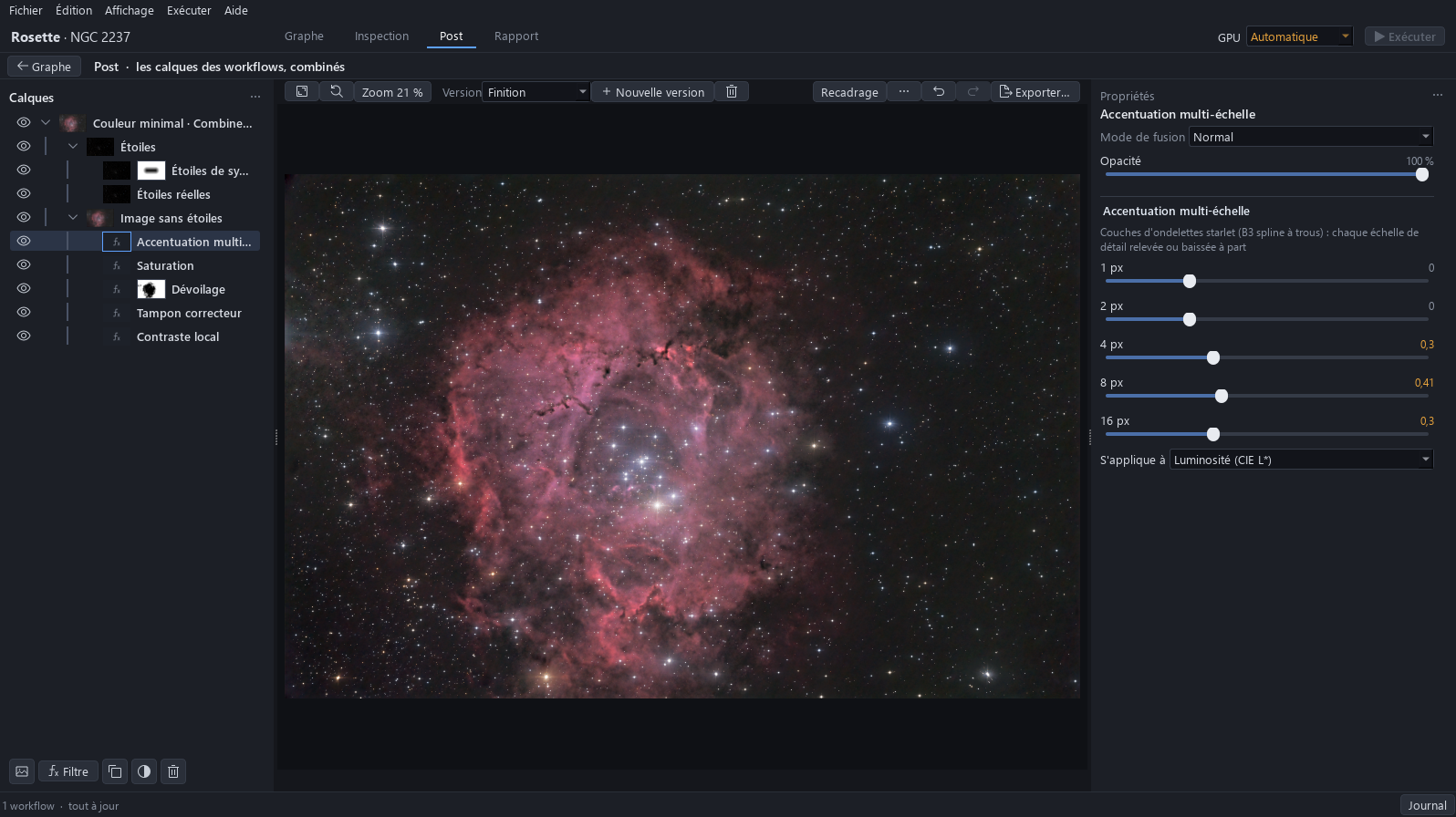
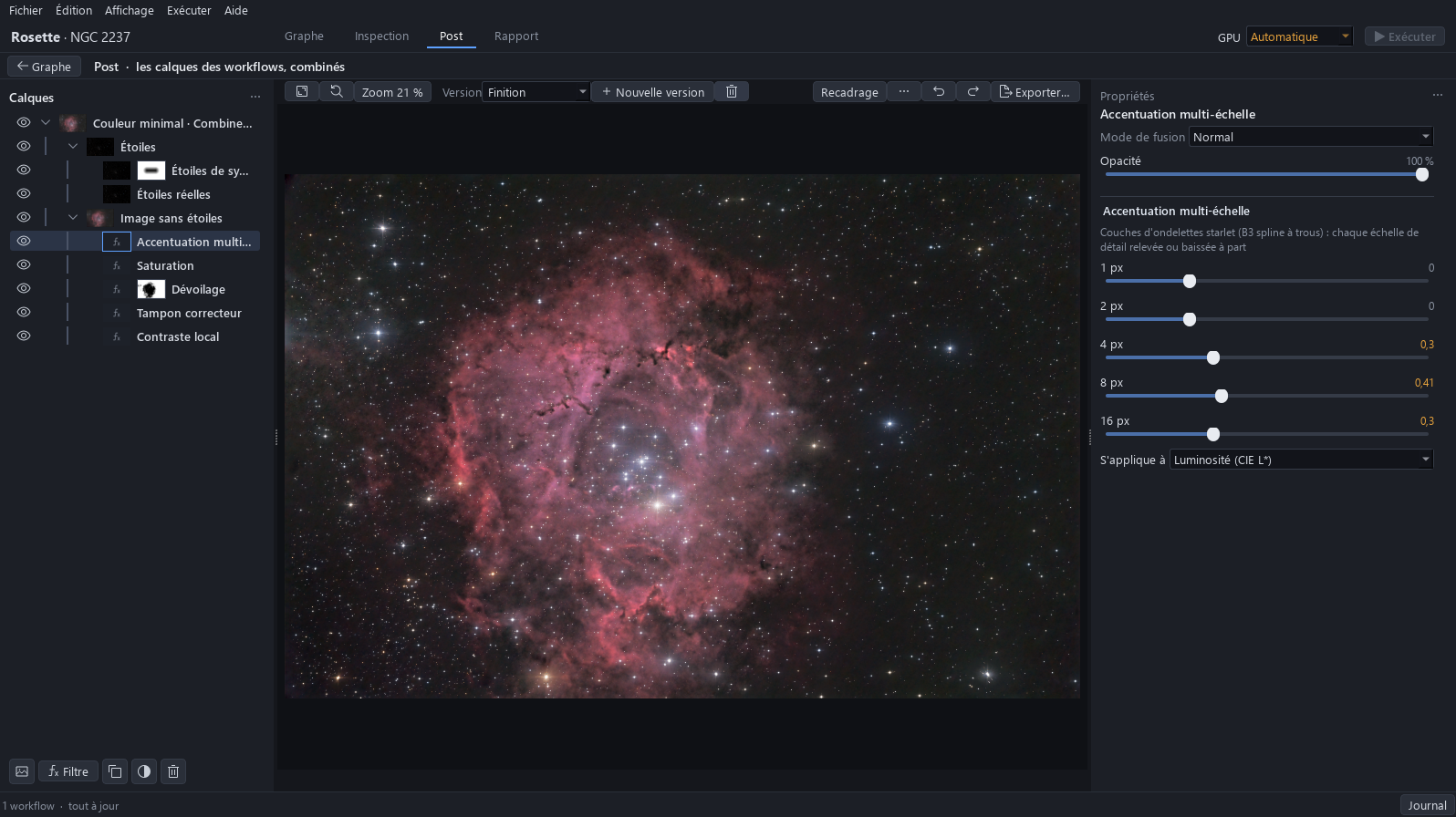
Cliquez sur Image sans étoiles, Filtre, Couleur, Saturation, et faites glisser Intensité jusqu’à environ +20 %. Ajoutez ensuite Accentuation multi-échelle depuis Détail : 4 px à 0,3, 8 px à 0,4 et 16 px à 0,3, les échelles de 1 px et 2 px laissées à 0.
Pourquoi. Saturation sans masque : le ciel, un gris neutre, ne prend aucune couleur. Les échelles de 1 et 2 px restent à 0 parce qu’elles feraient revenir le grain. Sur la vue ajustée, l’accentuation ne change presque rien : elle sert à l’image en pleine taille, un tirage ou un lecteur qui zoome.
Résultat attendu. Trois filtres sont listés sous l’image sans étoiles.
7Passer d’une version à l’autre
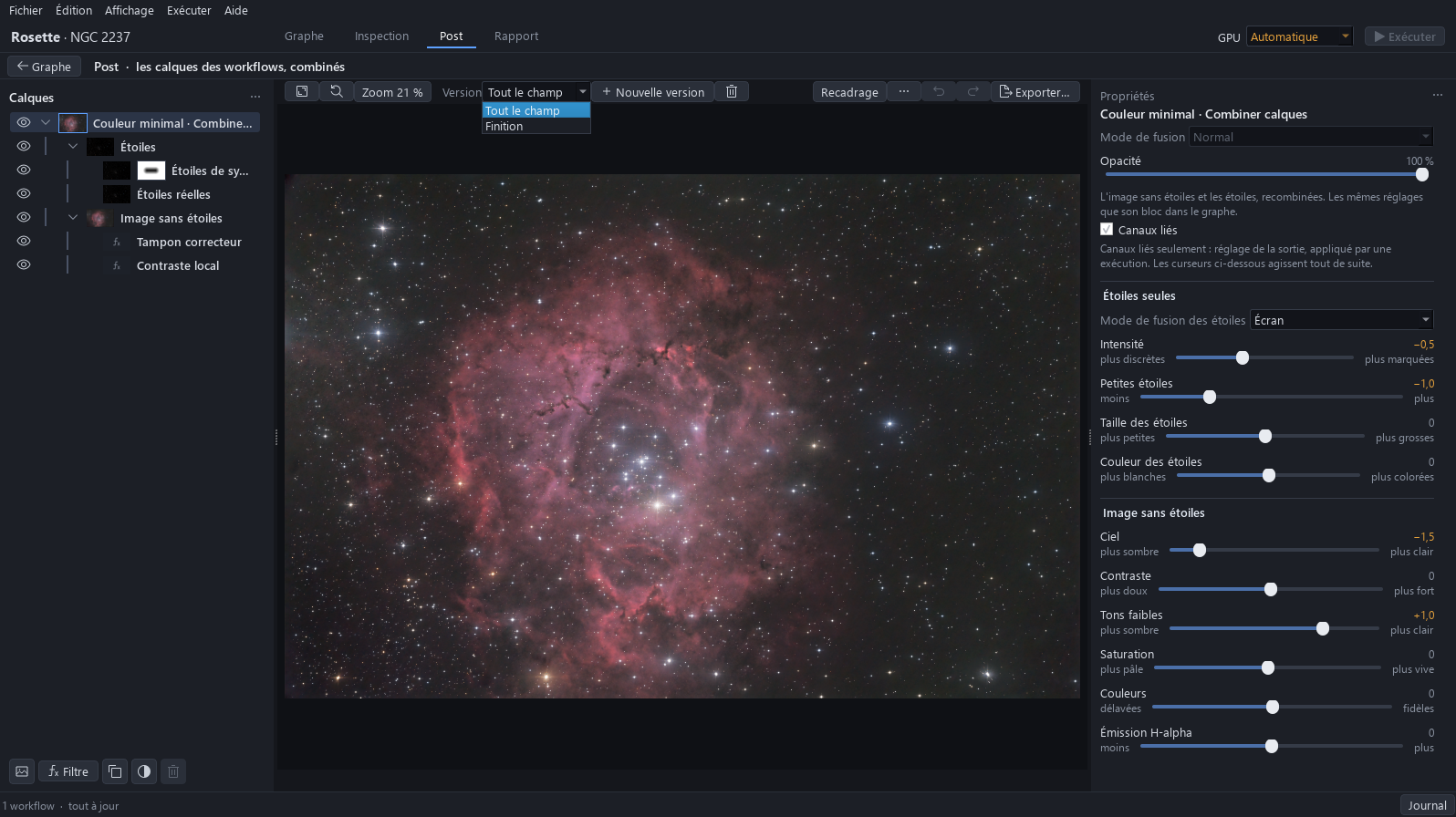
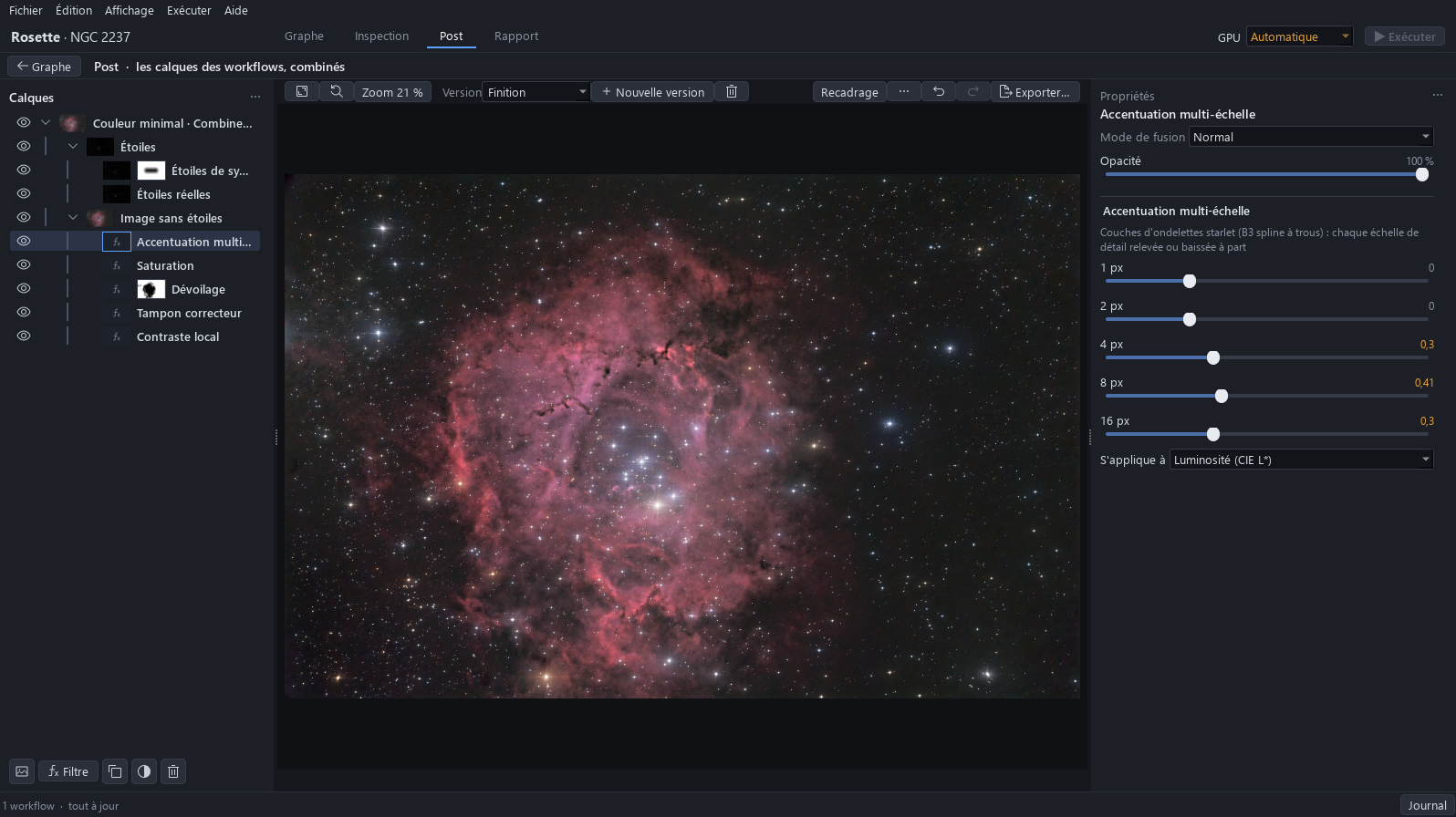
Ouvrez la liste Version et choisissez Tout le champ : l’image change aussitôt, avec ses propres réglages. Choisissez de nouveau Finition.
Résultat attendu. Tout le champ ne montre aucun des filtres de Finition.
8Annuler dans une version
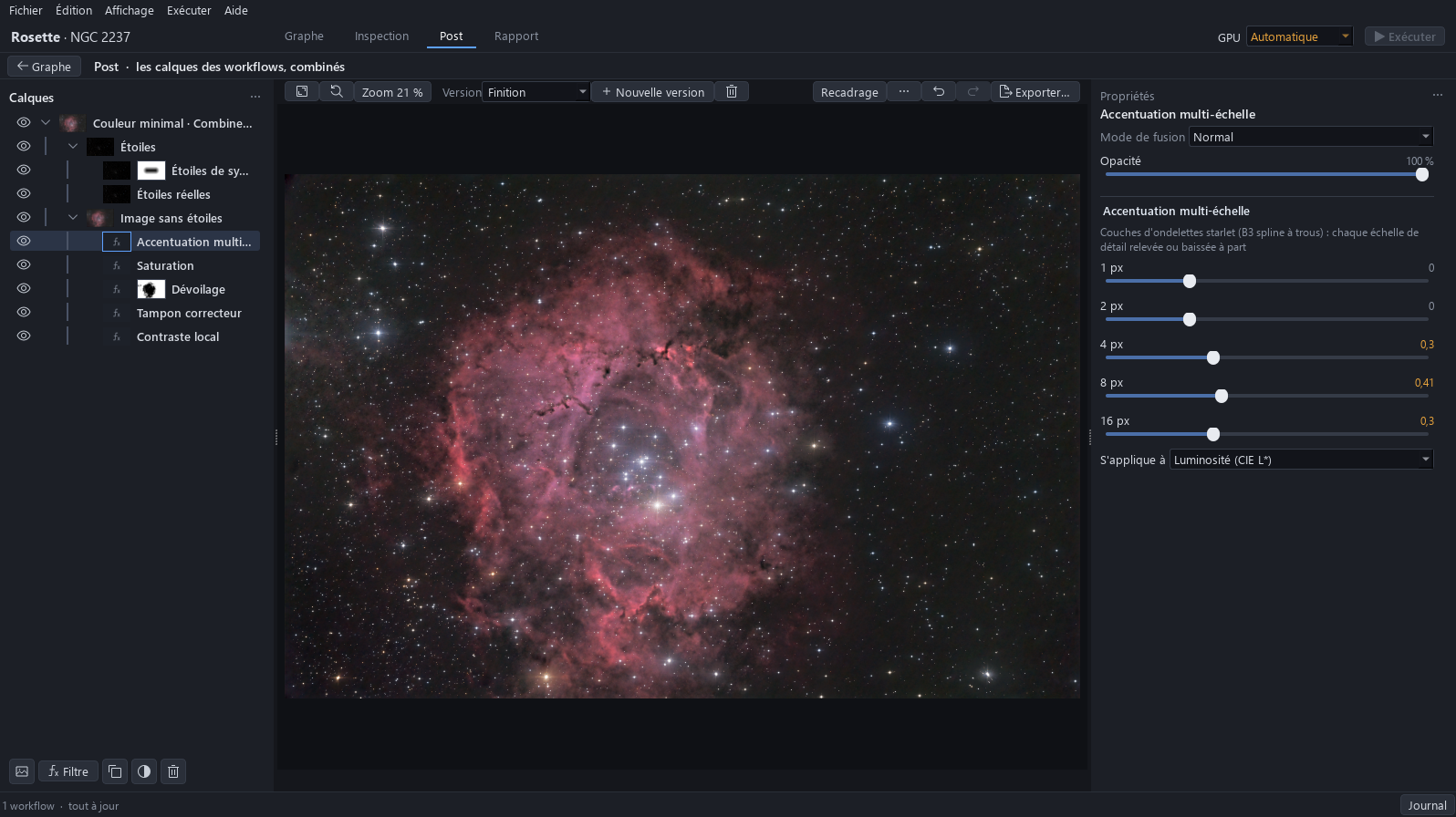
Cliquez sur Annuler : il reprend le dernier changement de cette version seulement, ici la valeur de 16 px. Cliquez sur Rétablir pour le ramener.
Résultat attendu. Tout le champ n’est pas touchée par Annuler.
9Supprimer une version et la reprendre
Cliquez sur la corbeille : la version affichée est supprimée, et la barre d’état la propose de nouveau. Appuyez sur Ctrl+Z : la version revient avec ses réglages.
Résultat attendu. La liste contient de nouveau les deux versions.
10Exporter chaque version dans son fichier
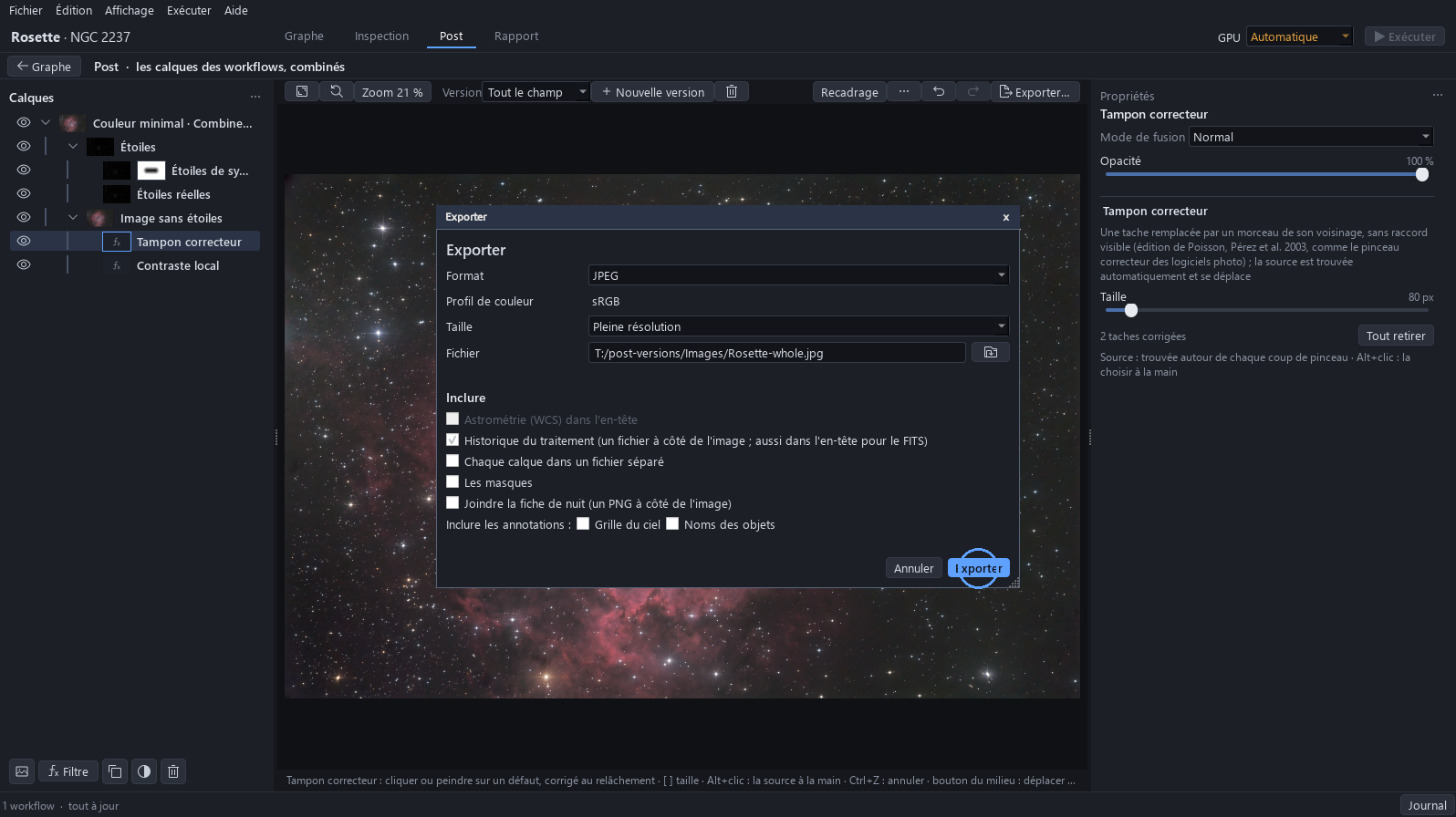
Finition étant affichée, cliquez sur Exporter…, choisissez le fichier avec le bouton dossier, choisissez JPEG et cliquez sur Exporter. Choisissez Tout le champ dans la liste et exportez le second fichier.
Résultat attendu. La fenêtre indique combien de fichiers ont été écrits, et où.
11Enregistrer, fermer et rouvrir
Appuyez sur Ctrl+S : les deux versions sont enregistrées avec le projet. Ouvrez Fichier, cliquez sur Fermer projet, cliquez sur le projet de l’écran d’accueil et sur Post : les deux versions sont toujours dans la liste, chacune avec ses réglages.
Résultat attendu. La liste montre Tout le champ et Finition.