Parcours · 1 Débutant
Ma première image
Vous créez un projet depuis le modèle « Couleur minimal », lui donnez les brutes, darks et flats de la nébuleuse de la Rosette et exécutez le workflow. Dans Post, vous lisez ce qui ne va pas dans l’image, la corrigez en trois gestes, « Ciel », « Tons faibles » et « Recadrage », et l’exportez.
| Durée | Environ 40 min, dont 35 min de calcul, mesurées sur un PC avec une carte graphique RTX 4060 Ti (16 Go) |
|---|---|
| Il faut |
|
| Données | Nébuleuse de la Rosette (NGC 2237) · Sony A7S, 15 s à 4000 ISO · Newton 130/900 · 436 brutes (1,8 h), 48 darks, 62 flats, les auteurs de FLOAT; taille 6,9 Go. Les images seront proposées au téléchargement ; le lien sera donné ici |
1Accueil
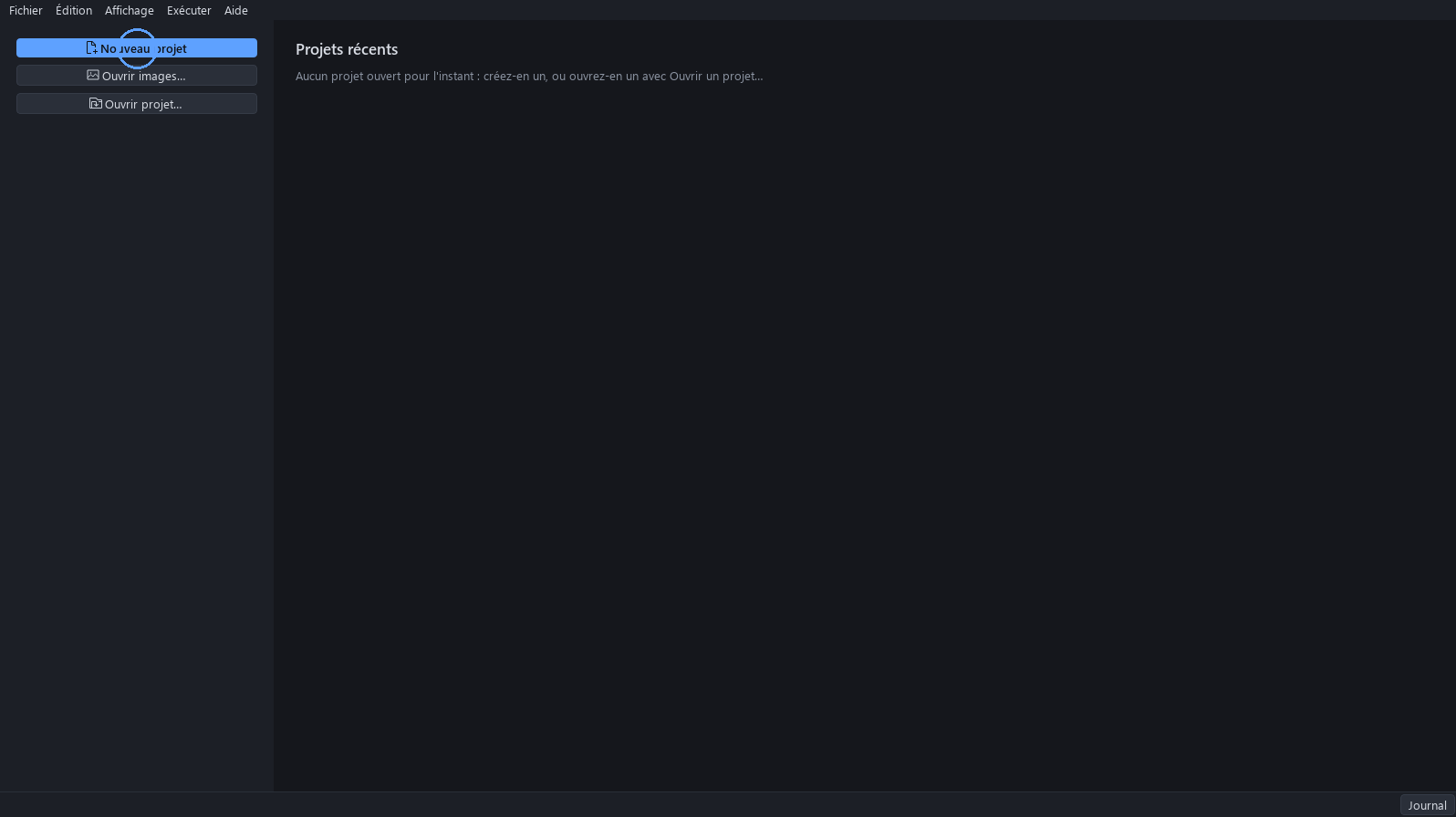
Lancez FLOAT. L’écran d’accueil liste les projets récents ; au premier lancement, il n’y en a aucun. Cliquez sur Nouveau projet.
2Le modèle
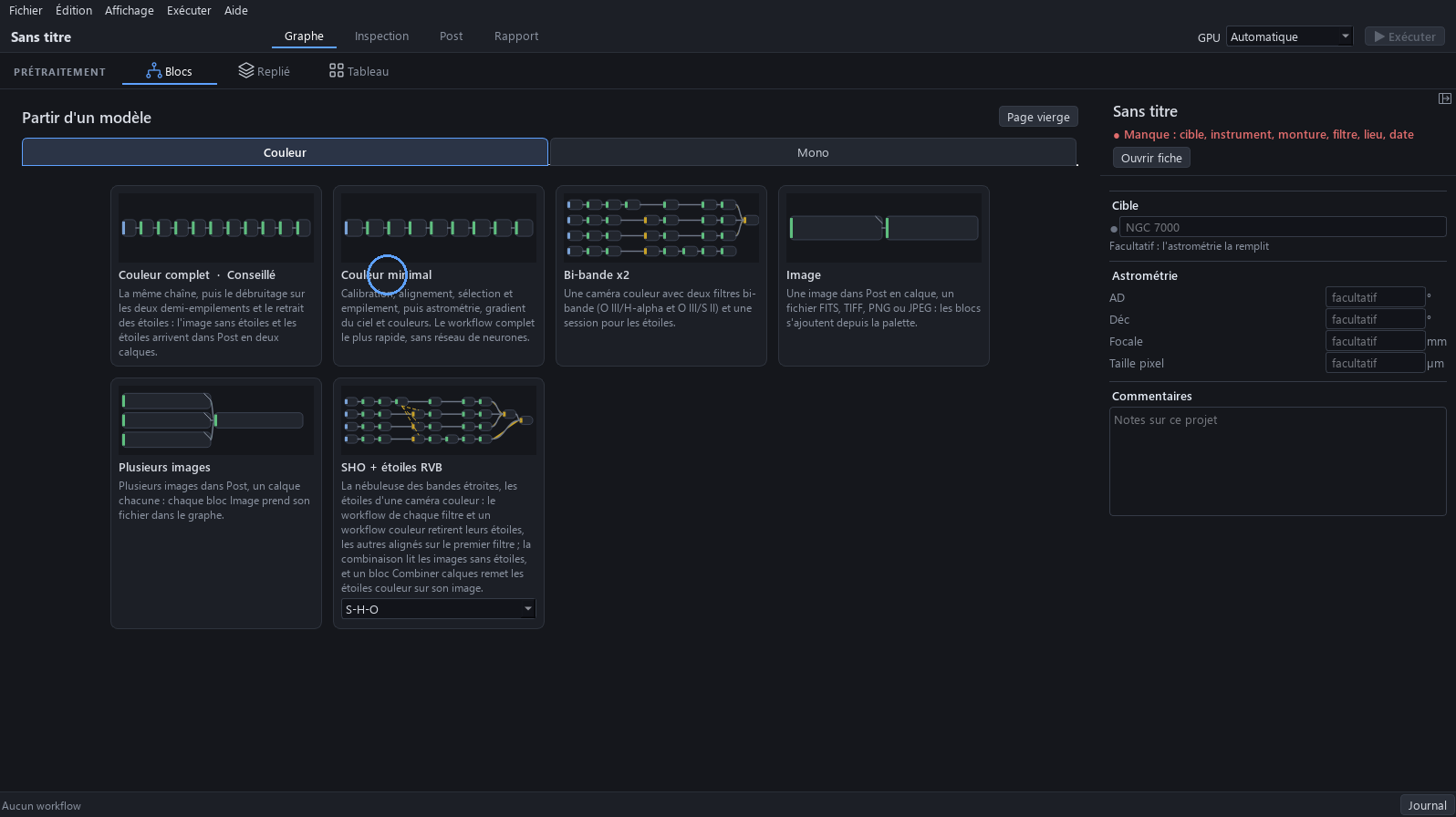
Le nouveau projet s’ouvre sur une page vierge. Cliquez sur Depuis modèle, restez sur l’onglet Couleur et cliquez sur Couleur minimal.
Pourquoi. C’est le plus petit workflow couleur : calibration, alignement, sélection, empilement, astrométrie, gradient et couleur. Il n’a ni débruitage ni séparation des étoiles, donc Post travaille sur une seule image, ce qui convient à une première image.
À éviter. Couleur complet est juste à côté, marqué Conseillé : il ajoute le débruitage et la séparation des étoiles, et son image arrive dans Post en deux calques. Ce tutoriel demande l’image unique de Couleur minimal.
3Les brutes
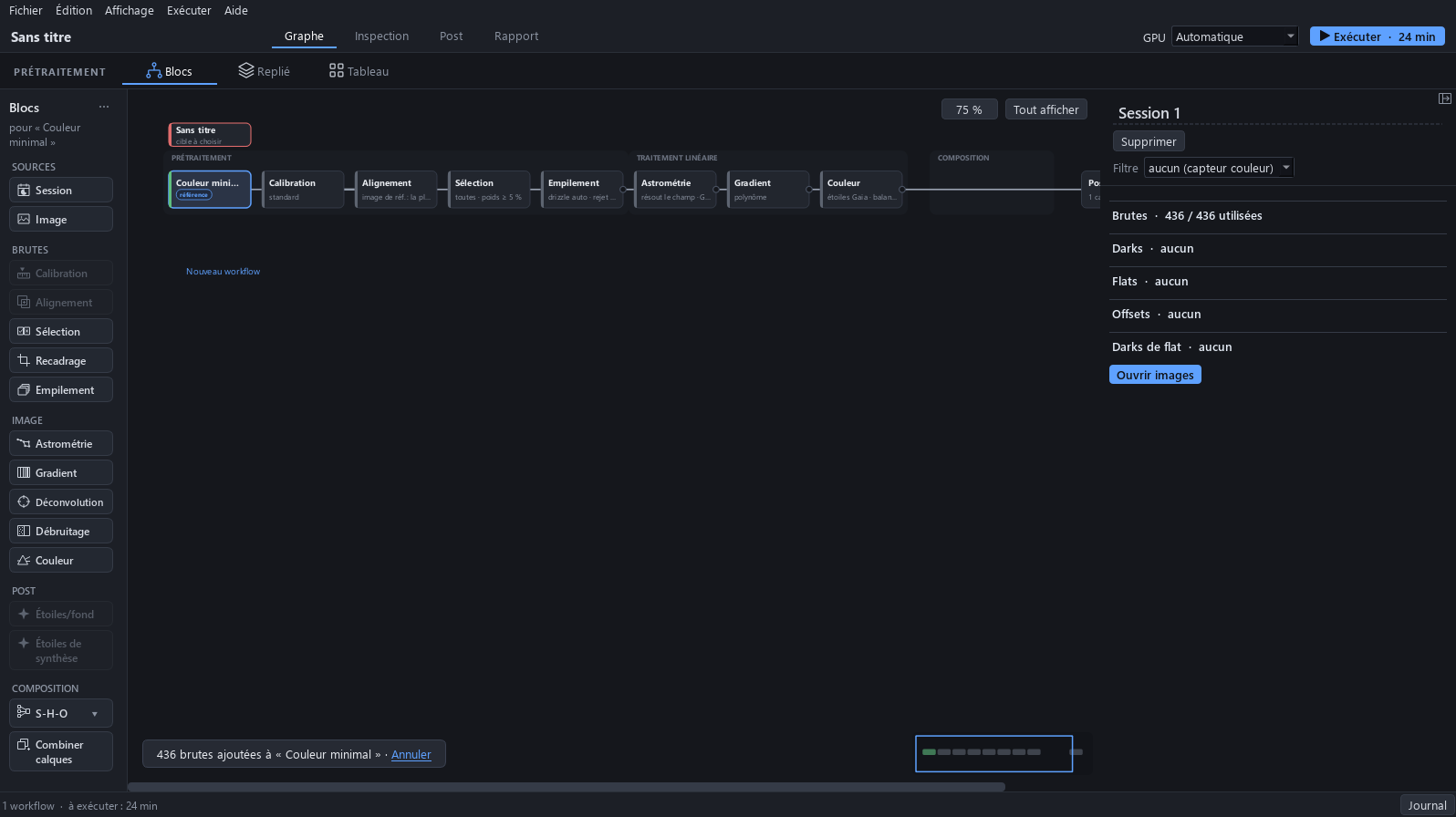
Le modèle a créé un workflow et sa session, Session 1, avec une ligne par type d’image. Cliquez sur Ajouter brutes et choisissez les 436 fichiers de la nuit (Ctrl+A les sélectionne tous dans la fenêtre de fichiers).
Pourquoi. Les brutes sont les poses de la cible : ici 436 poses de 15 s, soit 1,8 h de lumière en tout.
Résultat attendu. La ligne indique Brutes · 436 / 436 utilisées, et le bouton « Exécuter » affiche une durée.
4Les darks
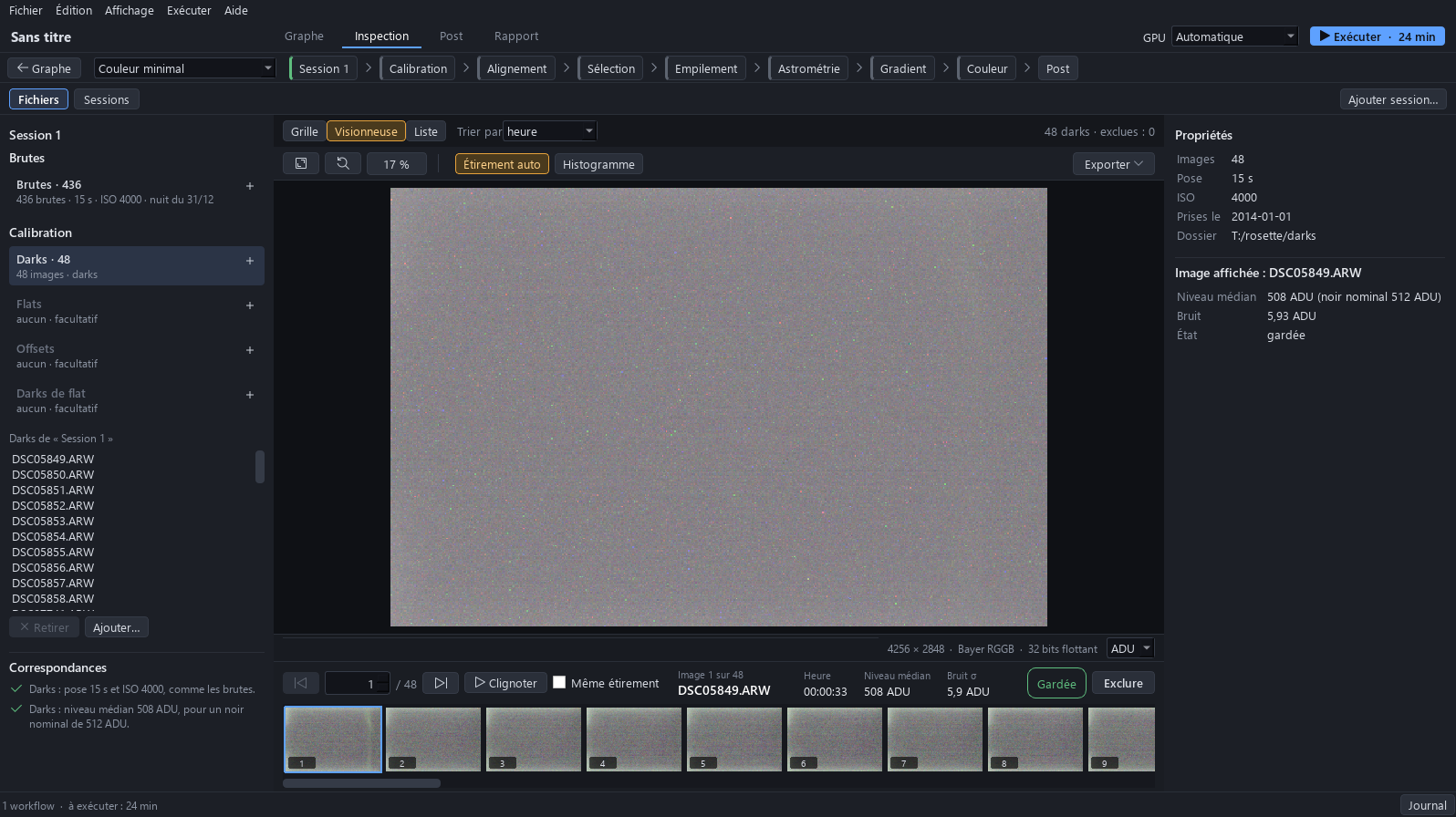
Cliquez sur Ouvrir images : les fichiers de la session s’ouvrent dans Inspection. Sur la ligne Darks, cliquez sur +, puis sur Ajouter dossier…, et choisissez le dossier des 48 darks.
Pourquoi. À 15 s et 4000 ISO, le capteur ajoute un signal propre, et ses pixels chauds font des points colorés. Les darks, pris objectif fermé, mesurent les deux pour que FLOAT puisse les retirer.
Résultat attendu. La ligne indique Darks · 48.
5Les flats
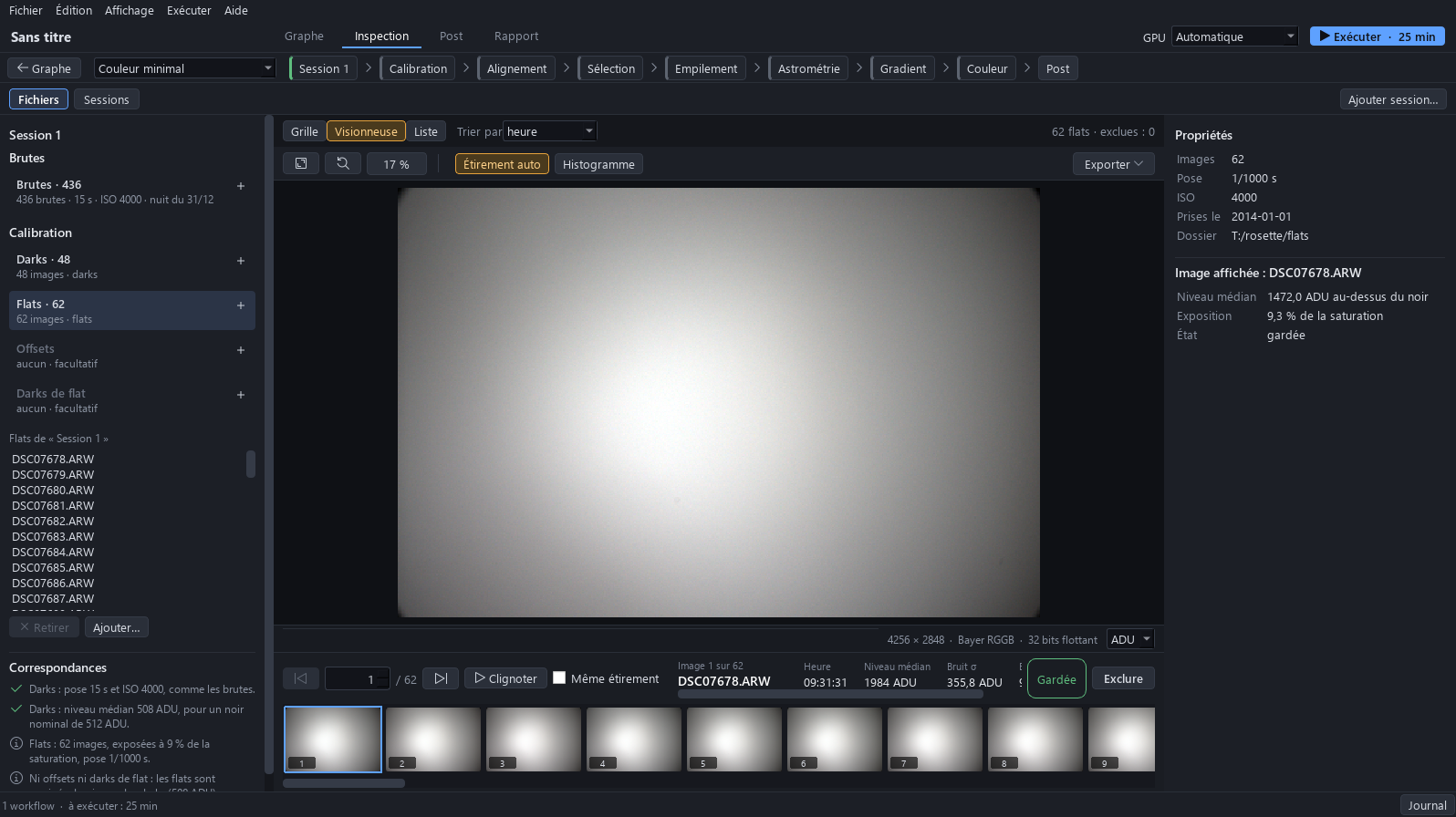
Sur la ligne Flats, cliquez sur +, puis sur Ajouter dossier…, et choisissez le dossier des 62 flats.
Pourquoi. Ce télescope sur un capteur plein format ne laisse arriver qu’environ 12 % de la lumière dans les coins extrêmes, et la poussière sur le capteur projette des ombres. Les flats, pris sur une lumière uniforme, enregistrent les deux pour que les coins soient égalisés et les taches disparaissent.
Résultat attendu. La ligne indique Flats · 62.
6Ce que FLOAT dit des images
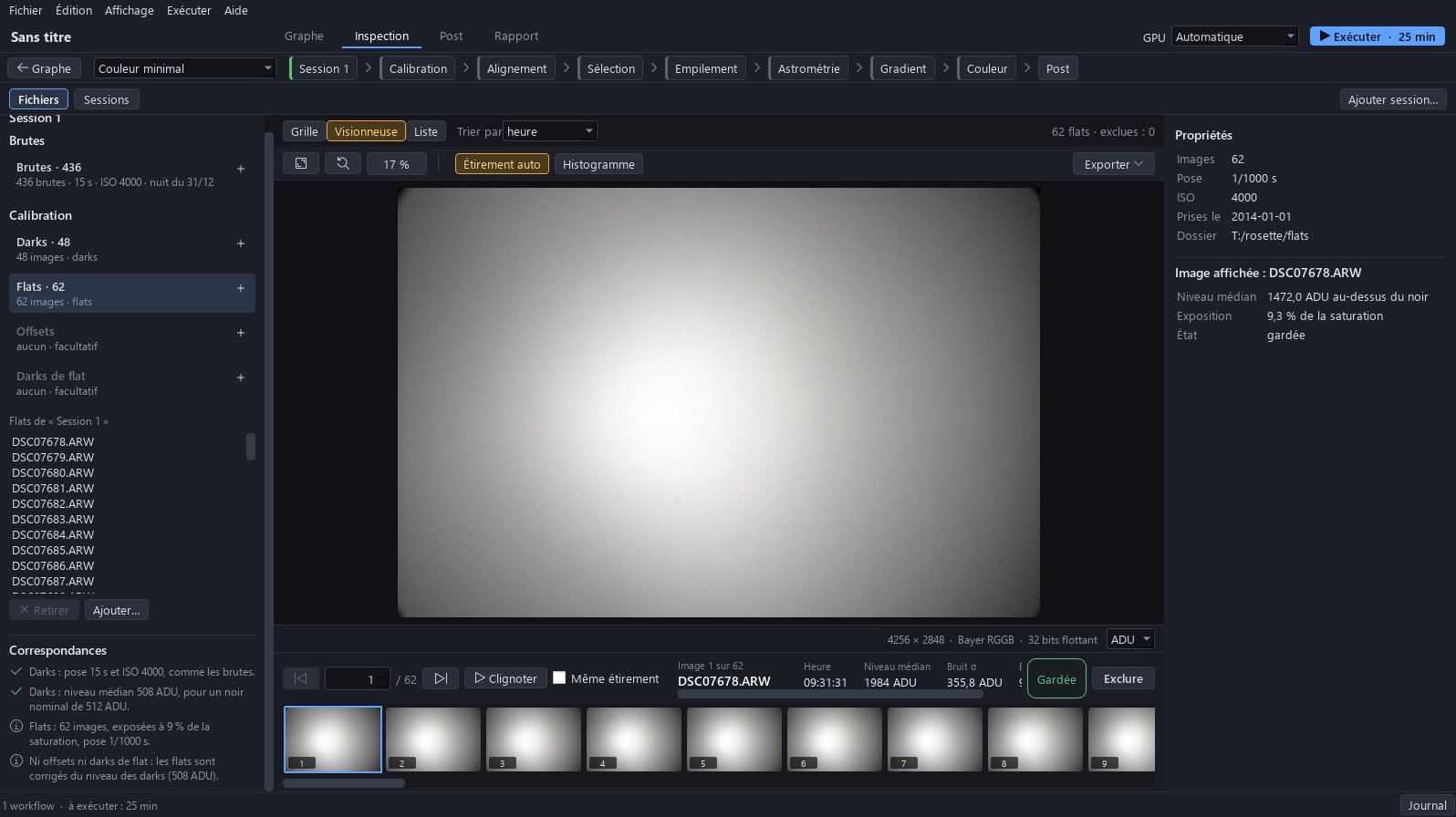
Faites défiler la colonne de gauche d’Inspection jusqu’à Correspondances. Elle vérifie les darks et les flats face aux brutes : les darks ont la pose et l’ISO des brutes, et leur niveau (508 ADU) est proche du niveau de noir du capteur (512 ADU).
Résultat attendu. Deux coches vertes pour les darks, puis deux notes : les flats, et le fait que sans offsets ni darks de flat les flats sont corrigés avec le niveau des darks.
À éviter. Les propriétés donnent la date des images au 1er janvier 2014 : l’horloge du boîtier n’a jamais été réglée. FLOAT ne signale rien à ce sujet, et cela ne change rien au traitement.
7La cible
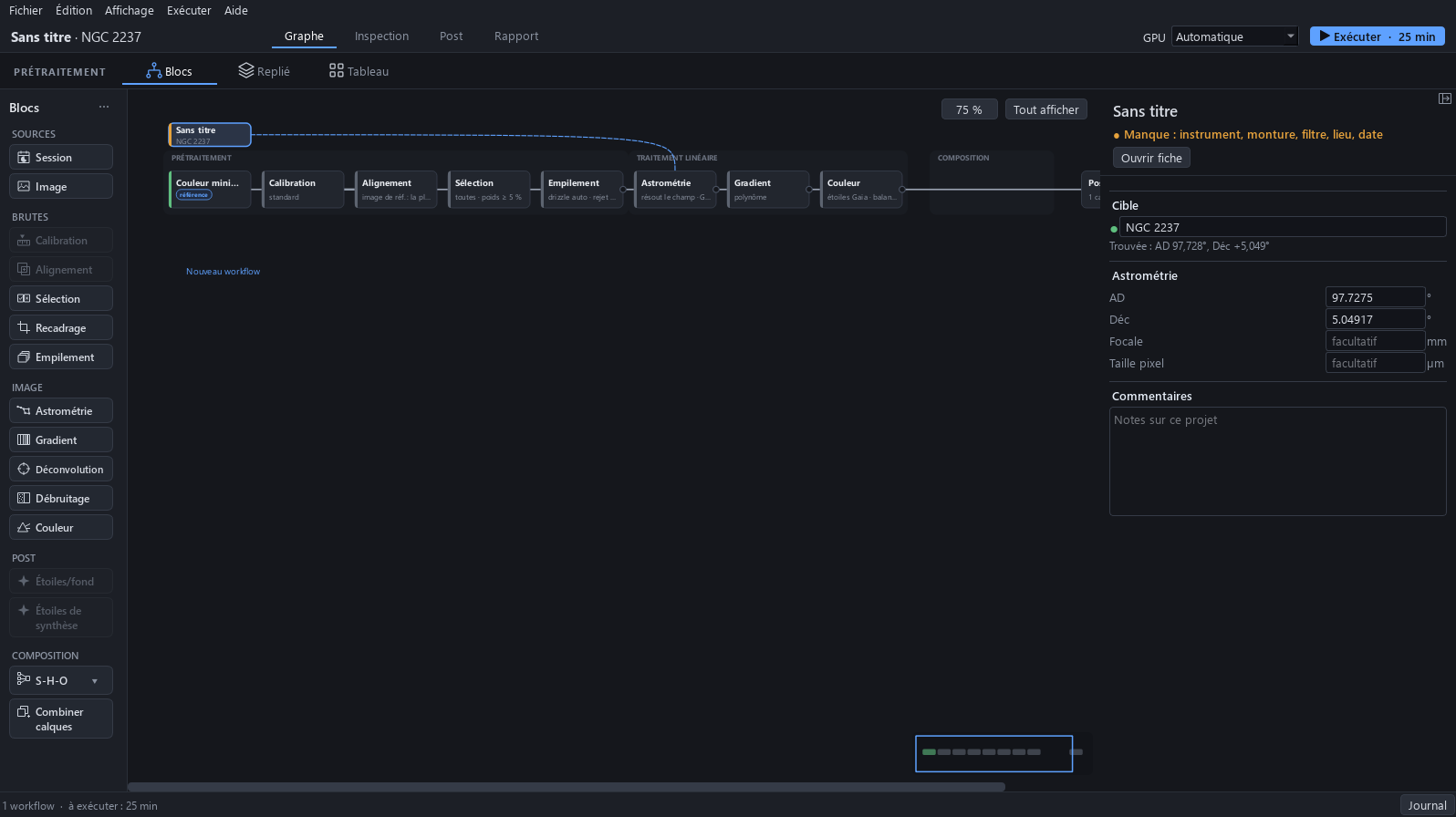
Cliquez sur Graphe pour revenir au workflow, cliquez sur le bloc du projet en haut à gauche, et saisissez NGC 2237 dans Cible, puis appuyez sur Entrée. NGC 2237 est la nébuleuse de la Rosette.
Pourquoi. L’astrométrie part de la position de la cible : identifier le champ prend quelques secondes.
Résultat attendu. Le panneau indique Trouvée : AD 97,728°, Déc +5,049°.
8Exécuter
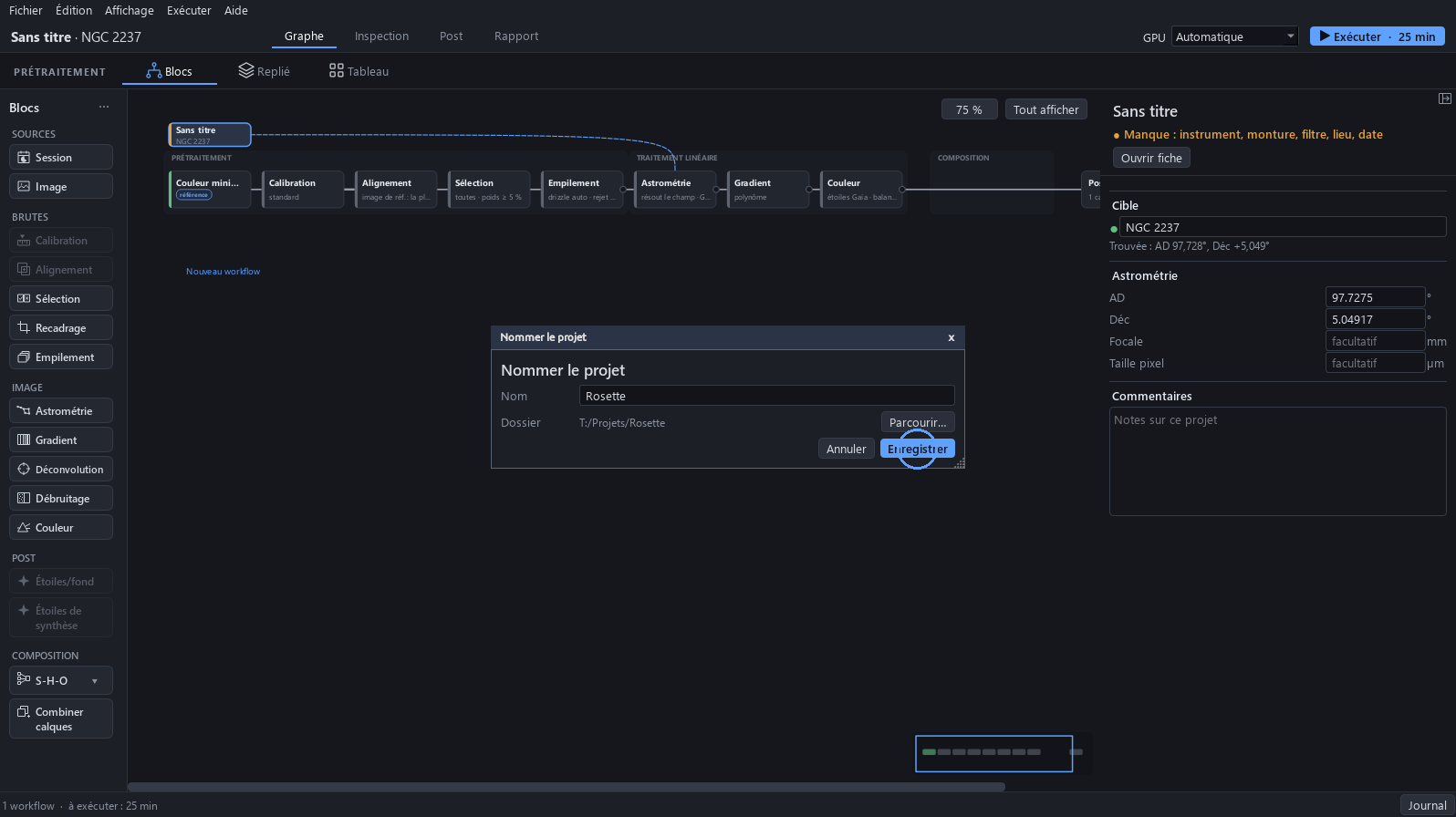
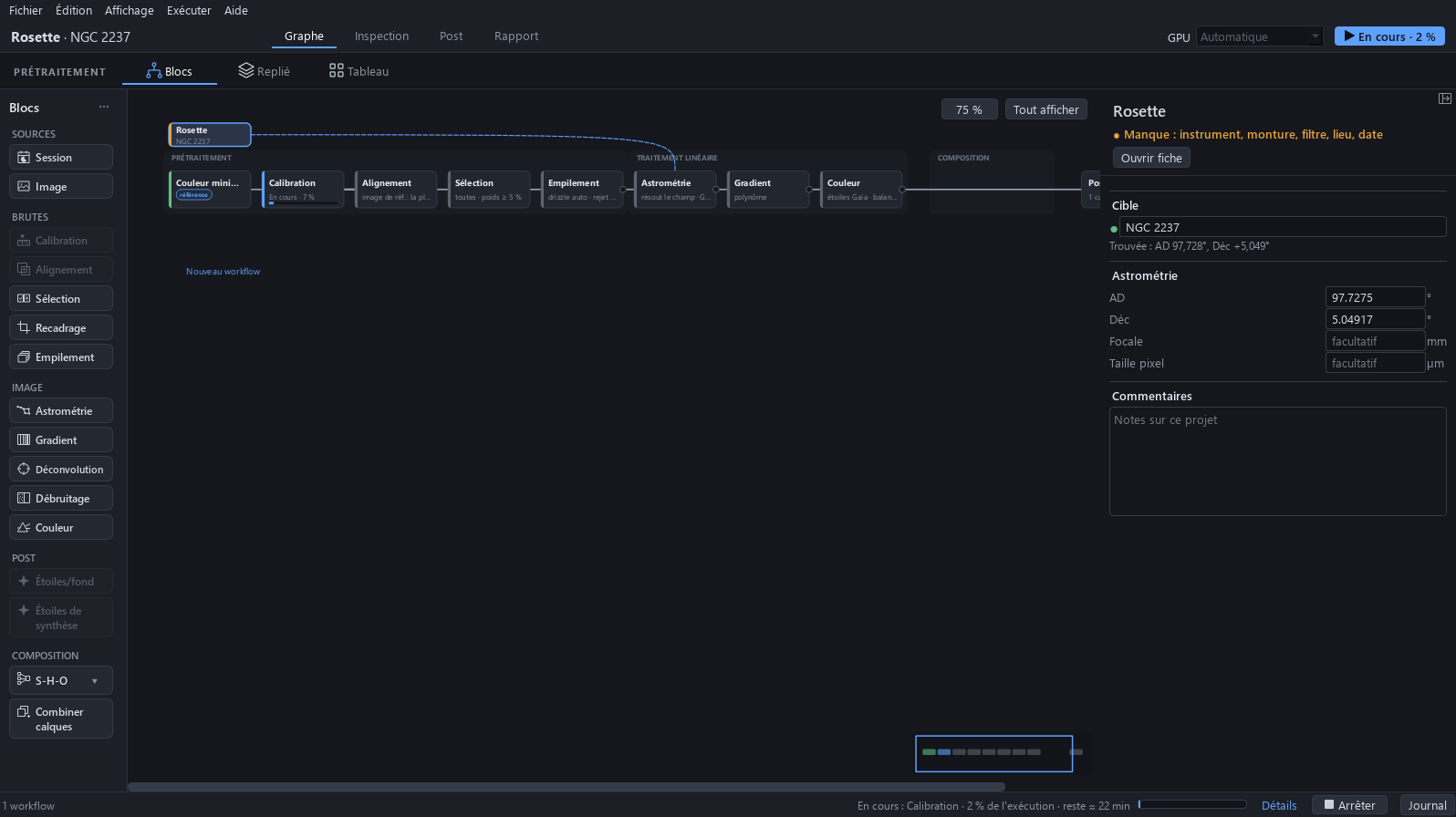
Cliquez sur Exécuter ; le bouton donne la durée prévue. À son premier lancement, le projet a besoin d’un nom et d’un dossier : saisissez Rosette, choisissez le dossier avec Parcourir…, puis cliquez sur Enregistrer.
Pourquoi. Un clic exécute tous les blocs du workflow dans l’ordre, chacun une fois. Une modification ultérieure ne relance que ce qui suit le bloc modifié.
À éviter. La durée du bouton est une estimation ; l’exécution réelle a pris 35 min ici. Le dossier du projet garde ses résultats (1,1 Go) et les images calibrées vont dans un dossier de cache (10,6 Go) : choisissez un disque qui a de la place.
9L’exécution démarre
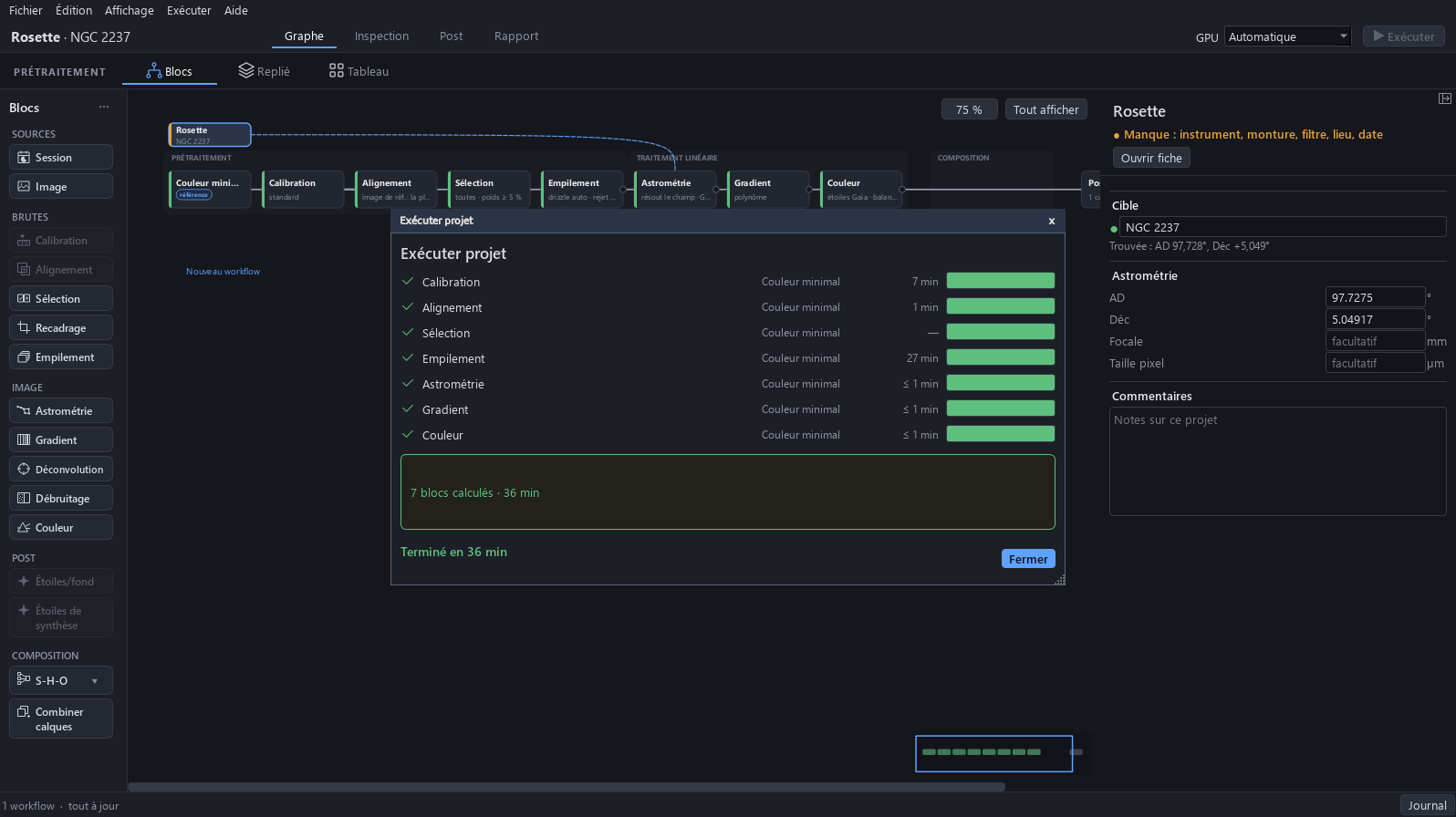
La fenêtre Exécuter projet liste les blocs à calculer et la durée prévue de chacun. Cliquez sur Fermer : l’exécution continue, et chaque bloc du graphe montre son avancement. Arrêter l’arrête.
10L’exécution est terminée
À la fin, la fenêtre revient avec un résumé : 7 blocs calculés en environ 35 min sur un PC avec une carte graphique RTX 4060 Ti. La calibration a pris 7 min, l’alignement 1 min et l’empilement 26 min, le test de la carte ayant envoyé l’empilement au processeur ; les autres blocs, moins d’une minute à eux tous. 435 des 436 images ont été gardées (1,8 h de lumière).
Résultat attendu. La barre d’état indique tout à jour, et chaque bloc porte sa barre verte.
11Le diagnostic dans Post
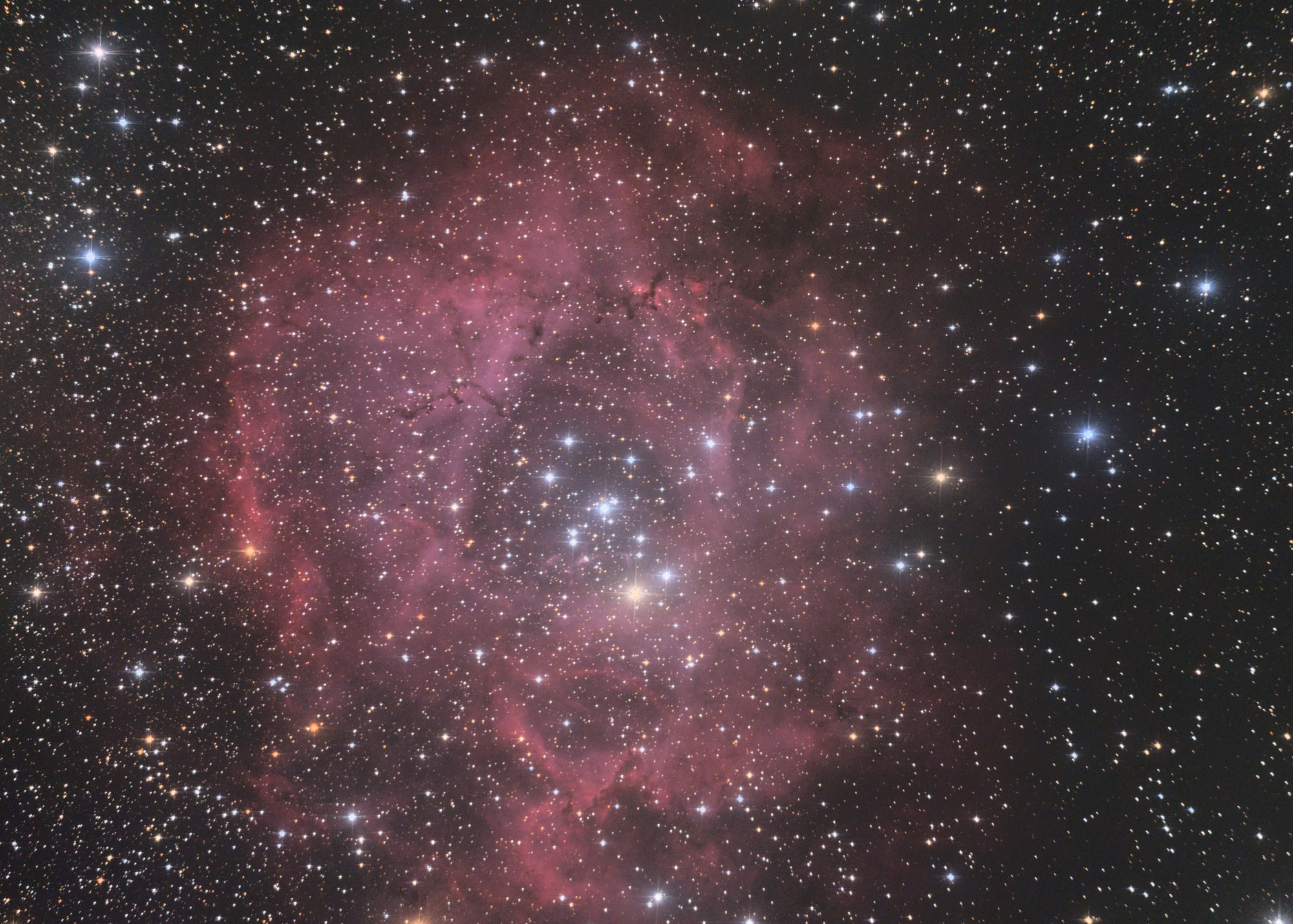
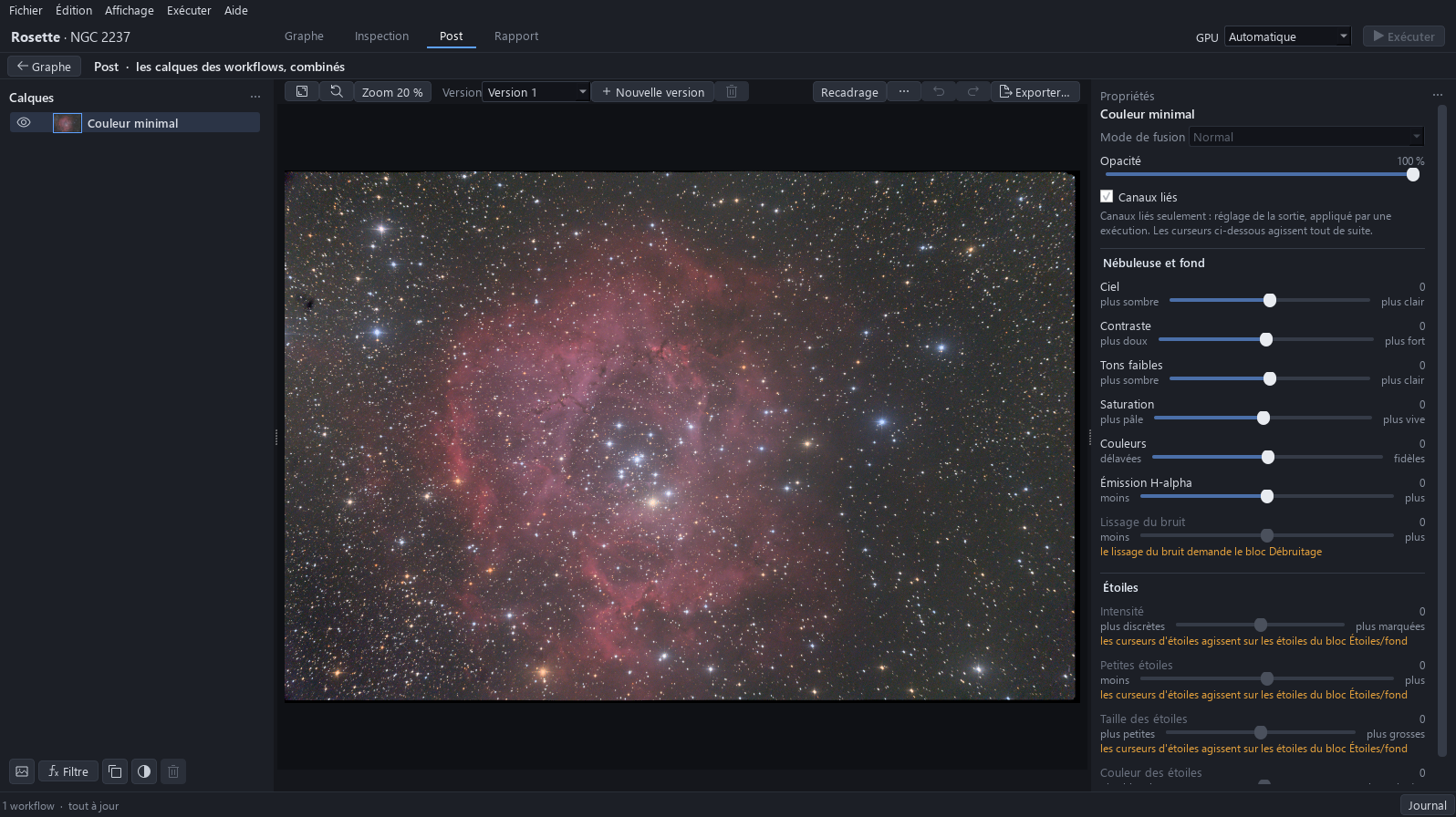
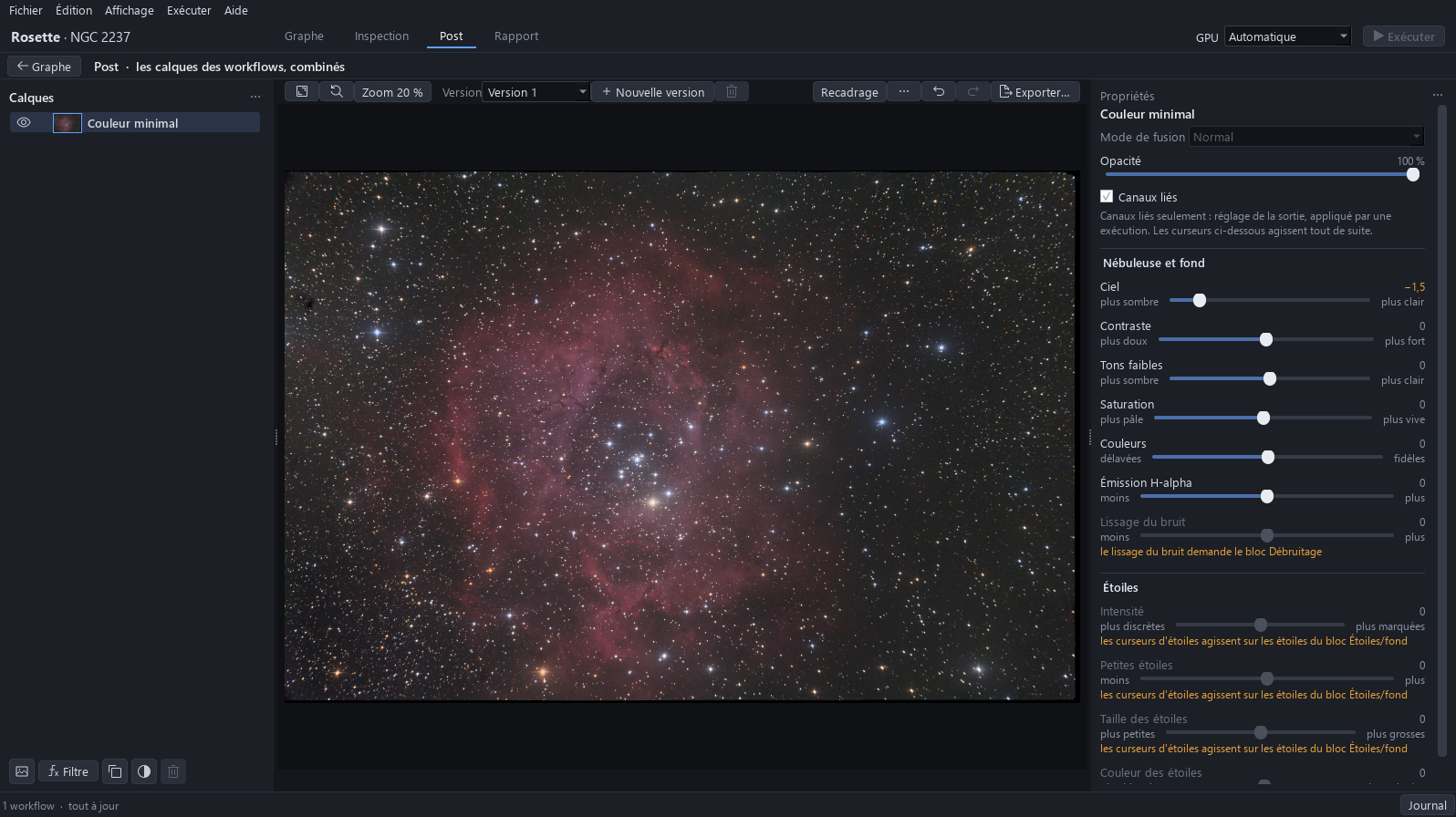
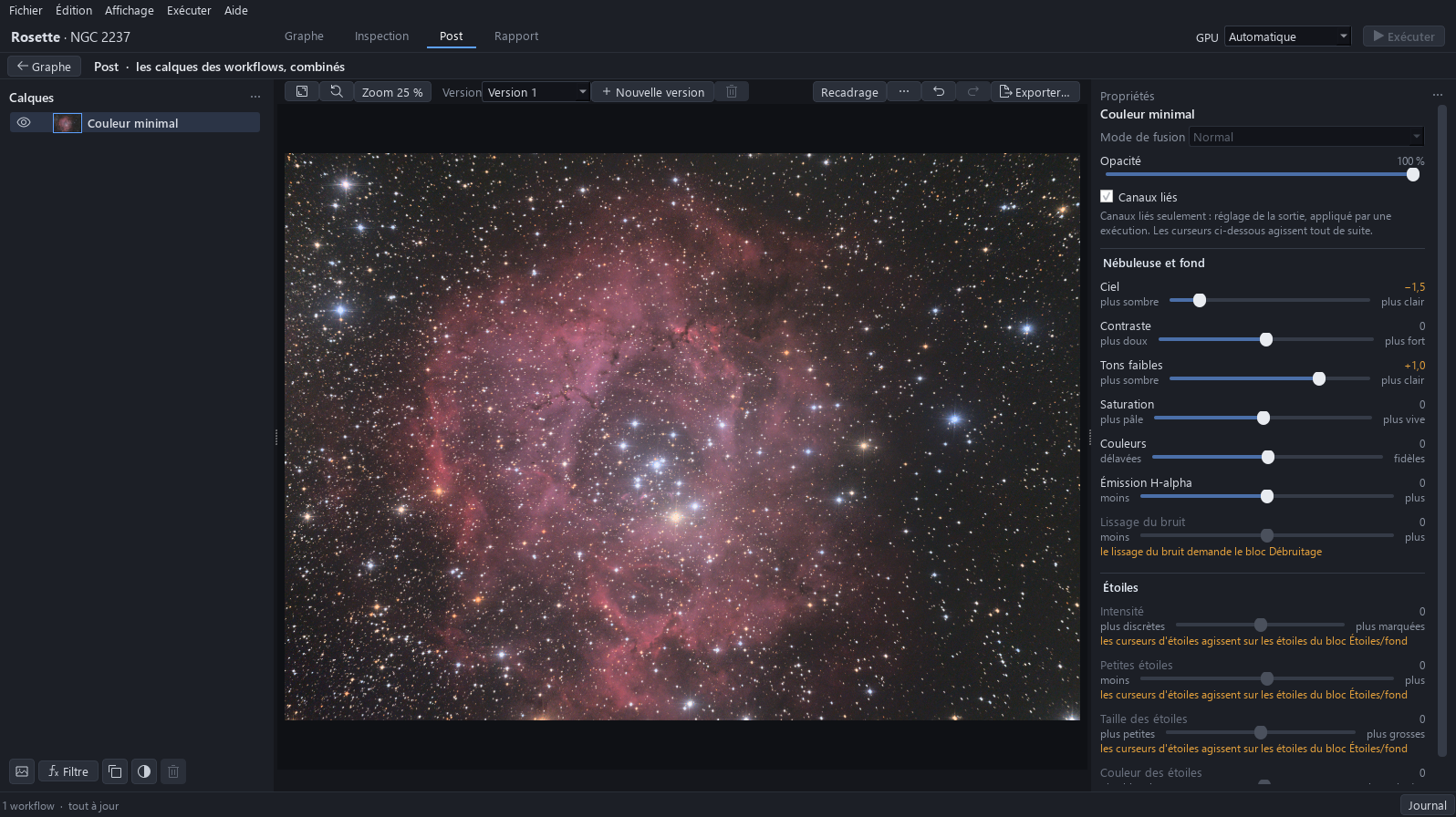
Cliquez sur Post. L’image du workflow y est déjà, en un calque, Couleur minimal. Avant tout geste, regardez ce qui va et ce qui ne va pas. Ce qui va, et qu’on laisse : les couleurs sont neutres, l’anneau est rose-rouge et les étoiles de l’amas, en son cœur, sont bleu-blanc. Ce qui ne va pas : quatre points, chacun avec le geste qui le corrige.
Résultat attendu. Le calque Couleur minimal est déjà là, tous les curseurs indiquent 0, et la barre d’état indique tout à jour.
| Ce qui ne va pas | Comment on le lit | Ce qui le corrige |
|---|---|---|
| Un voile gris recouvre toute l’image : le ciel vide est d’un gris moyen au lieu d’être sombre. | Regardez le ciel vide entre les étoiles. Sur cette image il mesure environ 49 sur 255, alors qu’un ciel gris sombre est autour de 34. Jugez à l’œil : le ciel paraît laiteux. | Baisser « Ciel ». (étape 12) |
| Les filaments extérieurs de l’anneau se détachent à peine du ciel. | Regardez le bord de l’anneau, à gauche et en haut : les filaments sont presque de la couleur du ciel autour. | Monter « Tons faibles ». (étape 13) |
| Des lignes noires longent les bords droit et bas : l’alignement des images les laisse. | Zoomez à 100 % sur le bord droit (Ctrl et la molette au-dessus, ou le menu Zoom) : une bande noire d’environ 27 pixels de large ; sur le bord bas, environ 13. | Recadrer à l’intérieur des bords. (étape 14) |
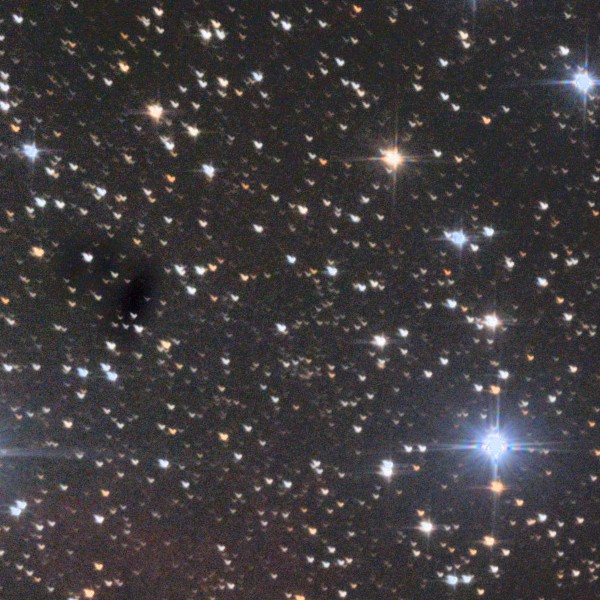
| Une tache sombre à l’extrême gauche : l’ombre d’un grain de poussière. | Zoomez à 100 % sur le bord gauche, à environ un quart de la hauteur : une tache sombre et floue parmi les étoiles. | La laisser dehors avec le recadrage. (étape 14) |
12Ciel
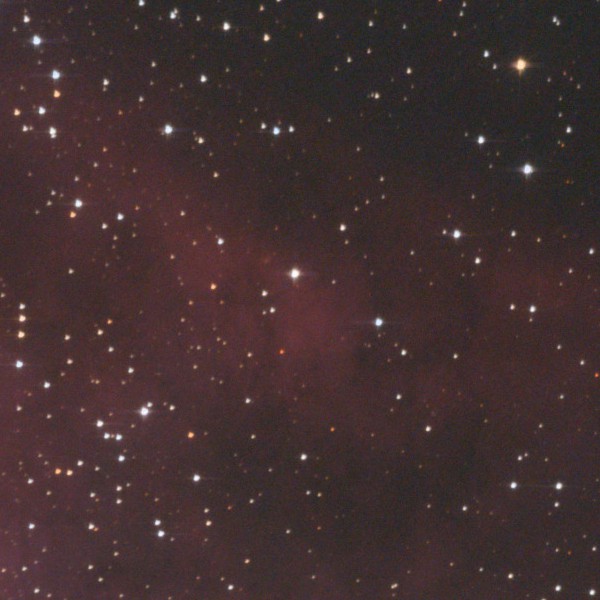
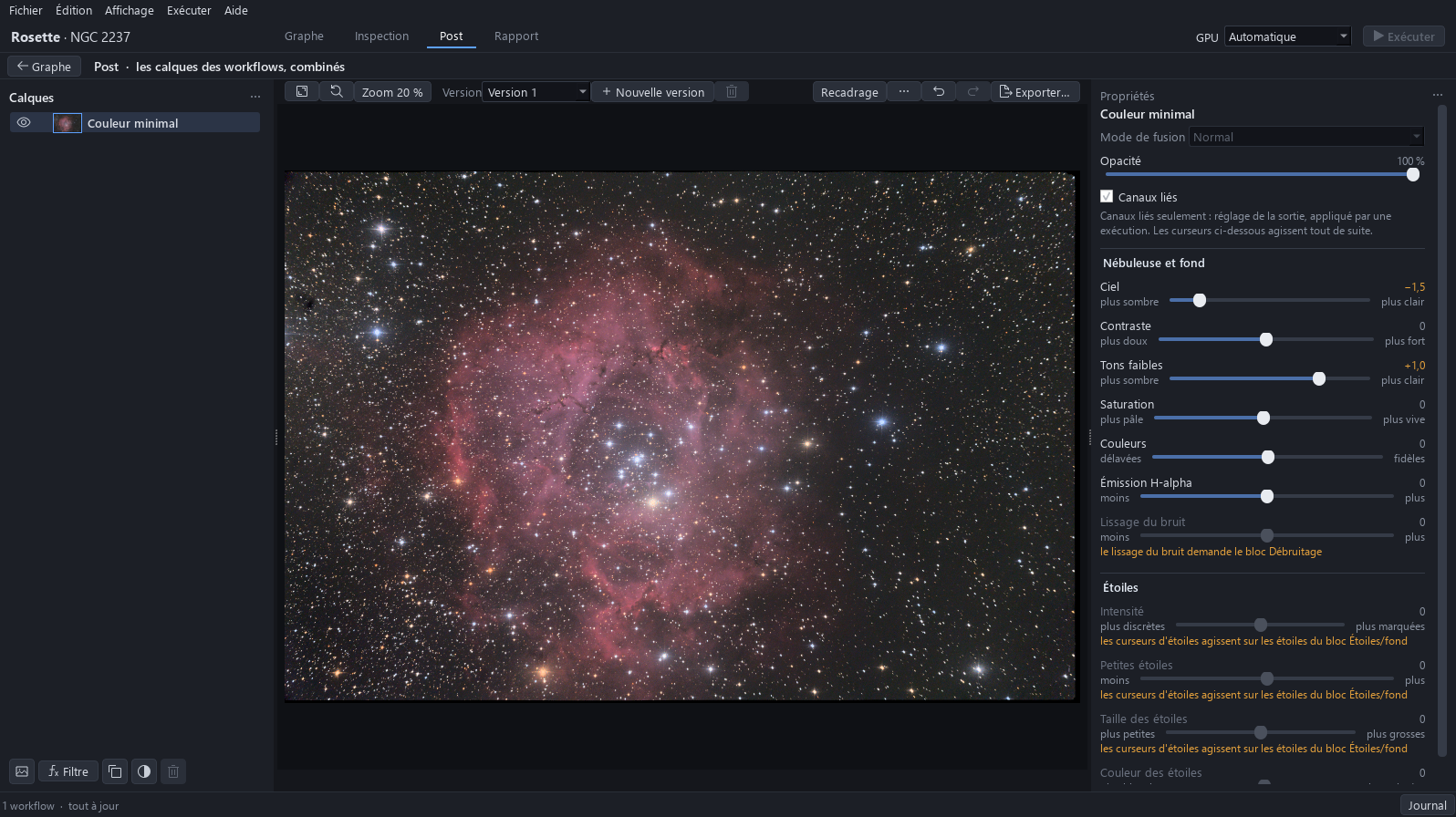
Cela corrige le voile gris. Faites glisser Ciel vers la gauche jusqu’à ce que le voile disparaisse et que le ciel soit d’un gris sombre, ici environ −1,5. Attendez que l’image soit redessinée.
Pourquoi. La plupart des astrophotographes gardent un ciel gris sombre et neutre, jamais noir. Un ciel noir avale les bords faibles de la nébuleuse et donne l’impression d’un objet découpé ; un ciel gris clair ressemble à du brouillard.
Résultat attendu. Le ciel est d’un gris sombre et le faible arc en haut de l’anneau reste visible.
À éviter. Ne poussez pas « Ciel » jusqu’au bout : l’arc s’efface et le ciel tourne au grain. Même tout à gauche, le curseur garde ici le ciel un peu au-dessus du noir.
13Tons faibles
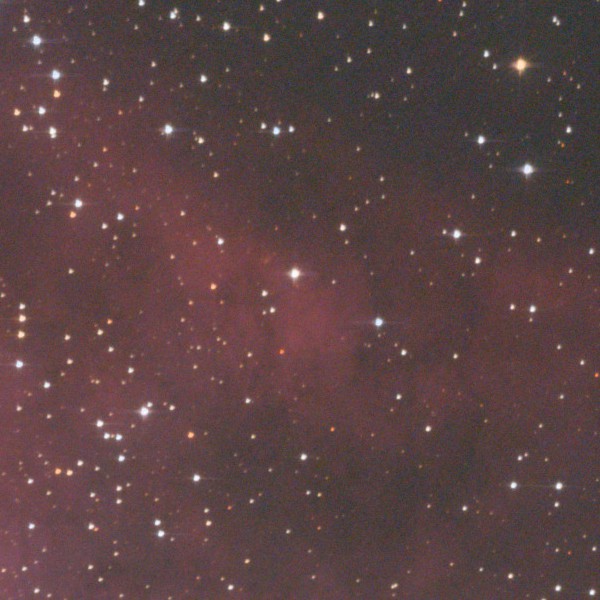
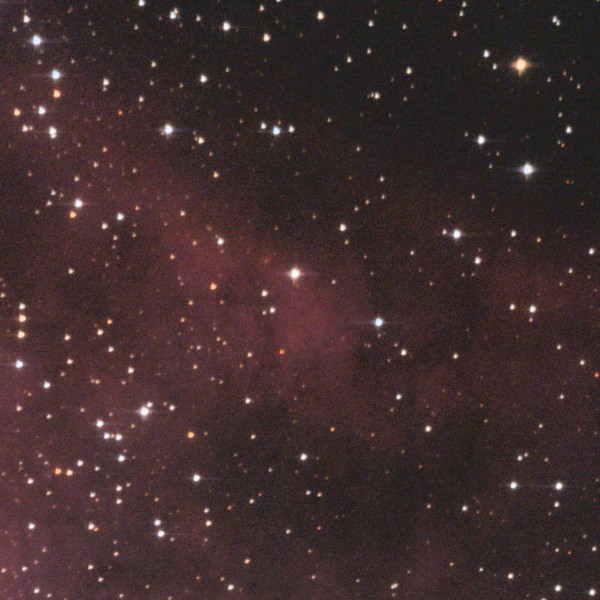
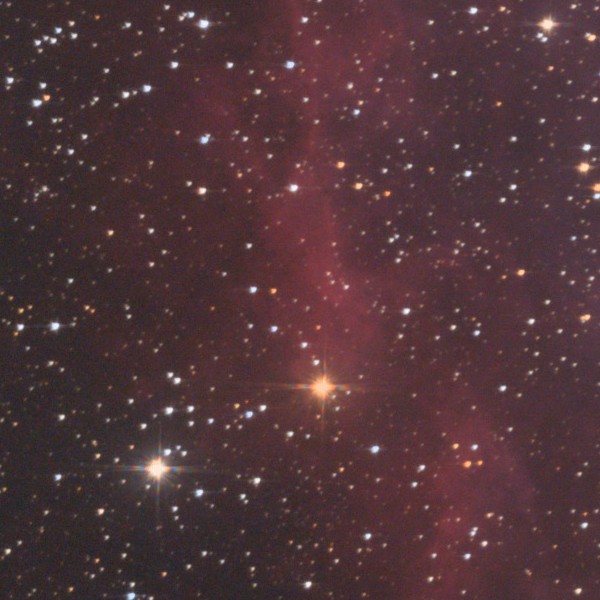
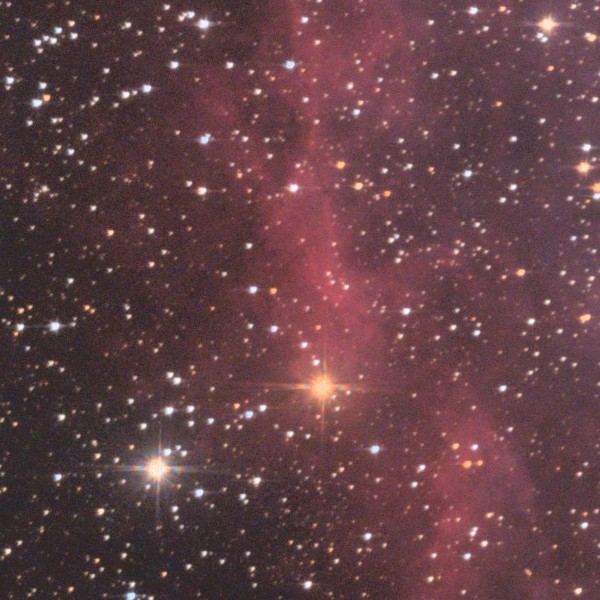
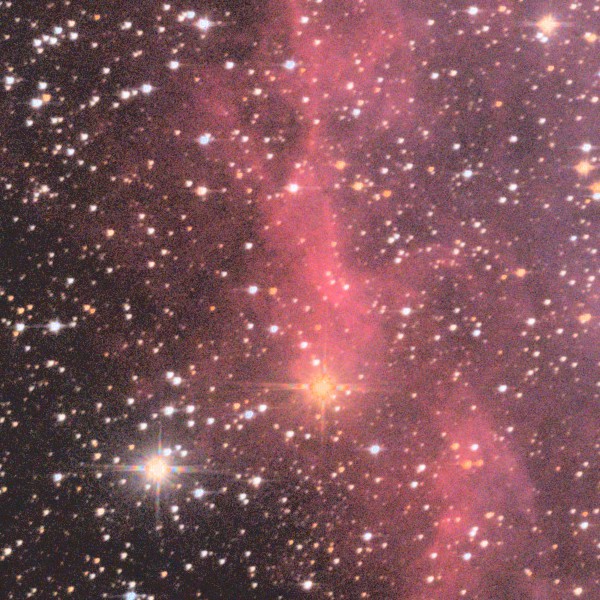
Cela corrige les filaments qui se voient à peine. Faites glisser Tons faibles vers la droite jusqu’à ce que les filaments extérieurs de l’anneau, à gauche et en haut, sortent du ciel, ici environ +1. La Rosette montre alors sa vraie taille.
Pourquoi. Les tons faibles sont les prolongements de la nébuleuse : c’est ce qui fait de la Rosette une rose et non un disque.
Résultat attendu. À 100 %, les filaments sont plus lumineux. Un grain fin apparaît dans le ciel ; il est invisible sur l’image entière et acceptable ici.
À éviter. Plus à droite, le grain devient net et le rouge passe au rose. Sans bloc Débruitage dans ce workflow, monter les tons faibles monte aussi le grain : un workflow avec un bloc Débruitage peut le lisser.
14Recadrage
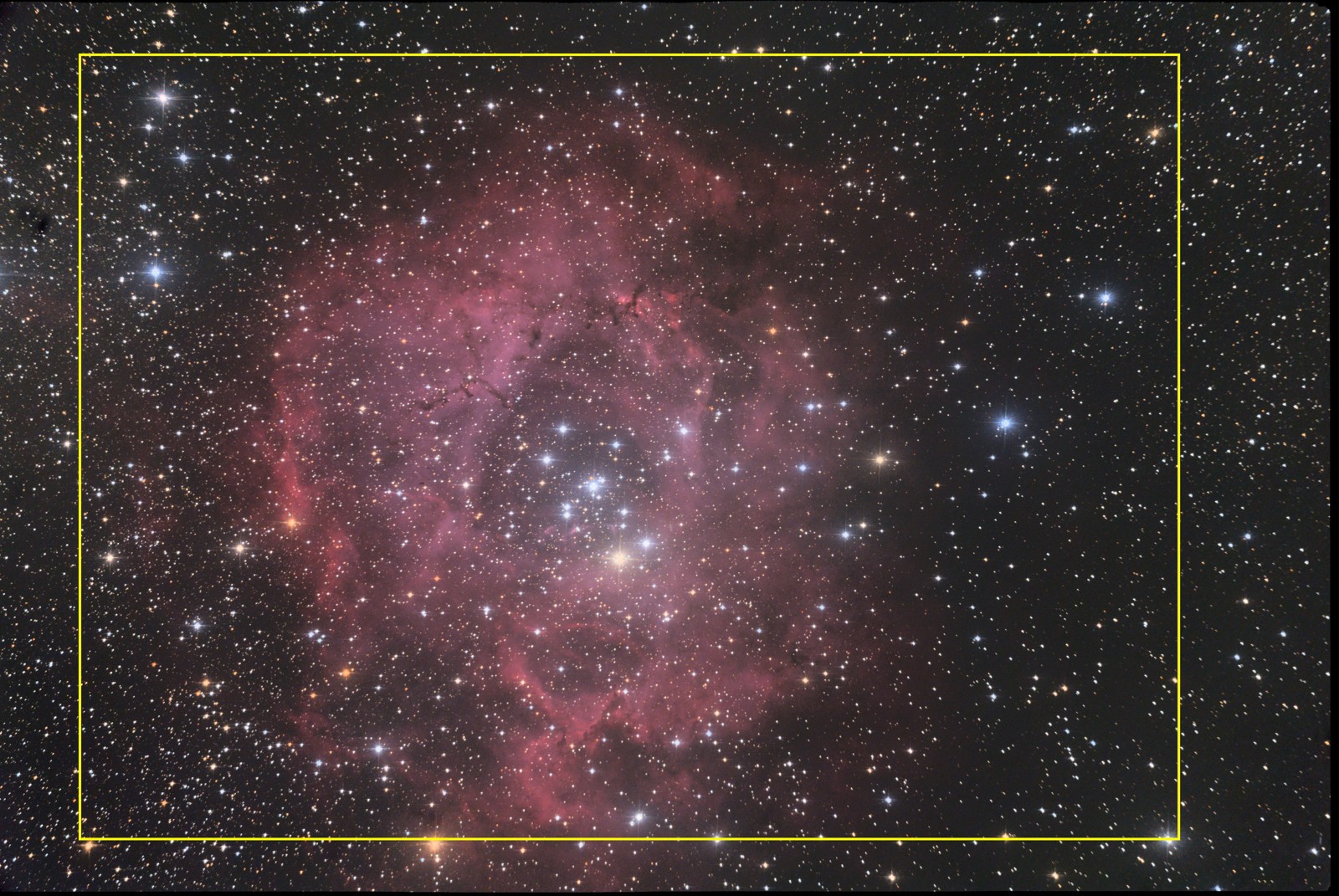
Cela corrige les bords noirs et la tache de poussière. Cliquez sur Recadrage, faites glisser les coins du cadre vers l’intérieur jusqu’à garder tout l’anneau et laisser dehors les lignes noires et la tache (ici le cadre fait environ 3500 × 2500 pixels), puis cliquez sur Valider. Son info-bulle indique Garder ce recadrage (Entrée).
Pourquoi. Un bord noir ou une tache sombre en bordure est la première chose que l’œil remarque. Le recadrage rapproche aussi l’anneau du centre.
Résultat attendu. Aucune ligne noire sur aucun bord à 100 %, et la tache sombre est hors du cadre.
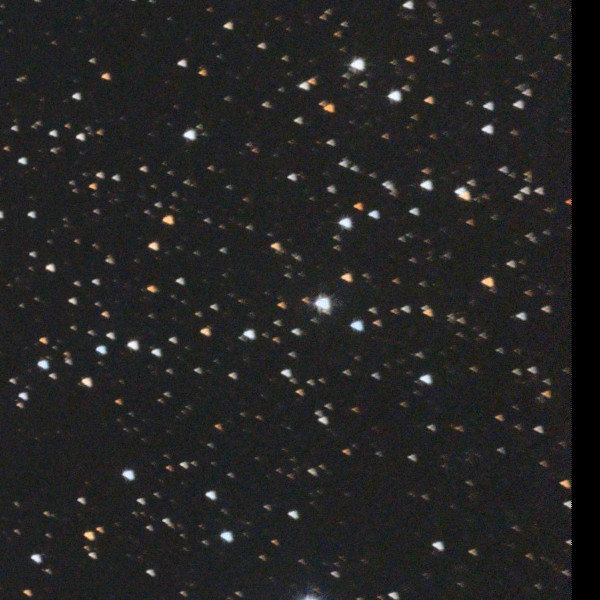
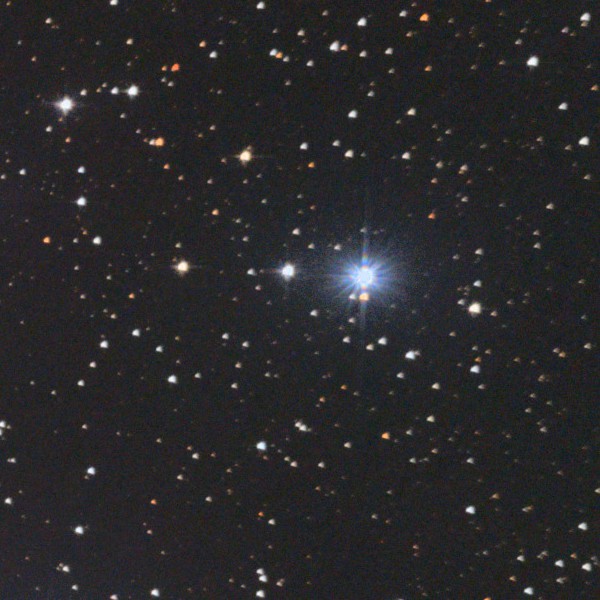
À éviter. Les étoiles des coins gardent une forme de comète : c’est la coma du télescope, pas le traitement. La rogner entièrement couperait le champ en deux.
15Exporter
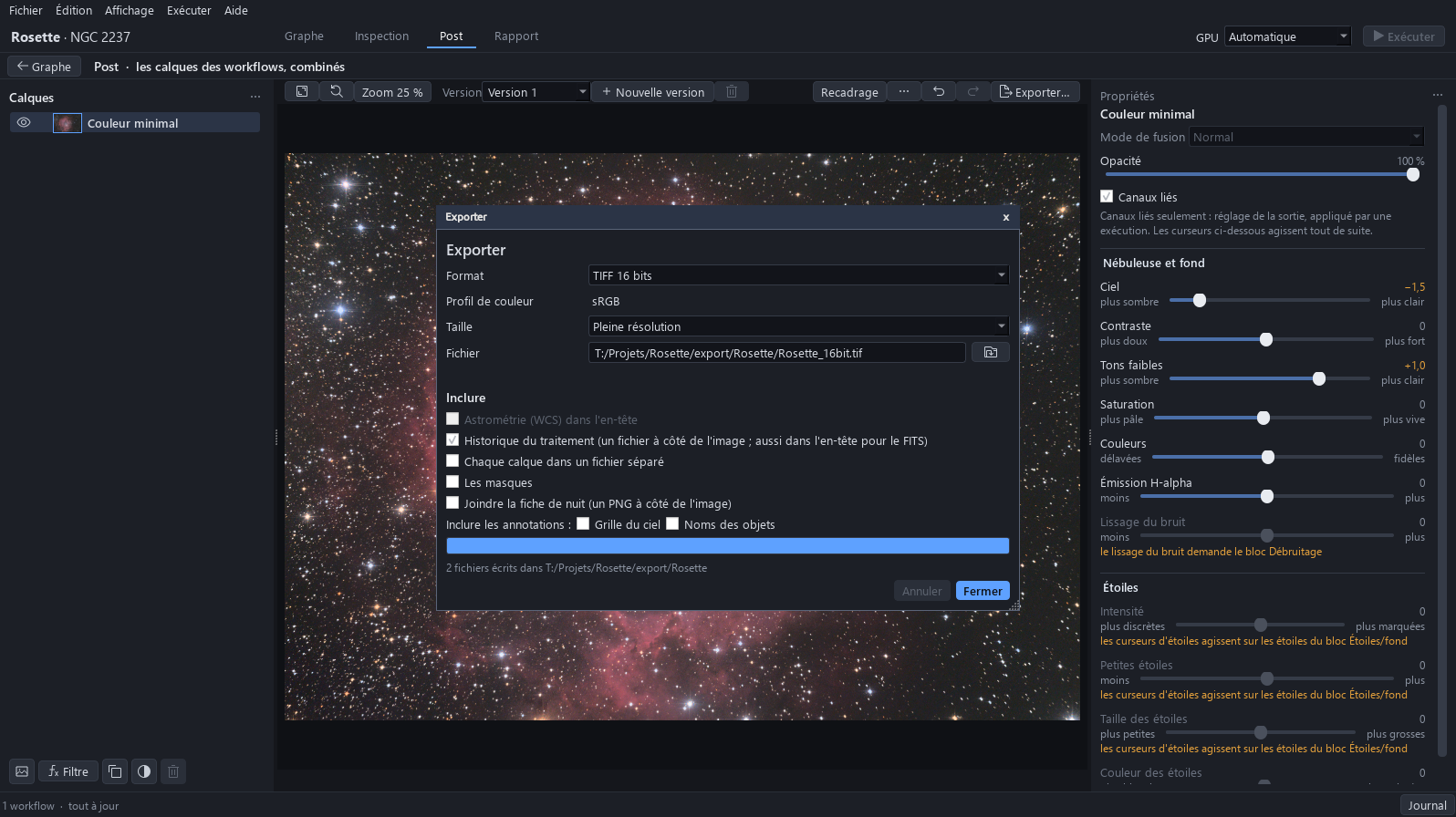
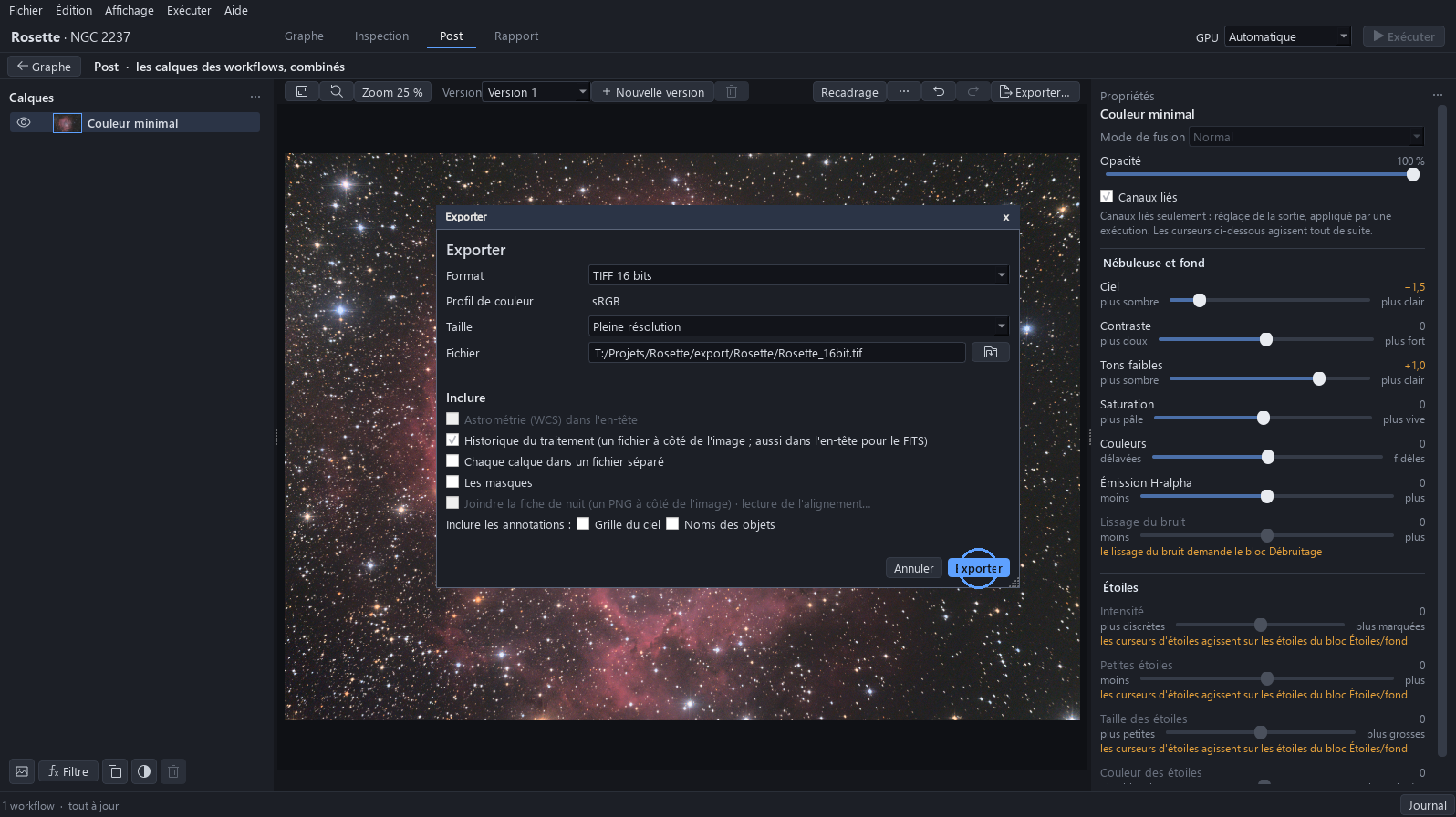
Cliquez sur Exporter…. Le réglage par défaut est TIFF 16 bits en Pleine résolution, avec l’historique du traitement dans un fichier à côté de l’image. Pour une image à publier, choisissez JPEG dans Format. Cliquez sur Exporter.
16L’image est écrite
La fenêtre dit combien de fichiers ont été écrits : l’image et son historique de traitement. Fermez-la. Appuyez sur Ctrl+S pour garder le projet avec les trois réglages.