Parcours · 2 Intermédiaire
Sans darks ni flats
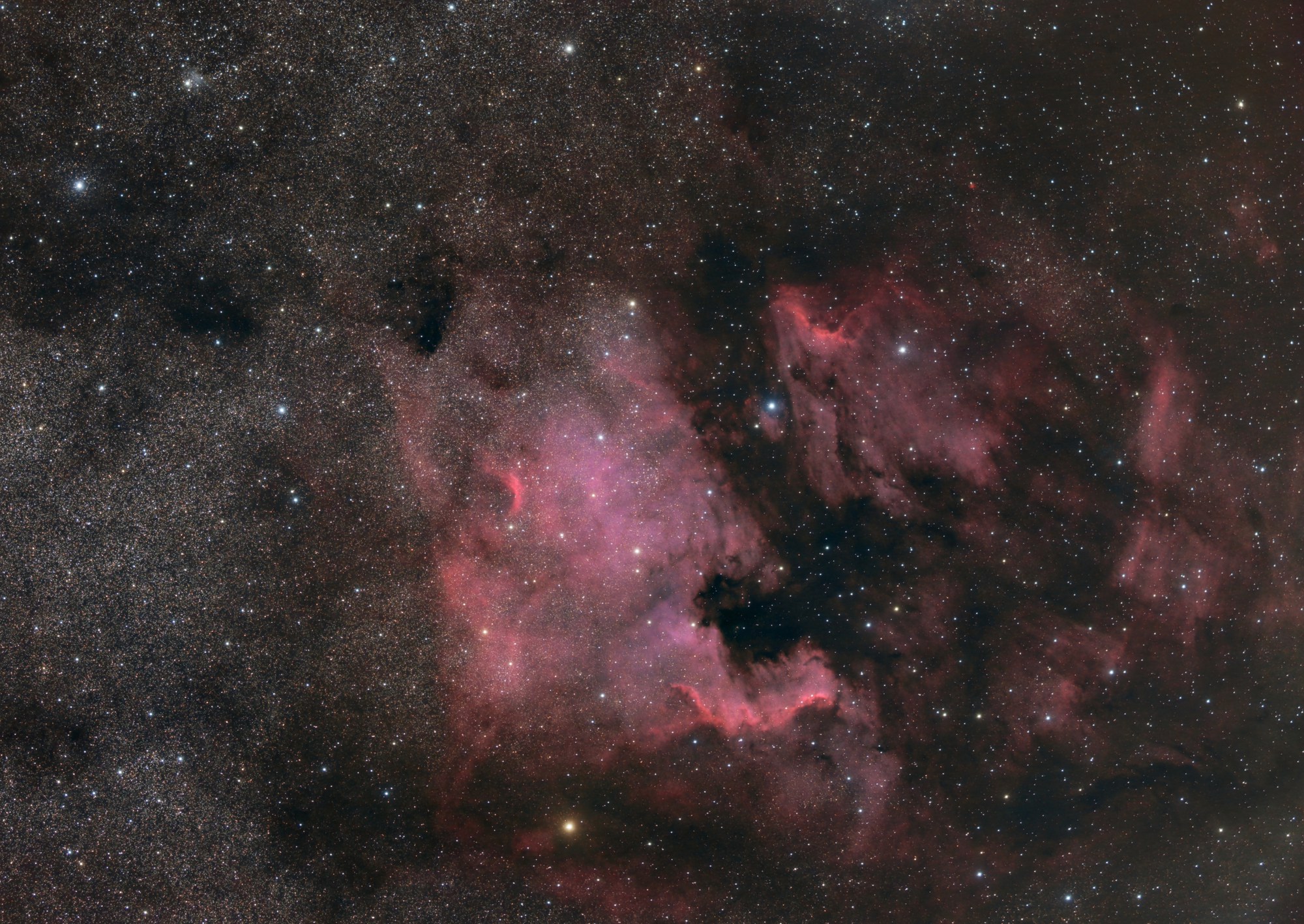
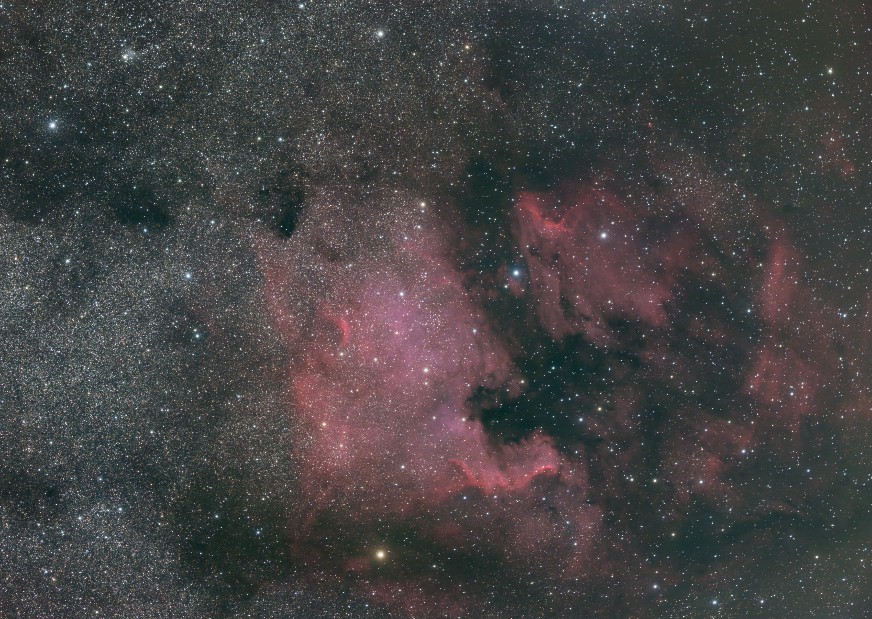
Une nuit de brutes seules, sans darks ni flats, traverse tout le workflow jusqu’à une image terminée de NGC 7000 et du Pélican. La fenêtre dit ce qu’elle fait des images absentes, et Post corrige ce qu’elles auraient corrigé : les coins, le voile et le vert du ciel.
| Durée | Environ 1 h 05, dont 41 min de calcul sur un PC avec une carte graphique RTX 4060 Ti (16 Go) |
|---|---|
| Il faut |
|
| Données | NGC 7000 (nébuleuse de l’Amérique du Nord) et le Pélican · Sony A7S, 10 s à 4000 ISO · 580 brutes, sans darks ni flats, les auteurs de FLOAT; taille 7,1 Go. Les images seront proposées au téléchargement ; le lien sera donné ici |
1Accueil
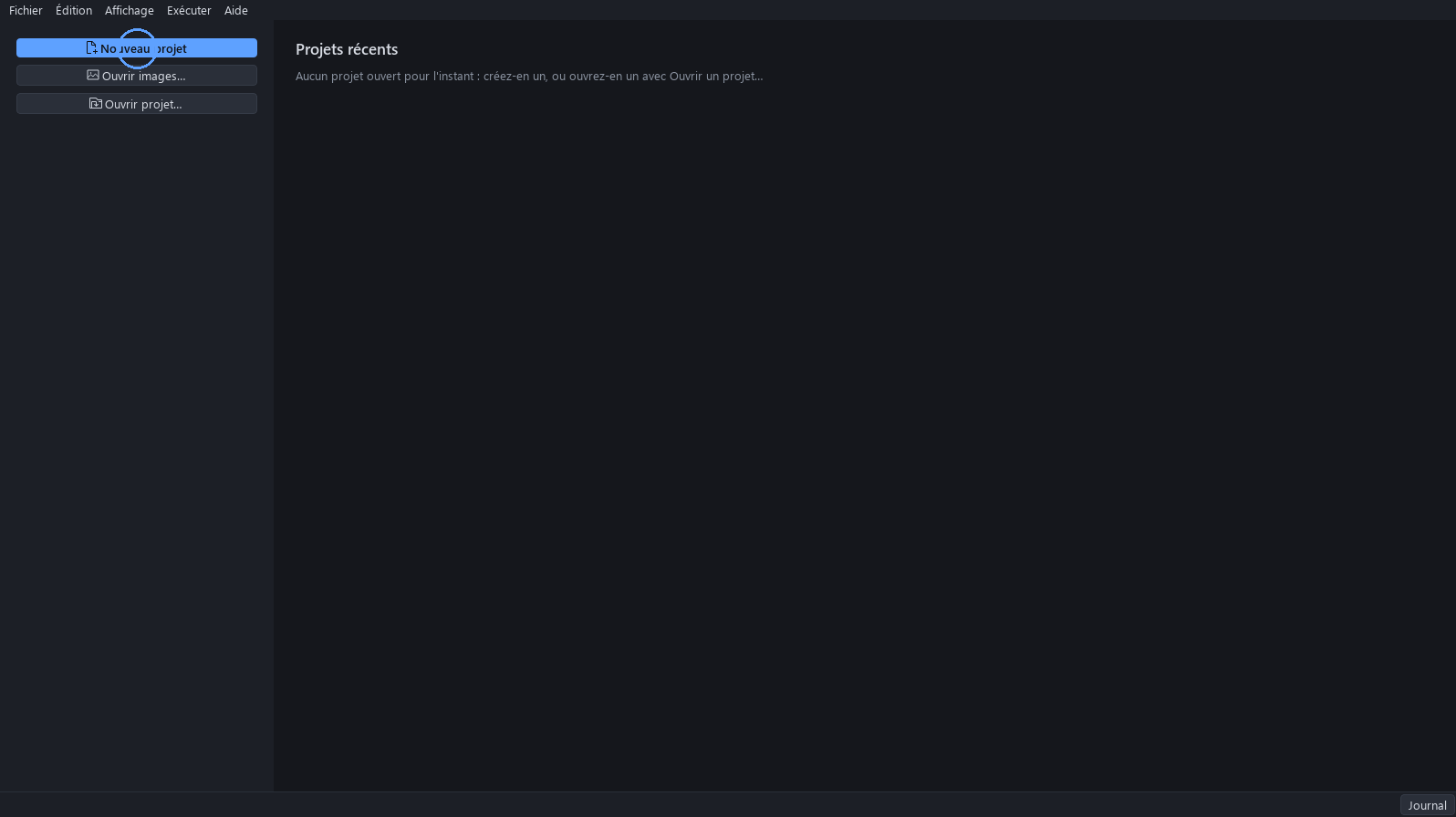
Ce tutoriel part de brutes seules : 580 poses de NGC 7000, sans darks ni flats. Lancez FLOAT et cliquez sur Nouveau projet.
2Le modèle Couleur complet
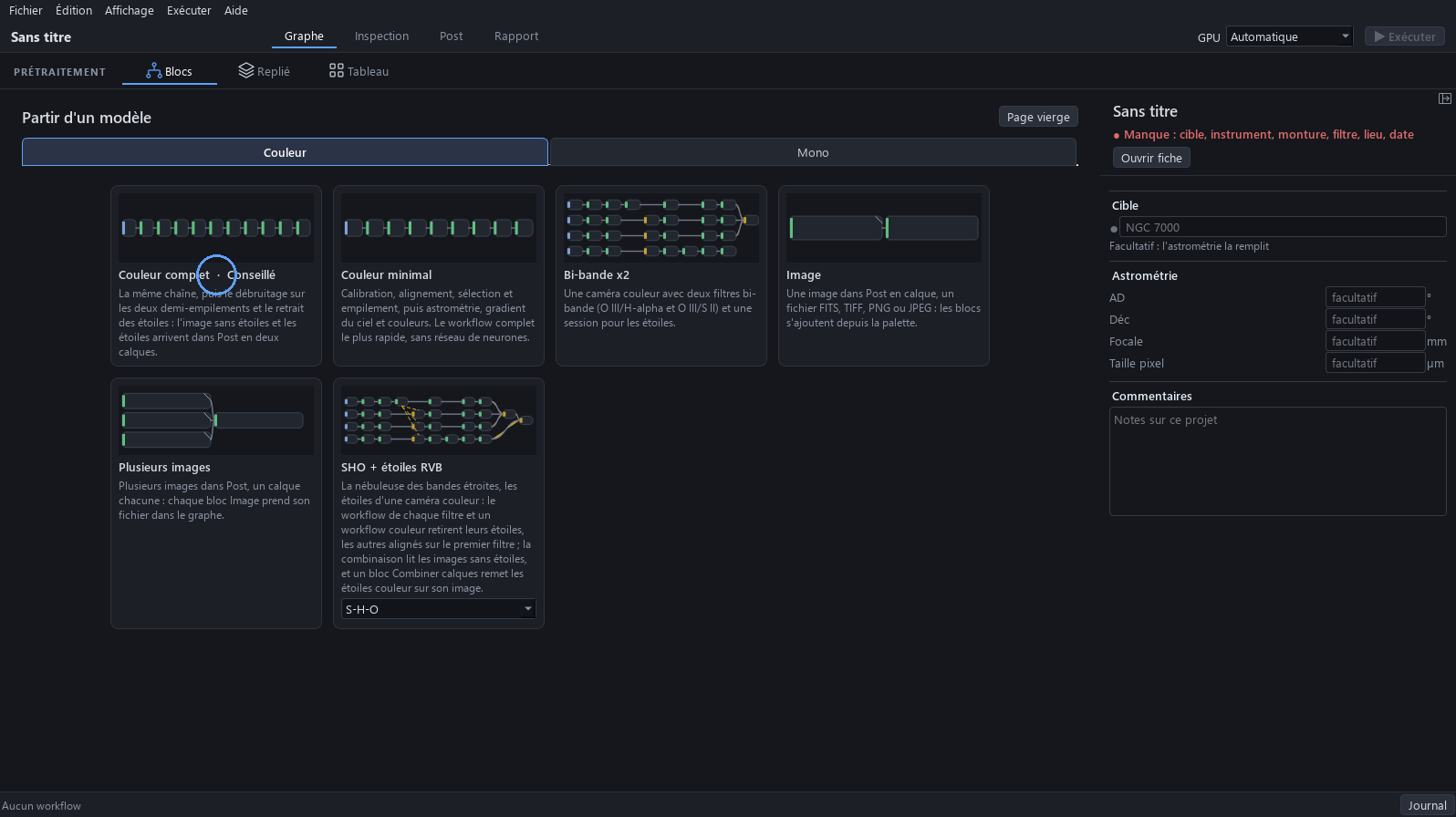
Le projet s’ouvre sur une page vierge. Cliquez sur Depuis modèle, puis, dans l’onglet Couleur, sur Couleur complet : tout le workflow apparaît, de Calibration à Étoiles/fond.
3Ajouter les brutes
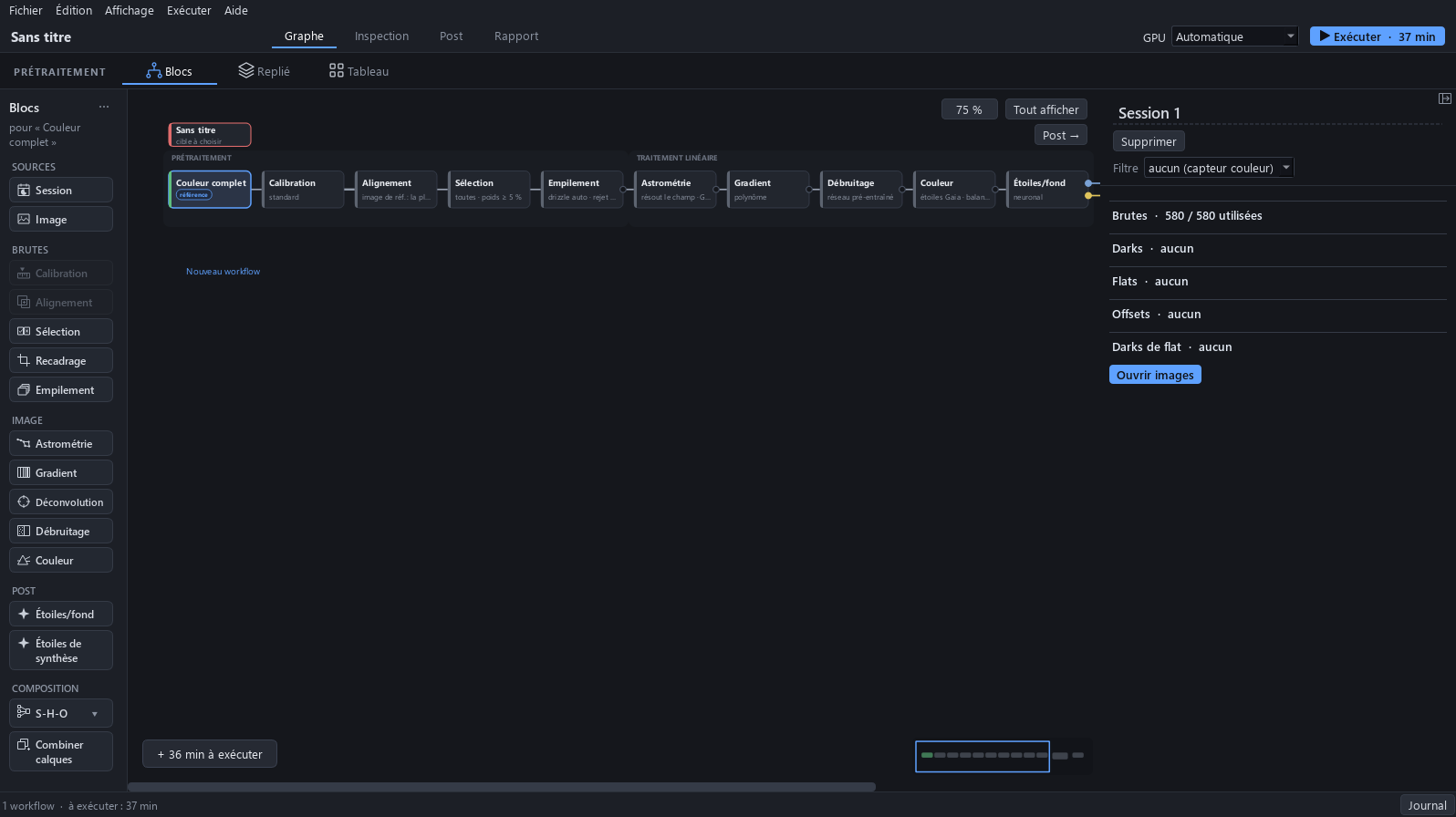
Dans le panneau « Session 1 », cliquez sur Ajouter brutes et choisissez les 580 fichiers du dossier. Rien d’autre n’est ajouté : les lignes « Darks » et « Flats » restent à aucun.
Résultat attendu. Le panneau indique 580 / 580 brutes utilisées, et Darks, Flats, Offsets et Darks de flat indiquent aucun.
4Ce que la fenêtre dit des darks
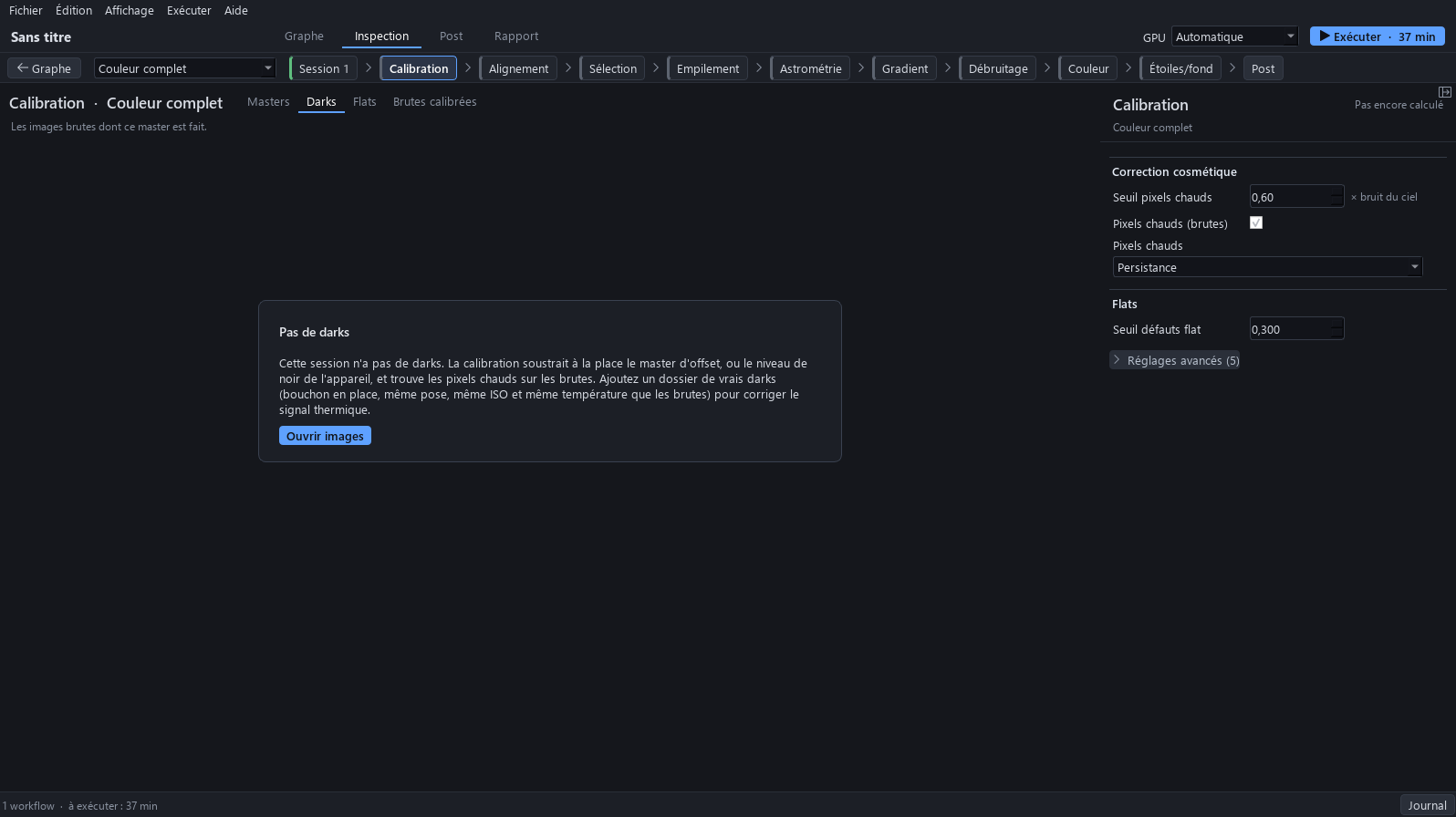
Cliquez sur Ouvrir images, puis sur l’étape Calibration et son onglet Darks. La fenêtre dit ce que fait la calibration sans darks : elle soustrait le master d’offset, ou le niveau de noir de l’appareil, et trouve les pixels chauds sur les brutes elles-mêmes.
Résultat attendu. Les zones Darks et Flats de la page Fichiers indiquent seulement aucun, facultatif : l’explication est dans l’étape Calibration.
5Ce que la fenêtre dit des flats
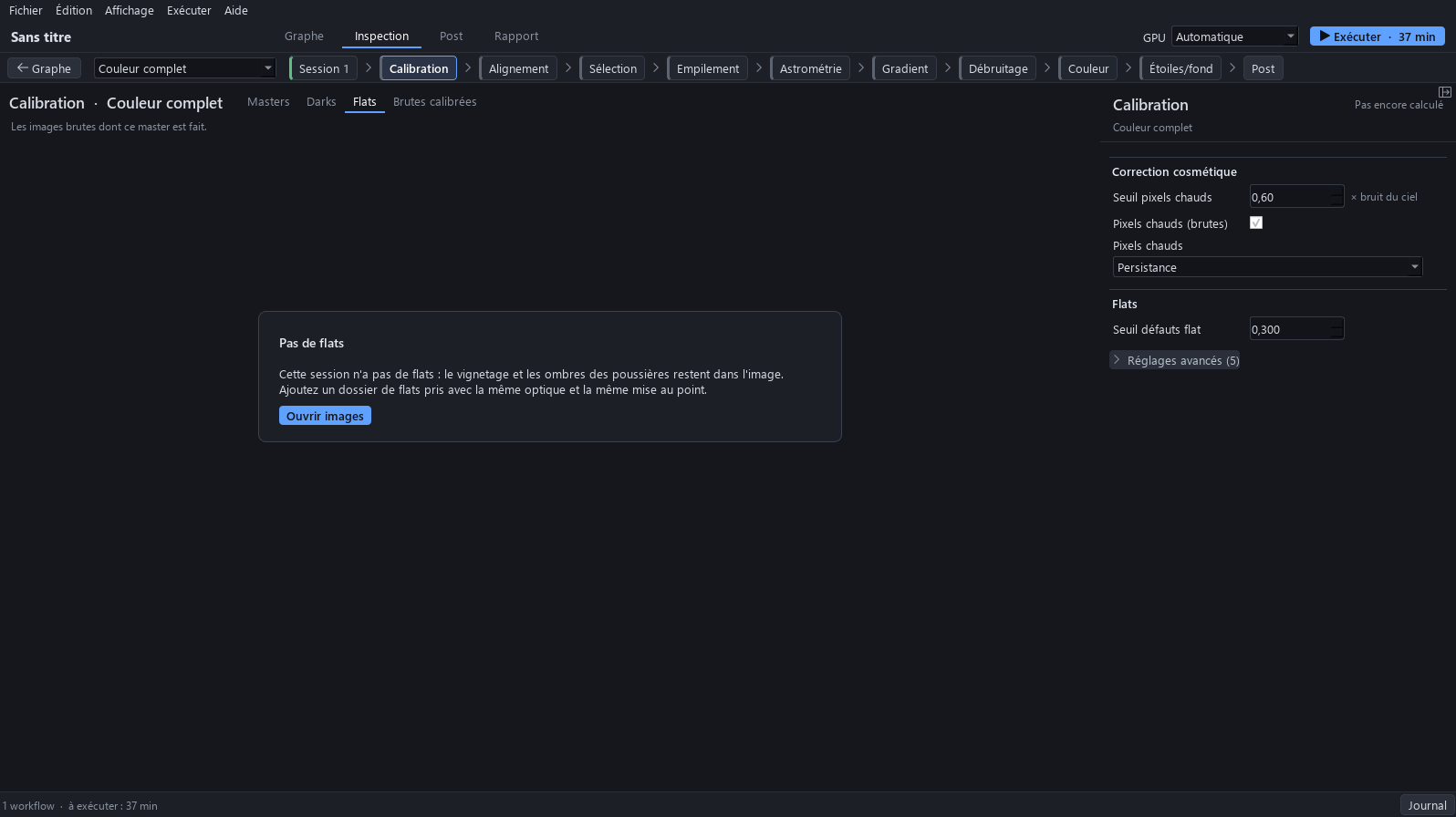
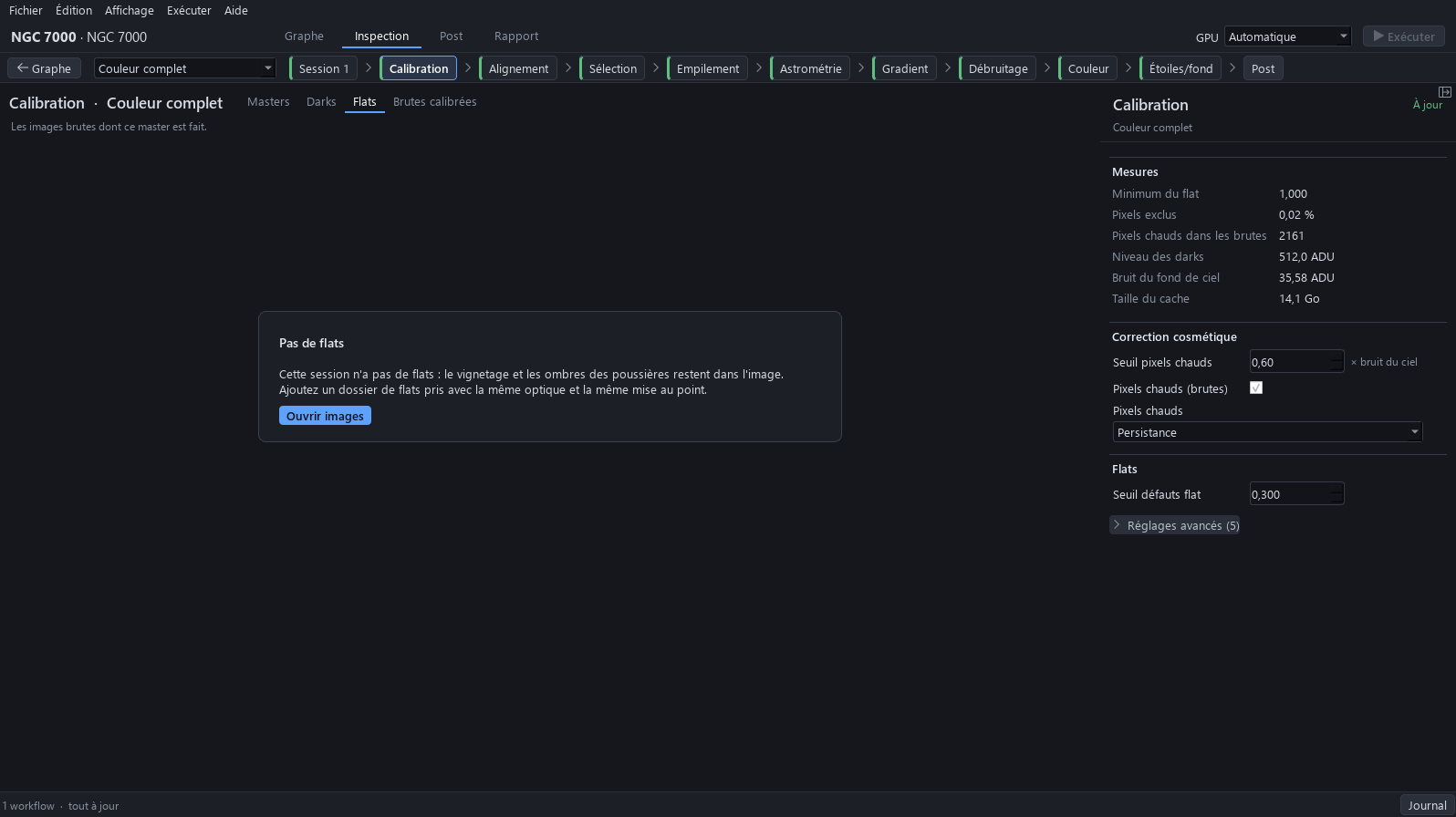
Cliquez sur l’onglet Flats. La fenêtre dit ce qui reste dans l’image sans flats : le vignetage et les ombres des poussières. Post finira ce que le bloc Gradient laisse.
6Les vérifications de la session
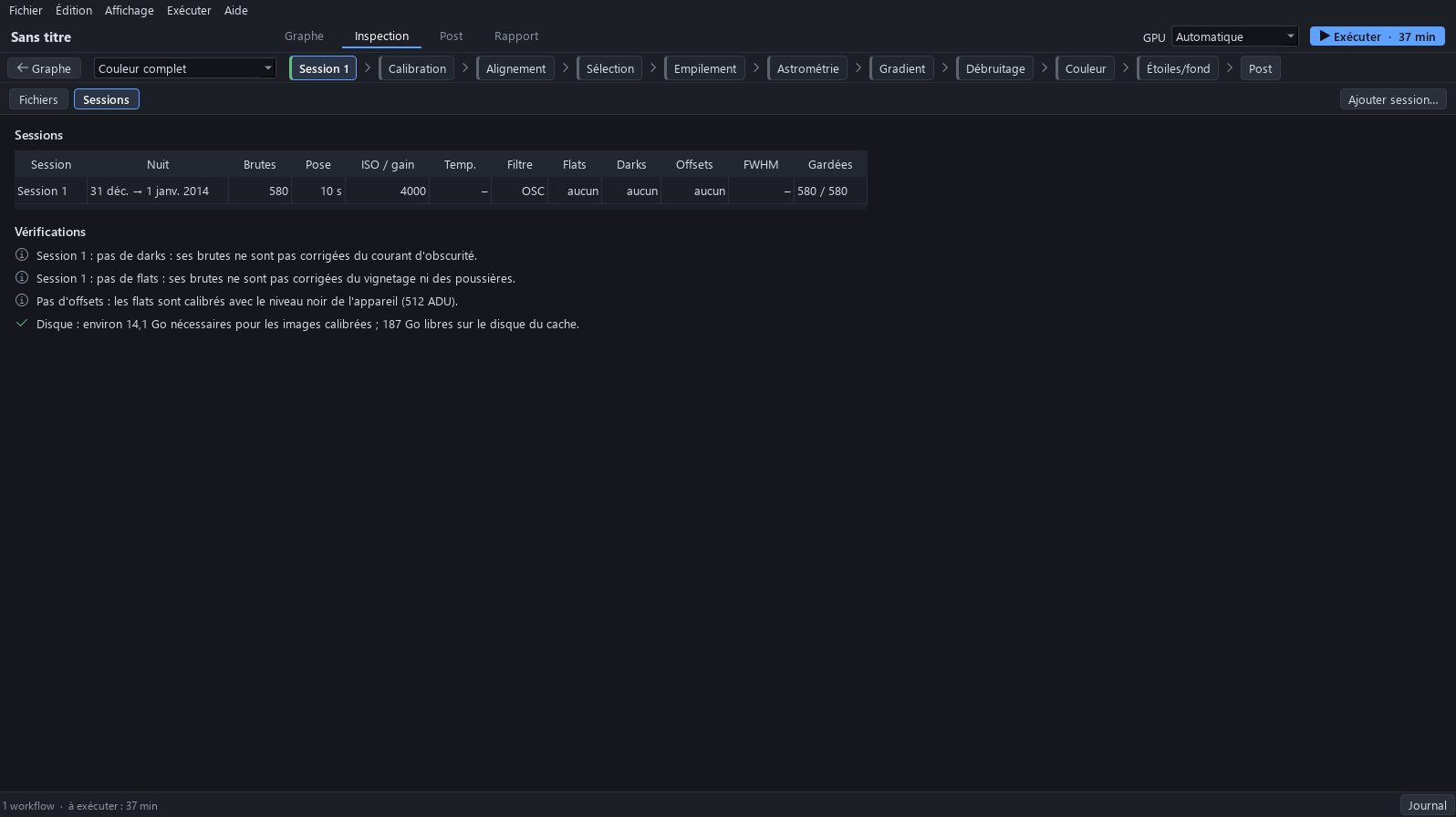
Cliquez sur l’étape Session 1, puis sur l’onglet Sessions. Sous « Vérifications », trois lignes donnent les mêmes faits : pas de darks, pas de flats, et pas d’offsets, donc le niveau de noir de l’appareil (512 ADU) est utilisé. Une quatrième ligne donne la place disque que demandent les images calibrées.
Résultat attendu. Le panneau « Correspondances » de la page Fichiers reste vide : il n’y a rien à rapprocher des brutes.
7La cible
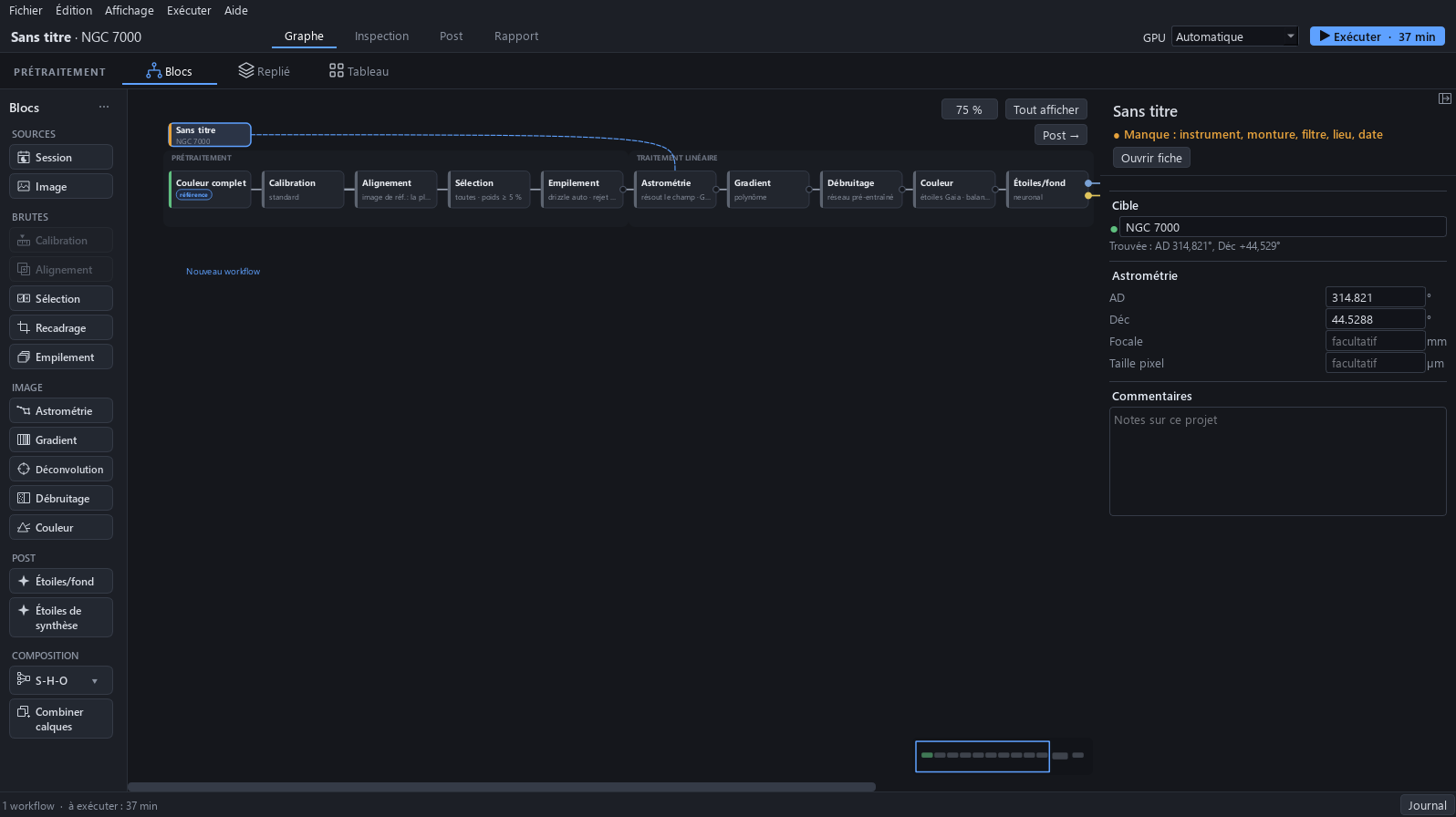
Cliquez sur Graphe pour revenir au workflow, cliquez sur le bloc du projet et saisissez NGC 7000 dans Cible : la position est trouvée.
8Exécuter
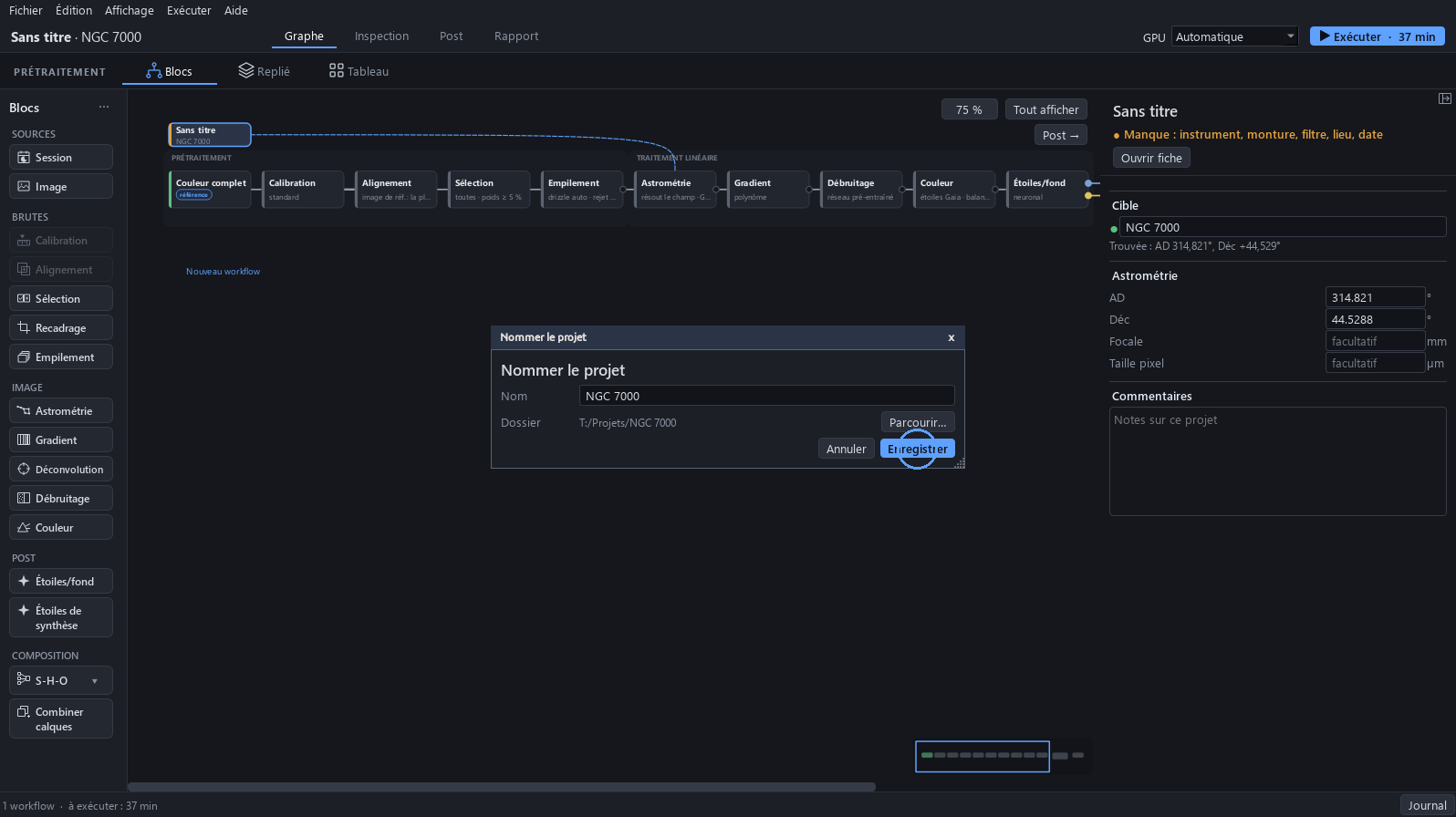
Cliquez sur Exécuter. Nommez le projet NGC 7000, choisissez son dossier avec Parcourir…, puis cliquez sur Enregistrer. Le bouton donnait la durée prévue.
9L’exécution
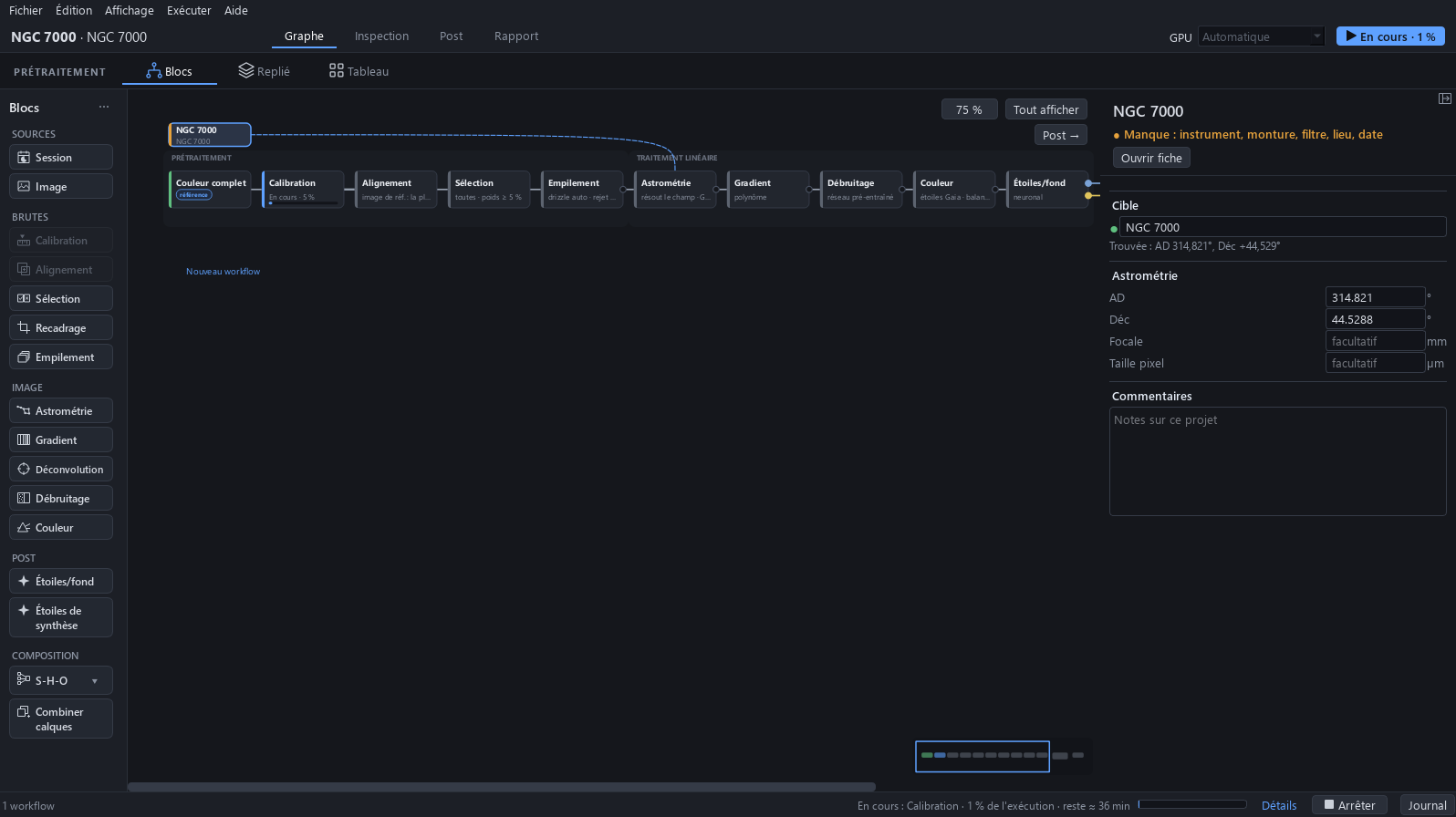
L’exécution liste ses blocs et la durée prévue de chacun, puis continue en arrière-plan. Sur le graphe, chaque bloc montre son avancement.
10L’exécution est terminée
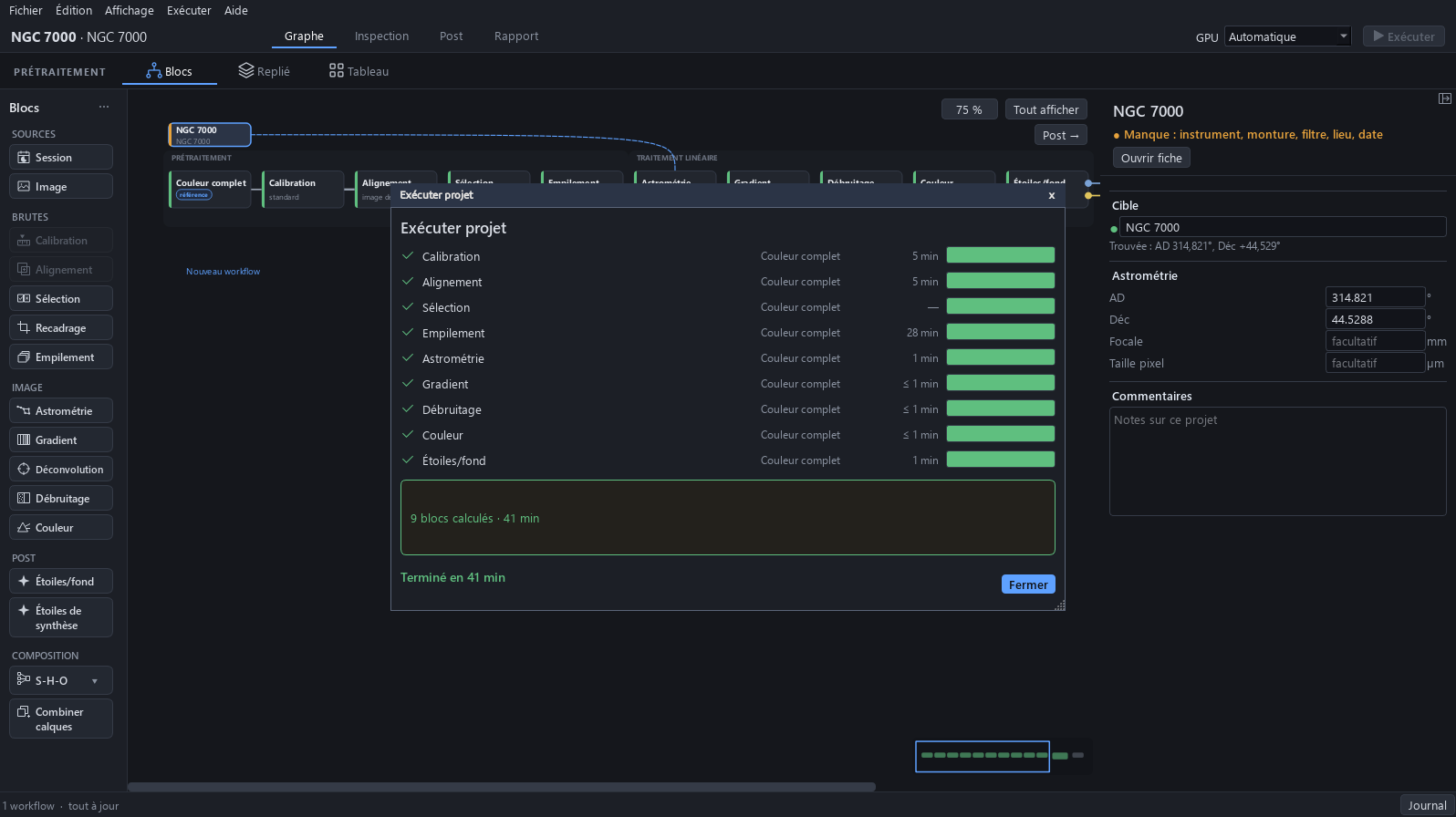
L’exécution n’est pas montrée en temps réel. Elle a duré 41 min sur un PC avec une carte graphique RTX 4060 Ti : calibration 4,9 min, alignement 5,0 min, empilement 28,3 min, que la fenêtre a confié au processeur, et environ 3 min pour tout le reste.
Résultat attendu. 388 images sur les 580 sont gardées pour l’empilement, soit 1,1 h de pose.
11Ce que la calibration a fait à la place
Cliquez sur Inspection, puis sur l’étape Calibration. Ses mesures donnent ce qui a été fait à la place des images absentes : 2161 pixels chauds trouvés dans les brutes et remplacés par leurs voisins de même couleur, un niveau des darks de 512,0 ADU (le niveau de noir de l’appareil), et un minimum du flat de 1,000, puisqu’aucun flat ne divise l’image.
Pourquoi. Sans darks, les pixels chauds sont trouvés sur les brutes elles-mêmes ; sans flats, le modèle de ciel du bloc Gradient prend une part du vignetage, et Post termine.
12Le diagnostic dans Post
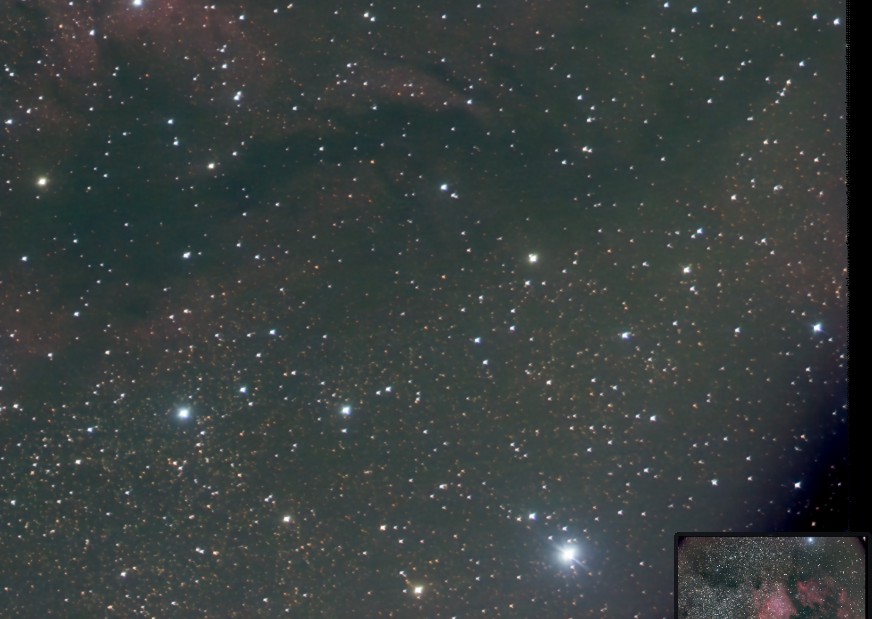
Cliquez sur Post. Avant tout geste, regardez l’image telle que le workflow la donne : ce qui ne va pas, comment le lire, quel geste le corrige, et ce qui est déjà juste. Zoomez à 100 % avec Ctrl et la molette, et revenez avec le bouton d’ajustement.
Résultat attendu. Déjà juste, à ne pas toucher : le rouge de la nébuleuse et sa structure, la couleur des étoiles, et le bruit, que le bloc Débruitage a traité.
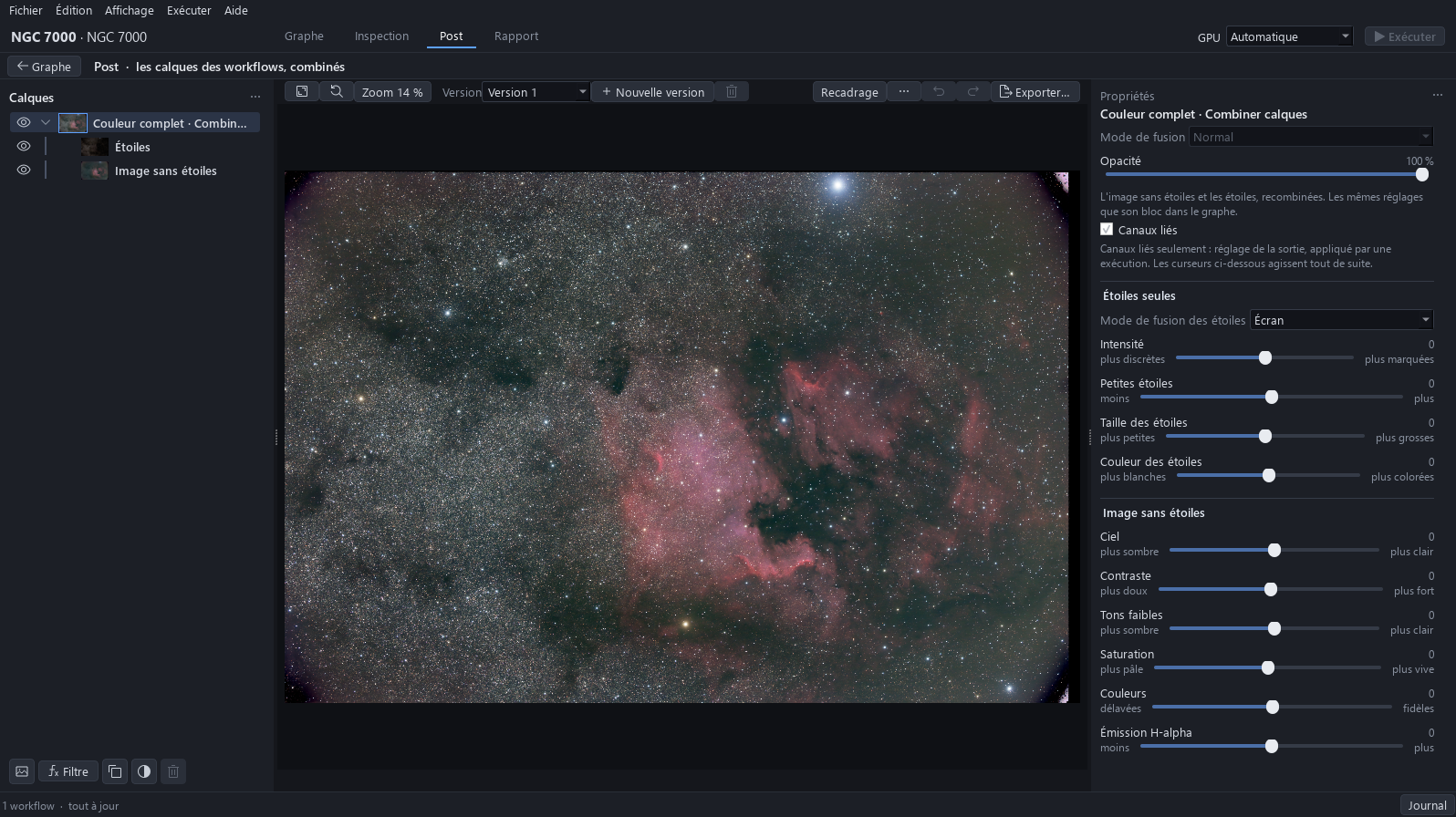
| Ce qui ne va pas | Comment on le lit | Ce qui le corrige |
|---|---|---|
| Les coins sont sombres et les bords sont noirs. | Dans la vue ajustée, les quatre coins tombent presque au noir. À 100 % sur un coin, le vignetage assombrit le champ et une bande noire longe le bord. | Recadrer sur le milieu du cadre. (étape 13) |
| Le ciel est vert-cyan. | Regardez les zones sombres en haut à droite et le ciel vide : elles tirent sur le bleu-vert au lieu d’être neutres. À 100 %, le ciel montre la même teinte. | Balance des couleurs, puis Retrait du vert, tous deux sous un masque de luminosité. (étape 16) |
| Un voile reste sur le ciel, plus clair autour du centre. | Dans la vue ajustée, le ciel est plus clair autour du centre que sur les bords : le voile que les flats auraient retiré. | Dévoilage sur l’image sans étoiles. (étape 15) |
| La nébuleuse paraît un peu plate. | Dans la vue ajustée, le Mur et le bord du Pélican se détachent à peine du gaz, et le gaz faible est terne. | Monter « Contraste » et « Tons faibles ». (étape 14) |
| Un champ d’étoiles dense couvre le gaz. | À 100 % sur la Voie lactée à gauche, les étoiles sont si nombreuses que le gaz n’apparaît qu’entre elles. | Les quatre curseurs d’étoiles, doucement. (étape 19) |
13Recadrer
Cliquez sur Recadrage, faites glisser la poignée en haut à gauche vers l’intérieur, puis celle en bas à droite, jusqu’à un cadre d’environ 5080 × 3600 px (ici 5074 × 3602) : NGC 7000 et le Pélican le remplissent et les coins sont dehors. Cliquez sur Valider.
Pourquoi. Les coins vignetés et les bords noirs sont la partie du cadre que les flats auraient uniformisée ; les laisser dehors donne un cadre net, et cela y place NGC 7000 et le Pélican.
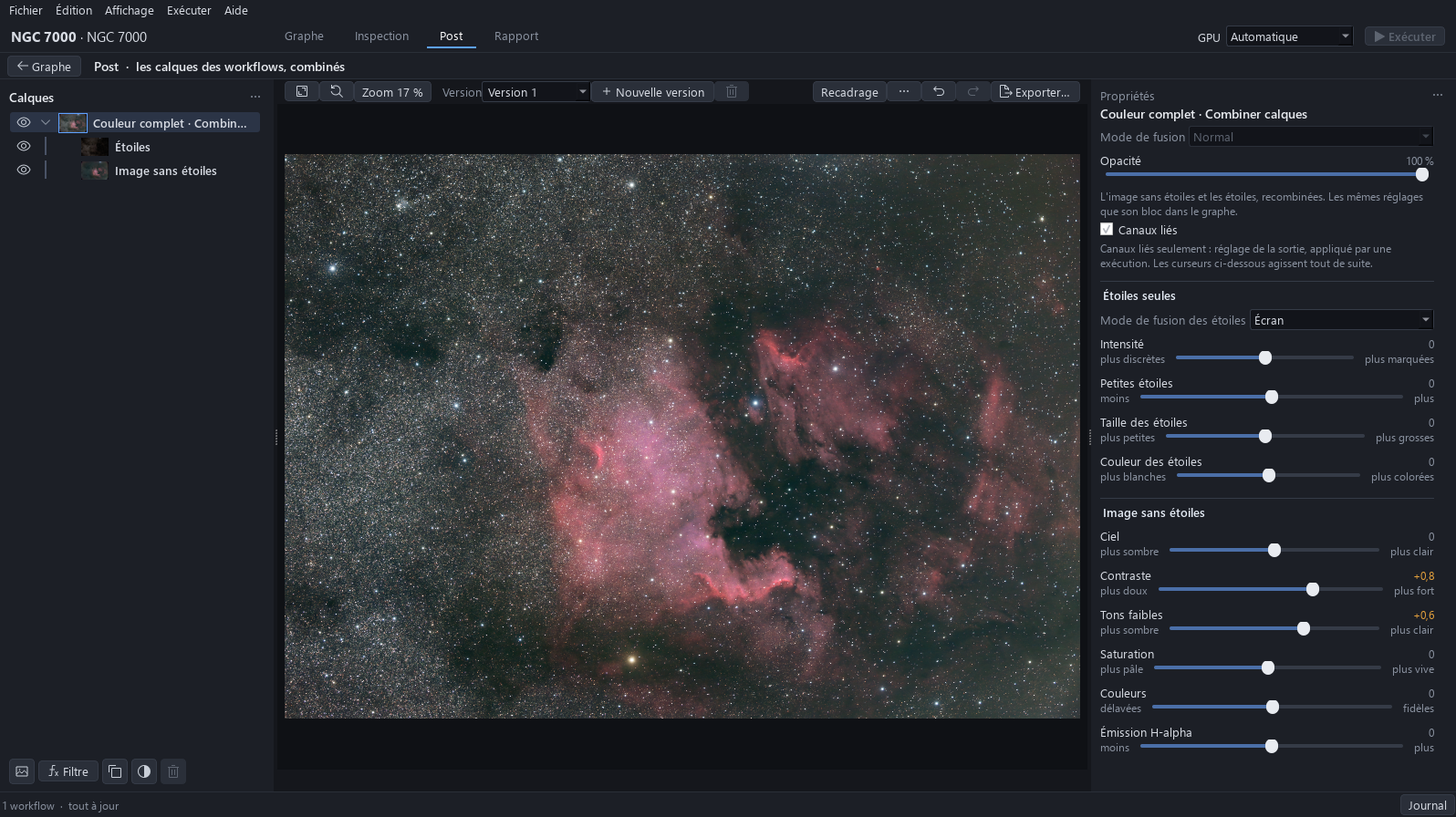
14Contraste et Tons faibles
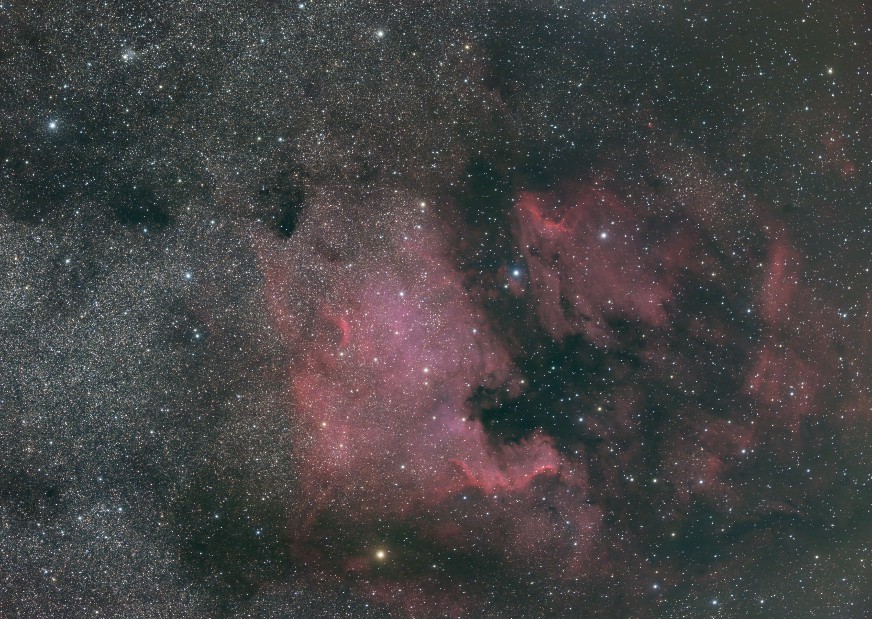
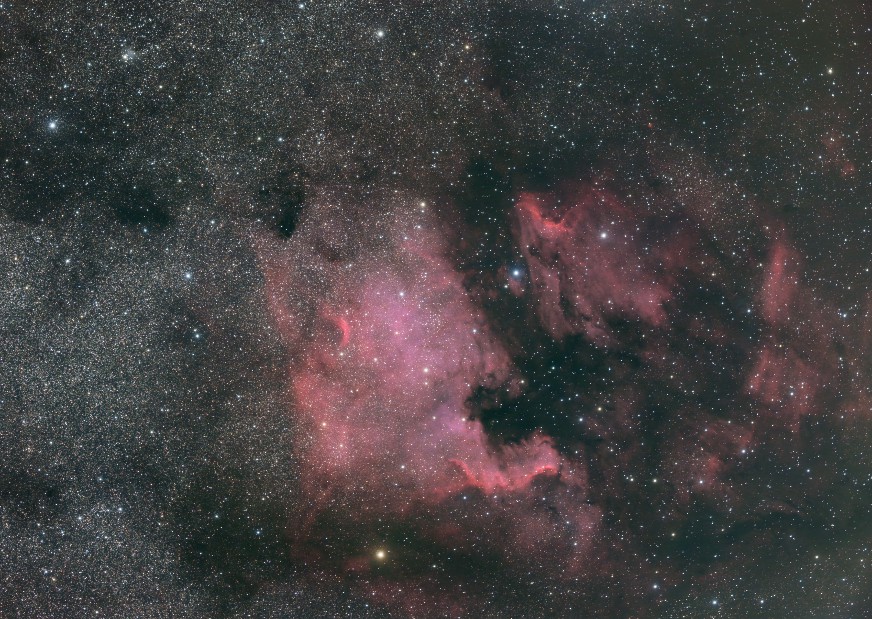
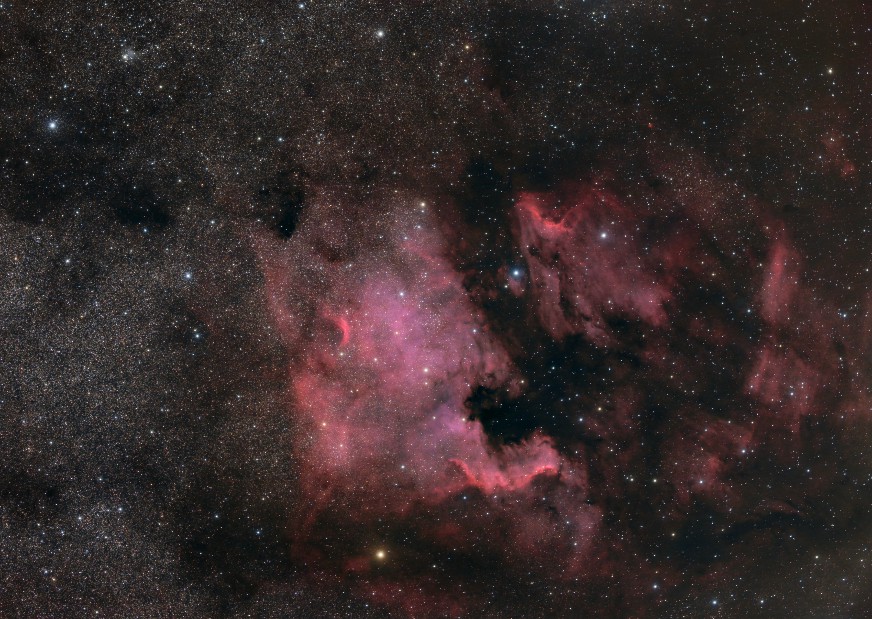
Faites glisser Contraste vers la droite jusqu’à ce que le Mur et le bord du Pélican ressortent : ici +0,8. Puis faites glisser Tons faibles vers la droite jusqu’à ce que le gaz faible remonte : ici +0,6.
Pourquoi. La nébuleuse est un peu plate : « Contraste » sépare ses structures claires du gaz, et « Tons faibles » relève le gaz terne sans relever le ciel.
15Dévoilage
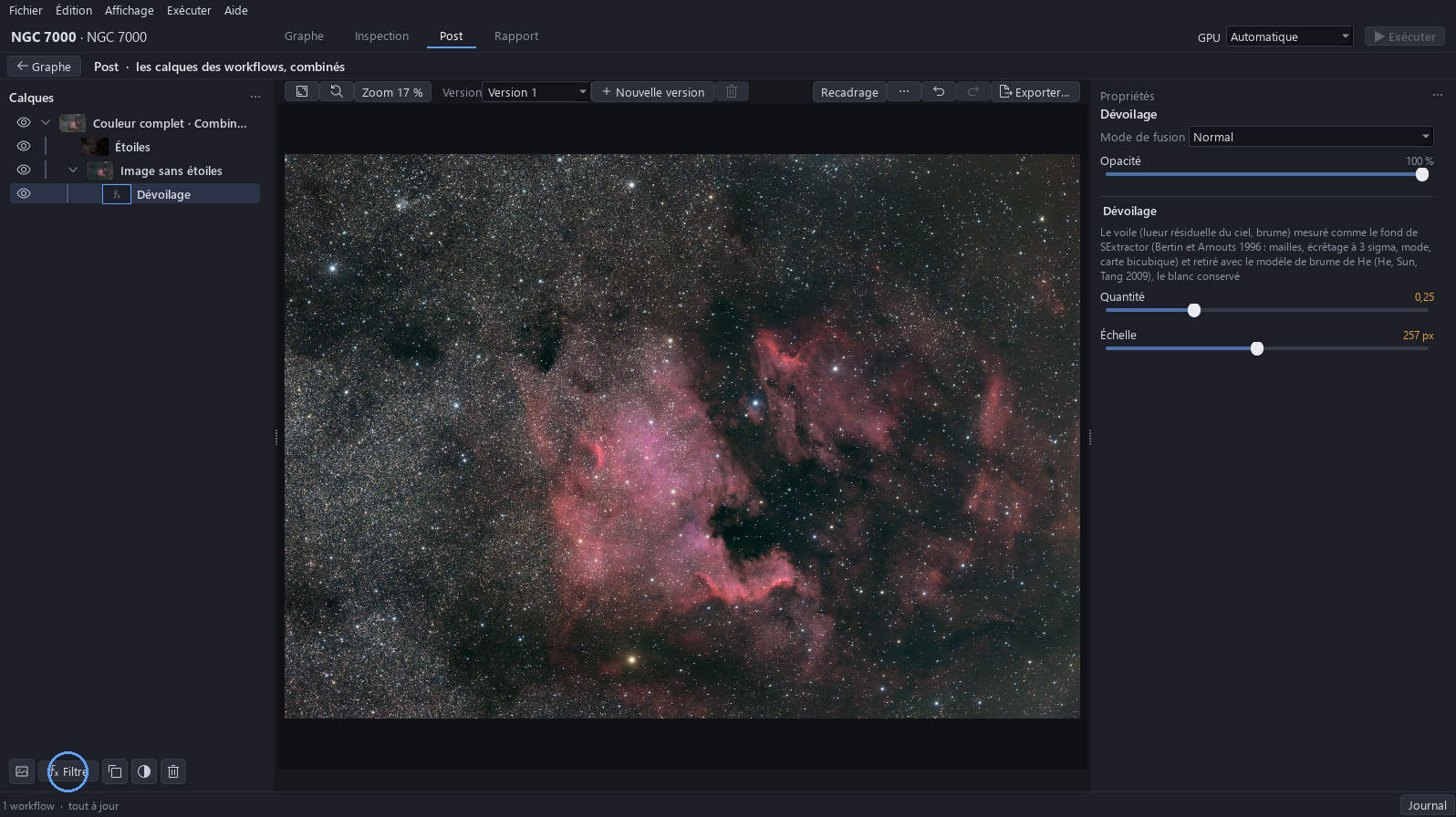
Cliquez sur la ligne Image sans étoiles, puis sur Filtre, Contraste, Dévoilage. Faites glisser Quantité jusqu’à ce que le voile clair du ciel disparaisse sans avaler le gaz faible : ici environ 0,25. Gardez Échelle large, environ 256 px.
Pourquoi. Sans flats, un grand voile reste sur le ciel. « Dévoilage » le mesure à grande échelle et le retire ; la grande échelle laisse en paix les structures de la nébuleuse.
16Balance des couleurs
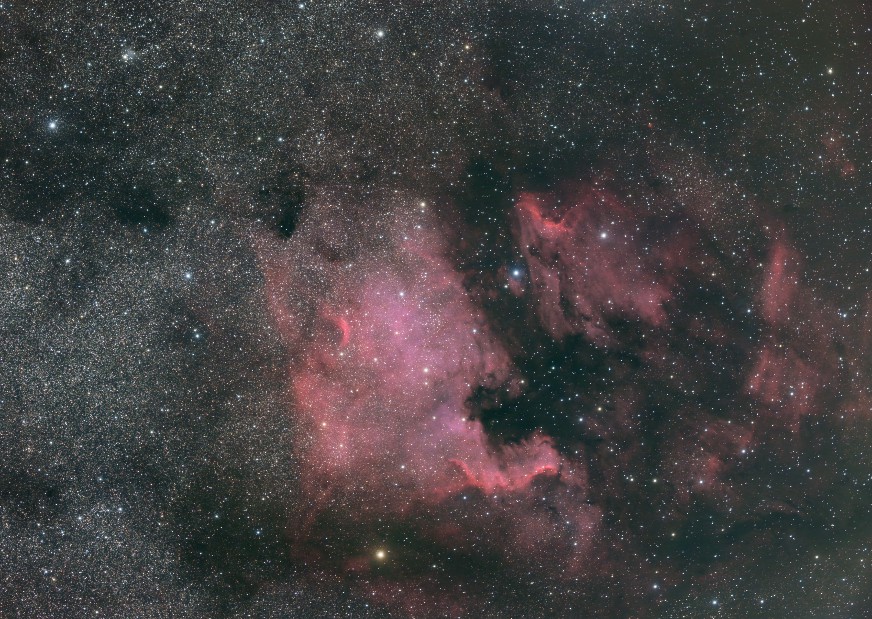
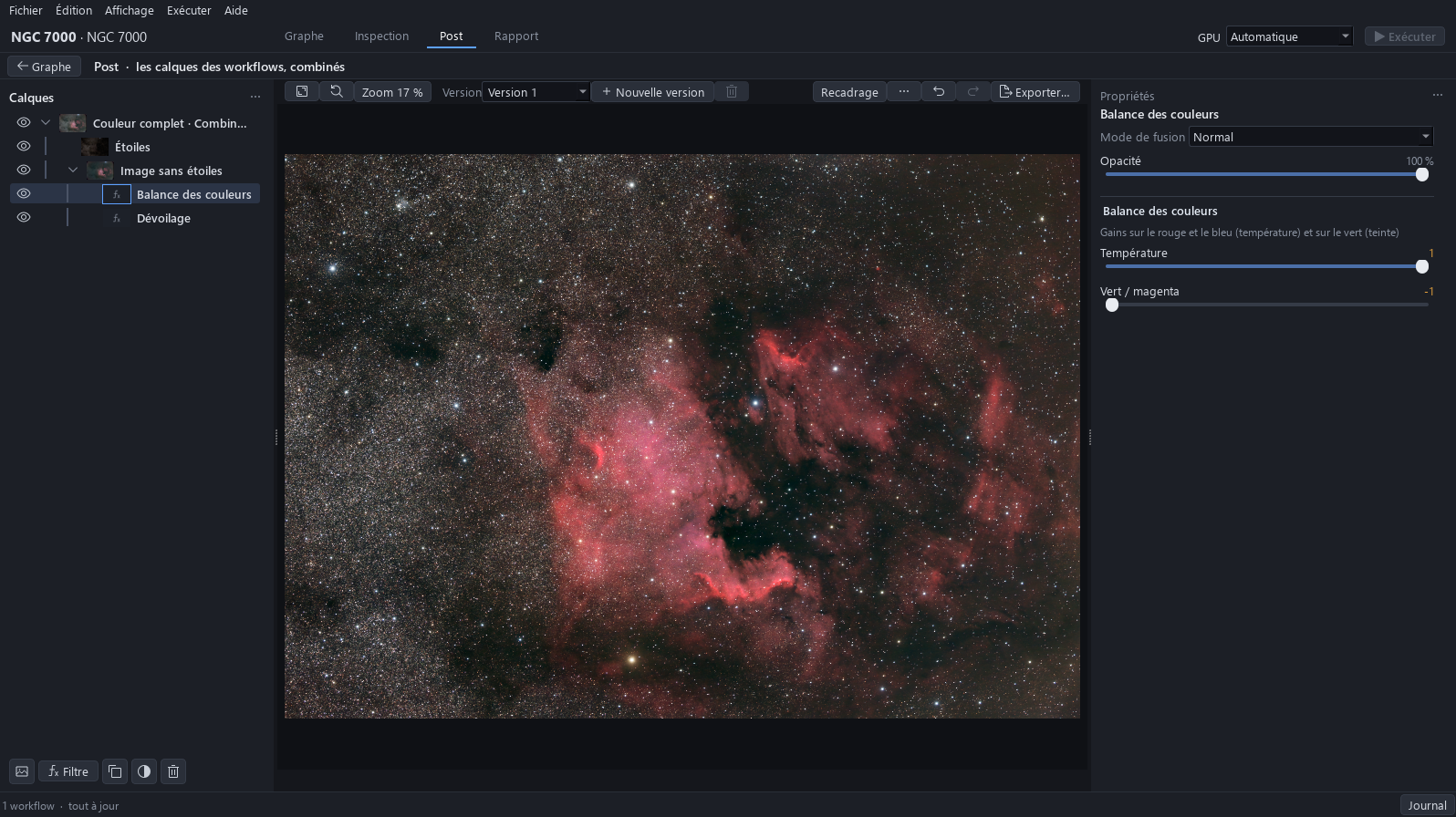
Cliquez sur Filtre, Couleur, Balance des couleurs. Faites glisser Température jusqu’au bout à droite et Vert / magenta jusqu’au bout à gauche : +1 et −1. Sur toute l’image, la balance réchauffe aussi la nébuleuse ; l’étape suivante l’en protège.
Pourquoi. Sans flats, le ciel de cette image est vert. La balance le ramène presque au neutre, aux extrémités de ses curseurs.
17Sous un masque de luminosité
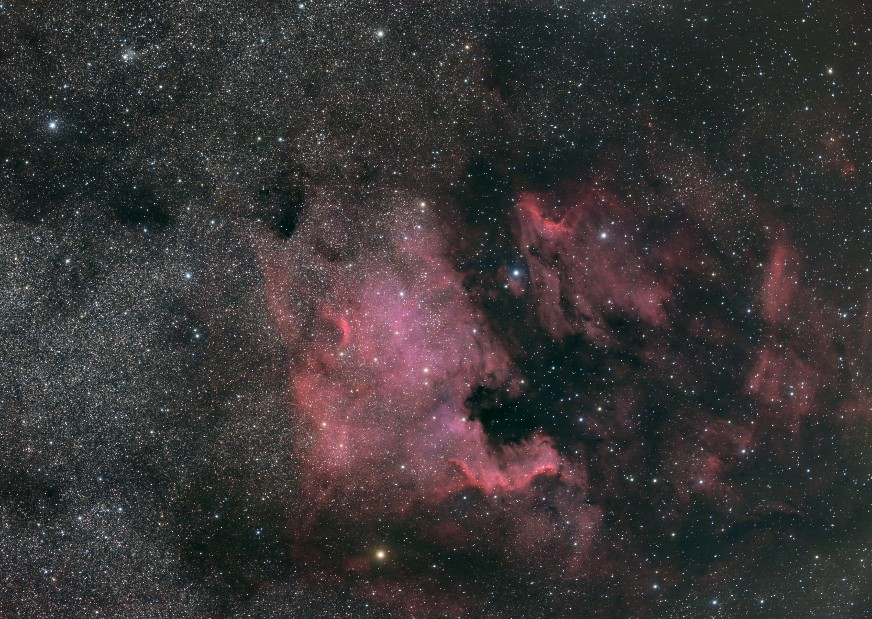
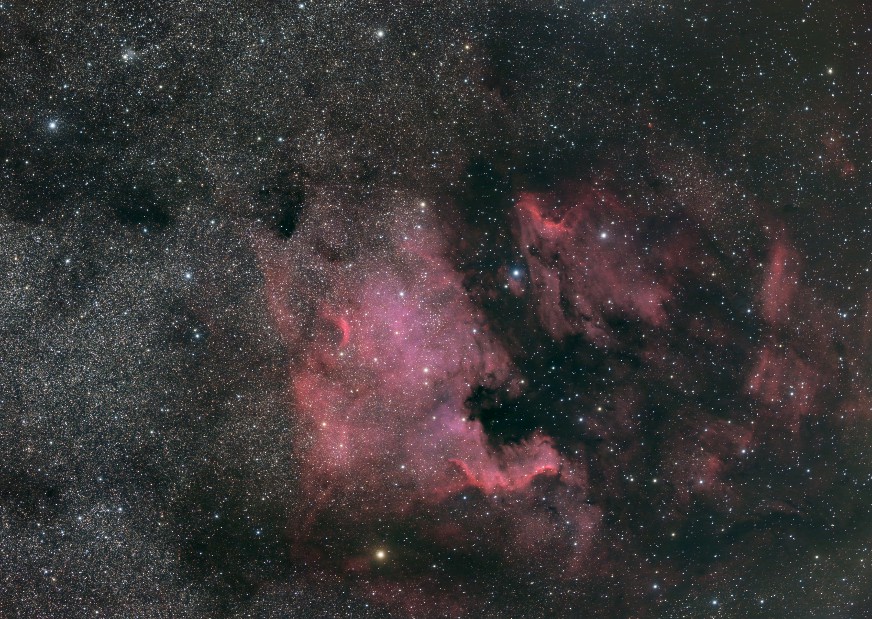
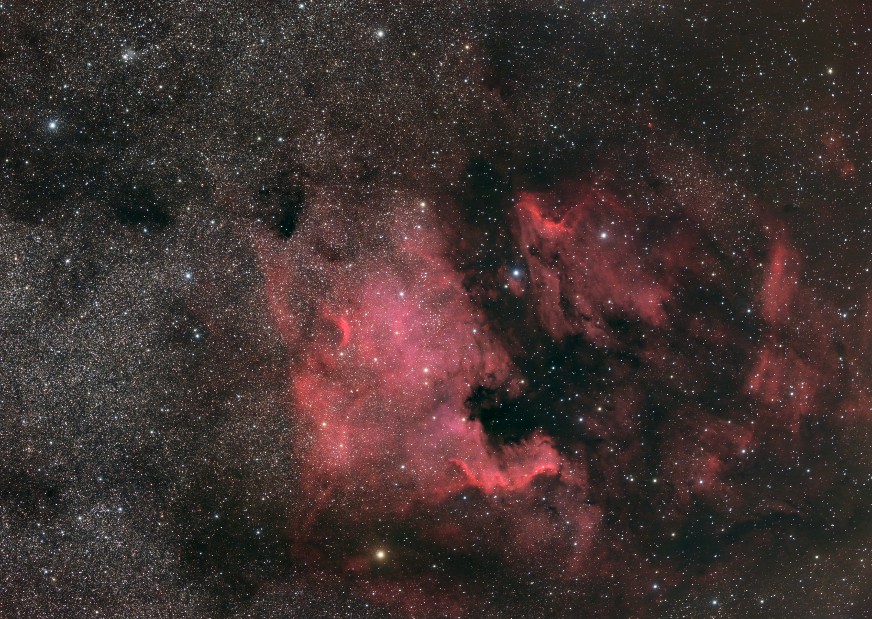
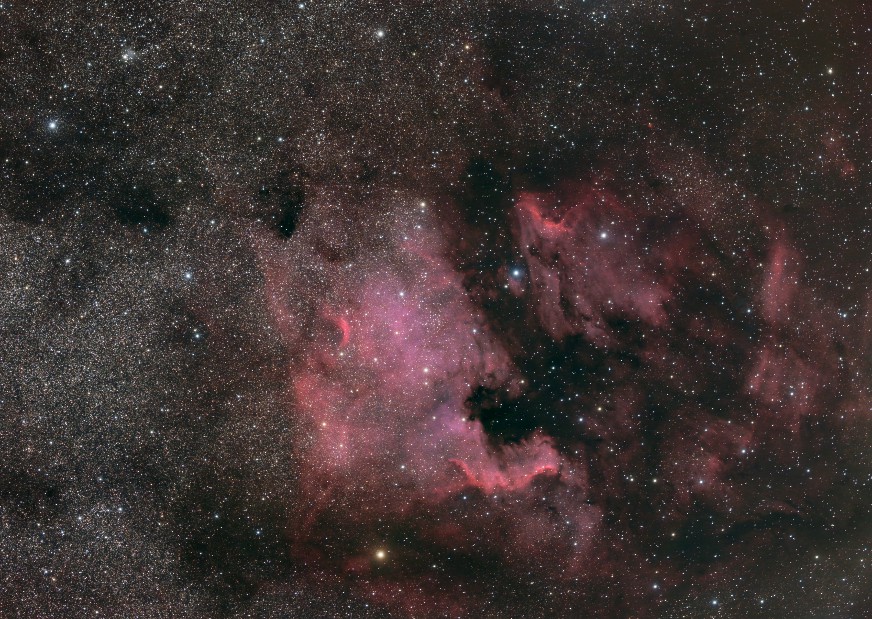
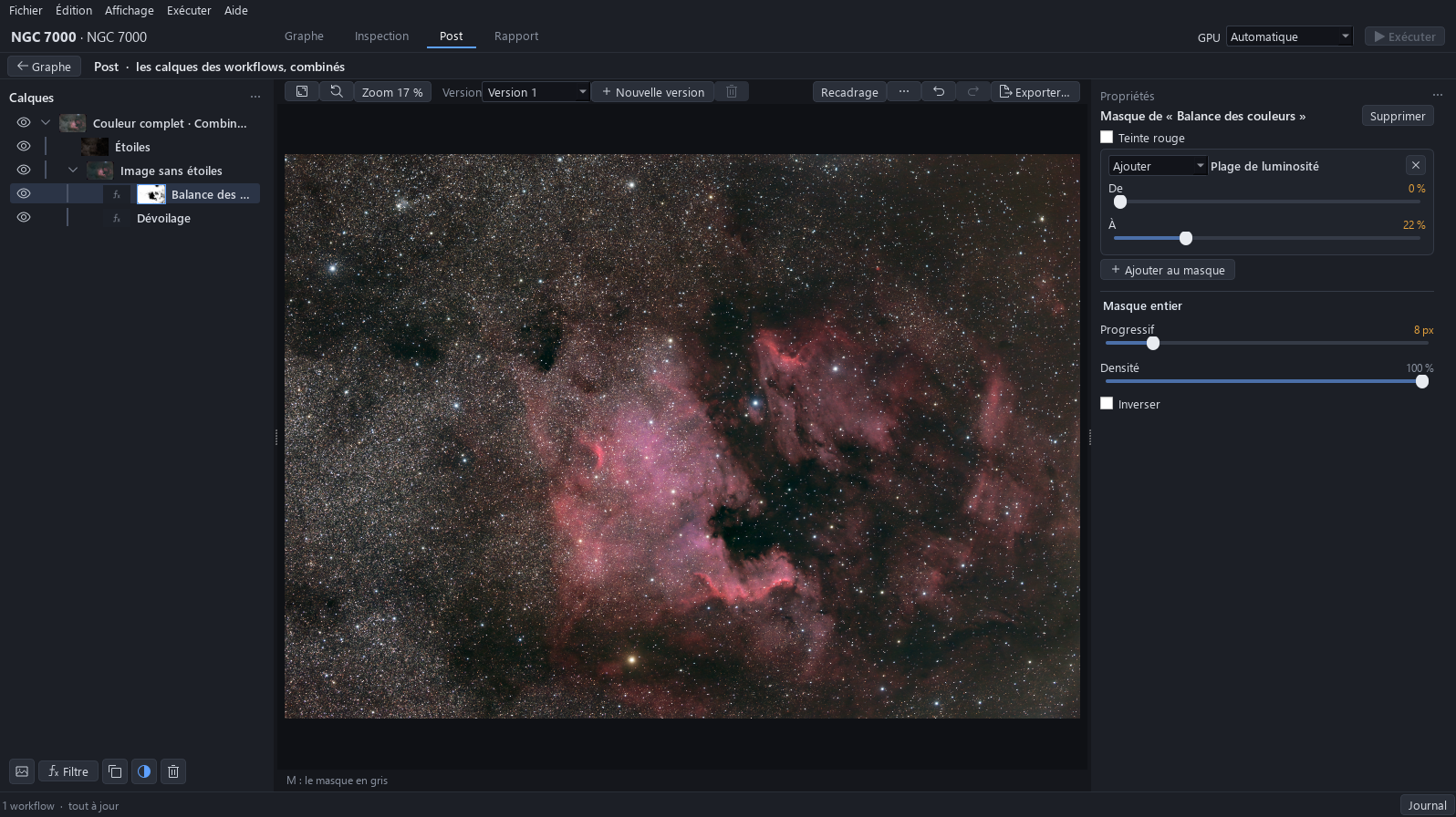
Cliquez sur le bouton de masque, Ajouter au masque, Plage de luminosité. Réglez la plage de 0 à environ 22 % pour que seul le ciel y soit, et adoucissez le bord avec le progressif : ici environ 8 px.
Pourquoi. La balance ne doit agir que sur les tons sombres : sous le masque, le ciel devient neutre et la nébuleuse garde son rouge.
18Retrait du vert
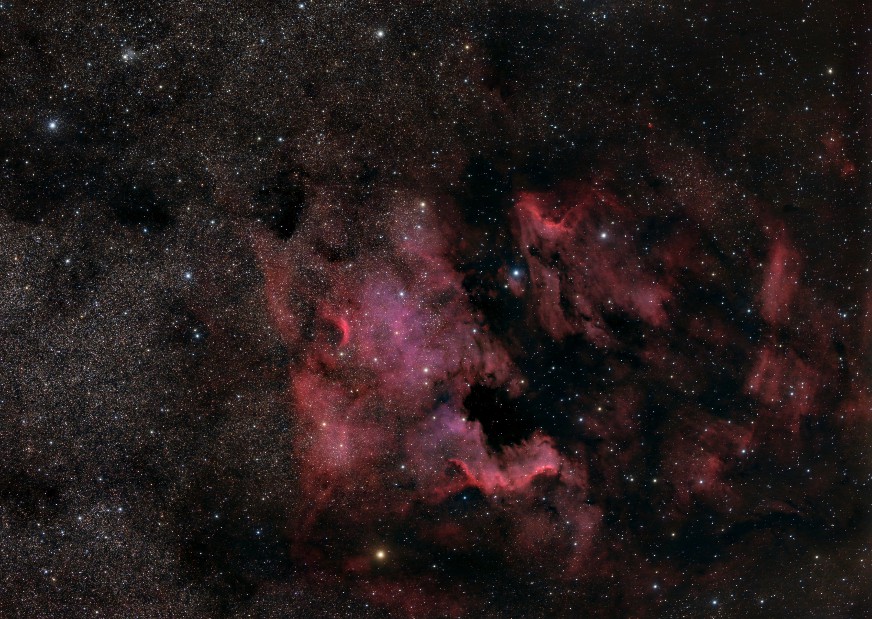
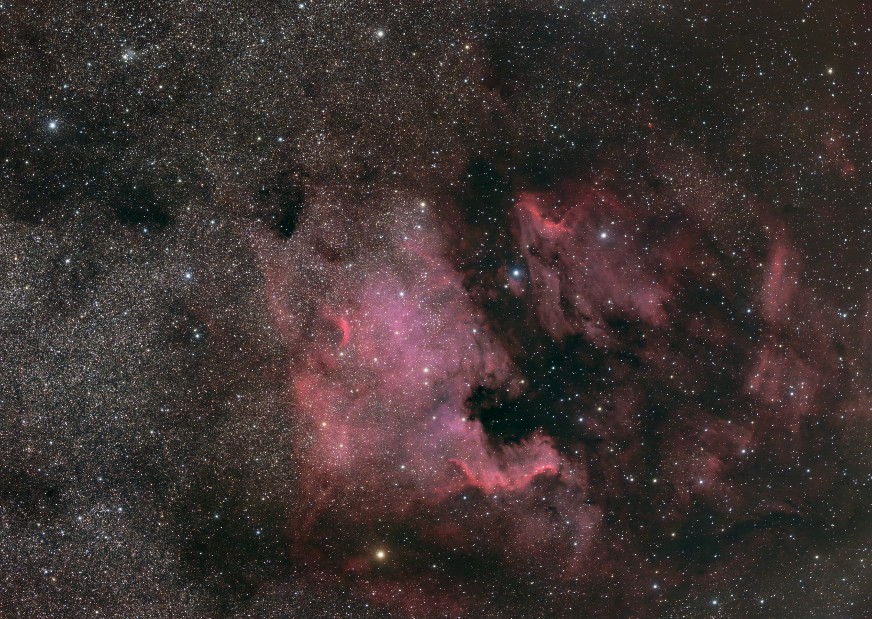
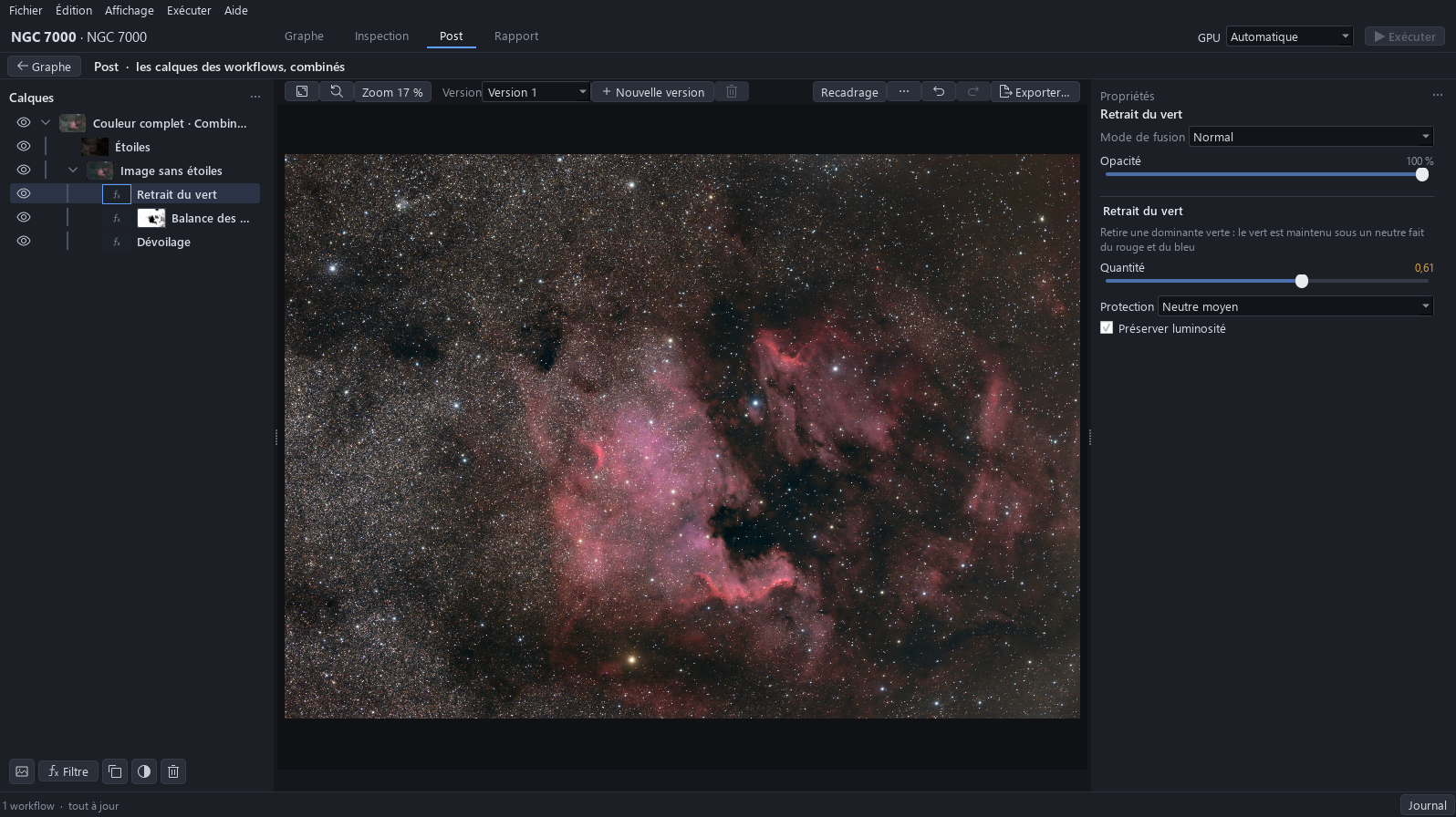
Il reste un peu de vert dans le ciel. Cliquez sur Filtre, Couleur, Retrait du vert, et faites glisser Quantité jusqu’à ce qu’il ne reste plus de vert dans le ciel : ici environ 0,6. Un masque ne se copie pas d’un filtre à l’autre : dessinez-le de nouveau de la même façon, avec le bouton de masque, Ajouter au masque, Plage de luminosité, de 0 à 22 %, progressif 8.
Pourquoi. La balance s’arrête près du neutre avec un peu de vert ; « Retrait du vert » finit le travail, et le masque garde les deux filtres loin de la nébuleuse.
19Les curseurs d’étoiles
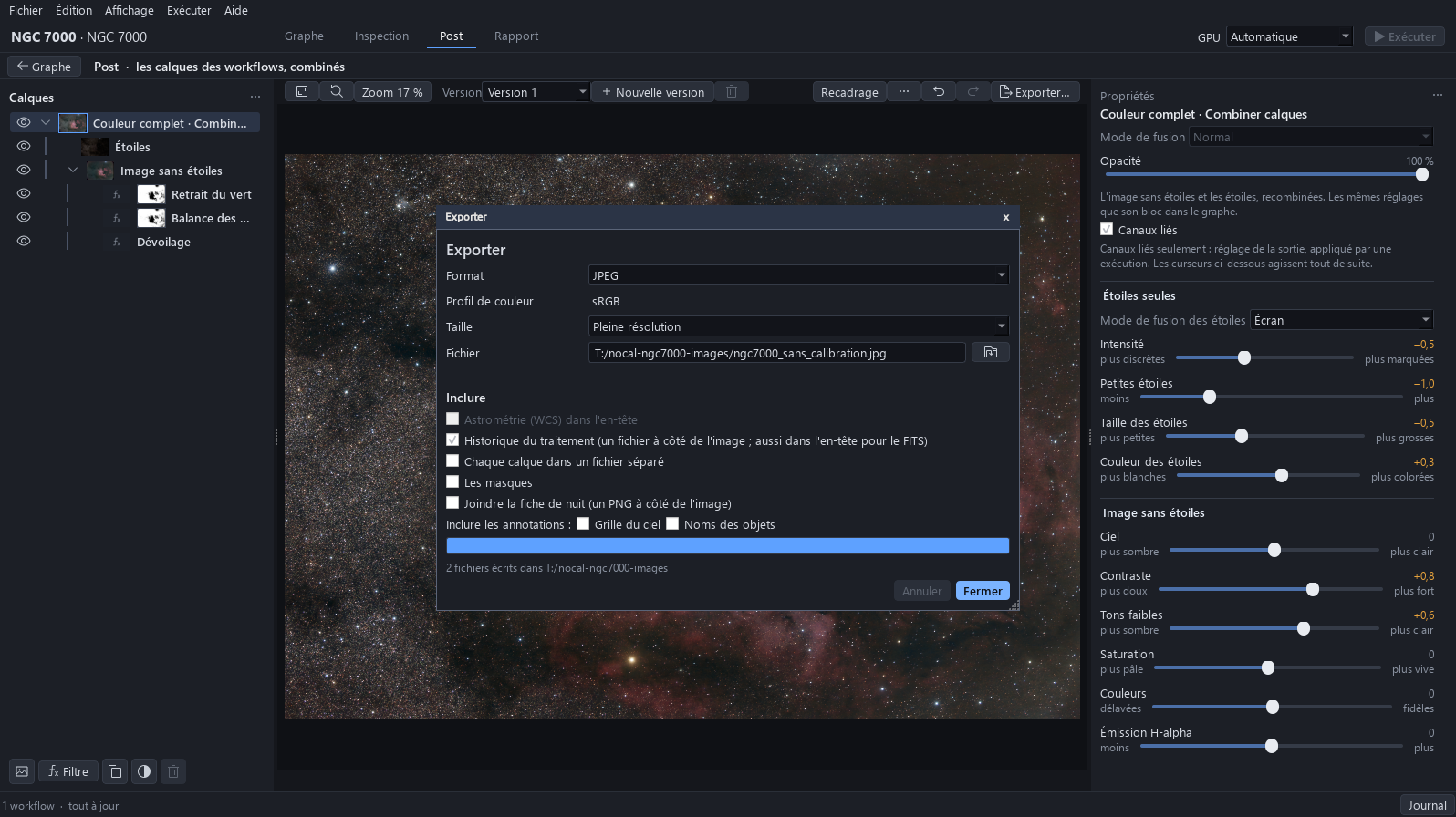
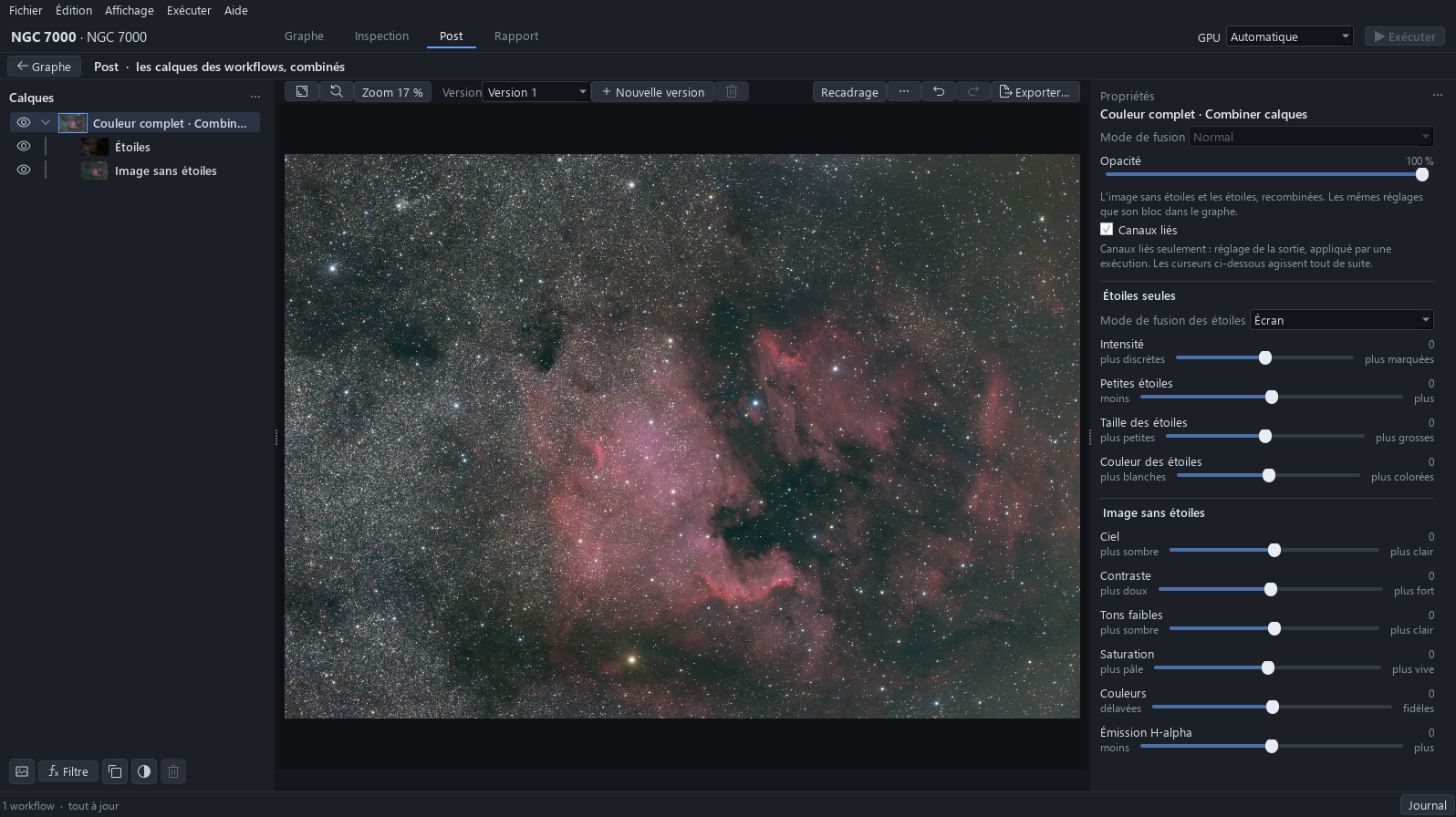
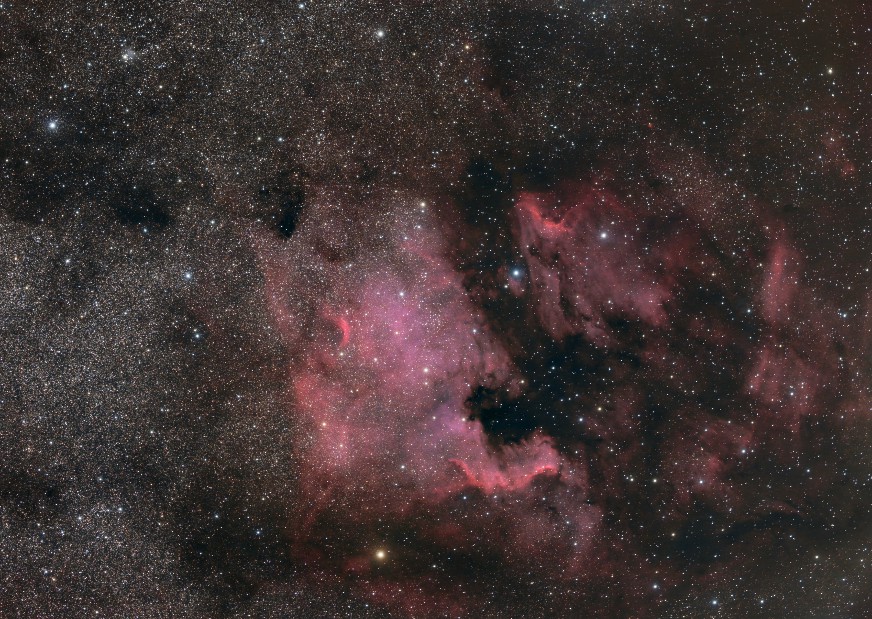
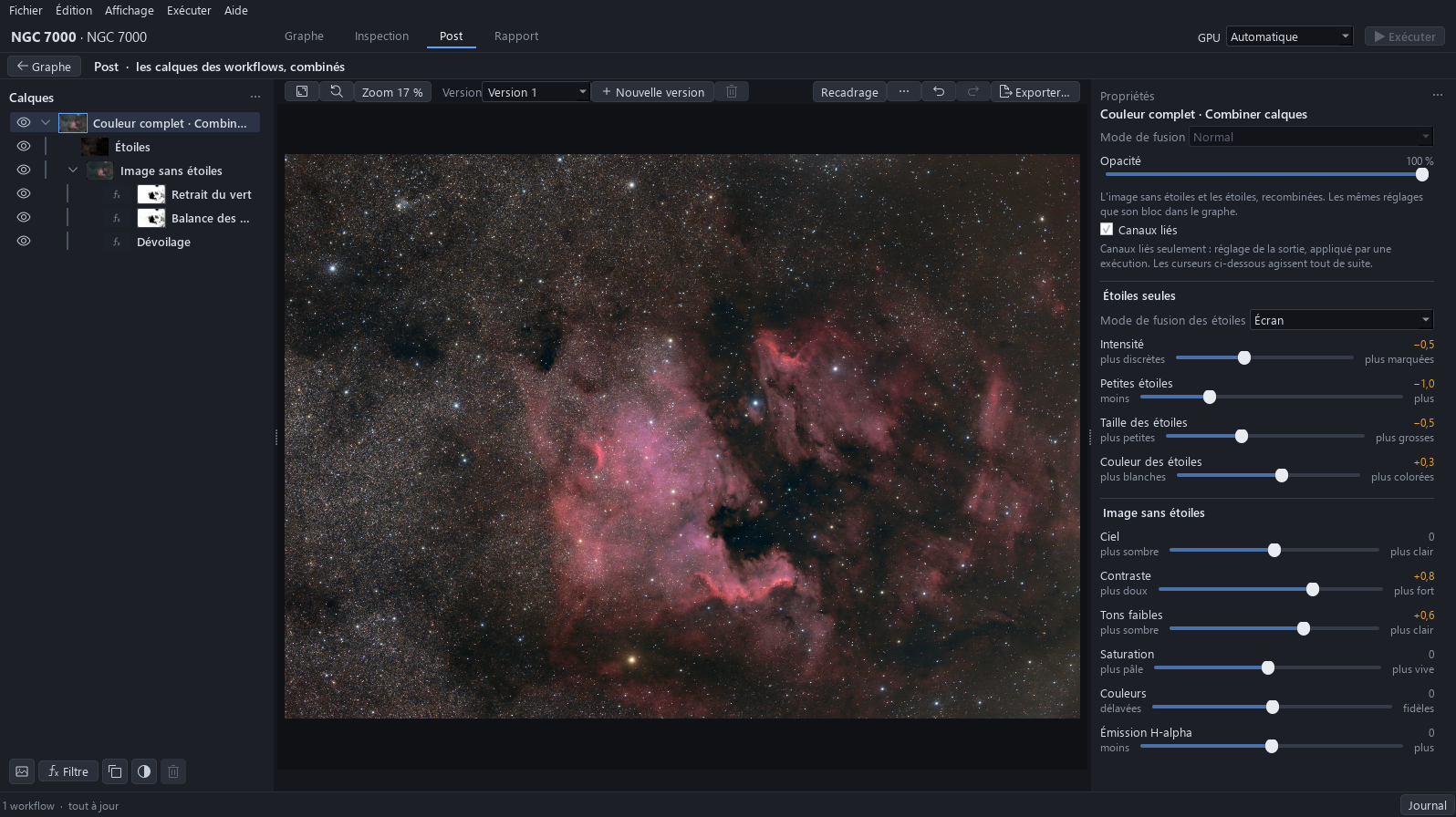
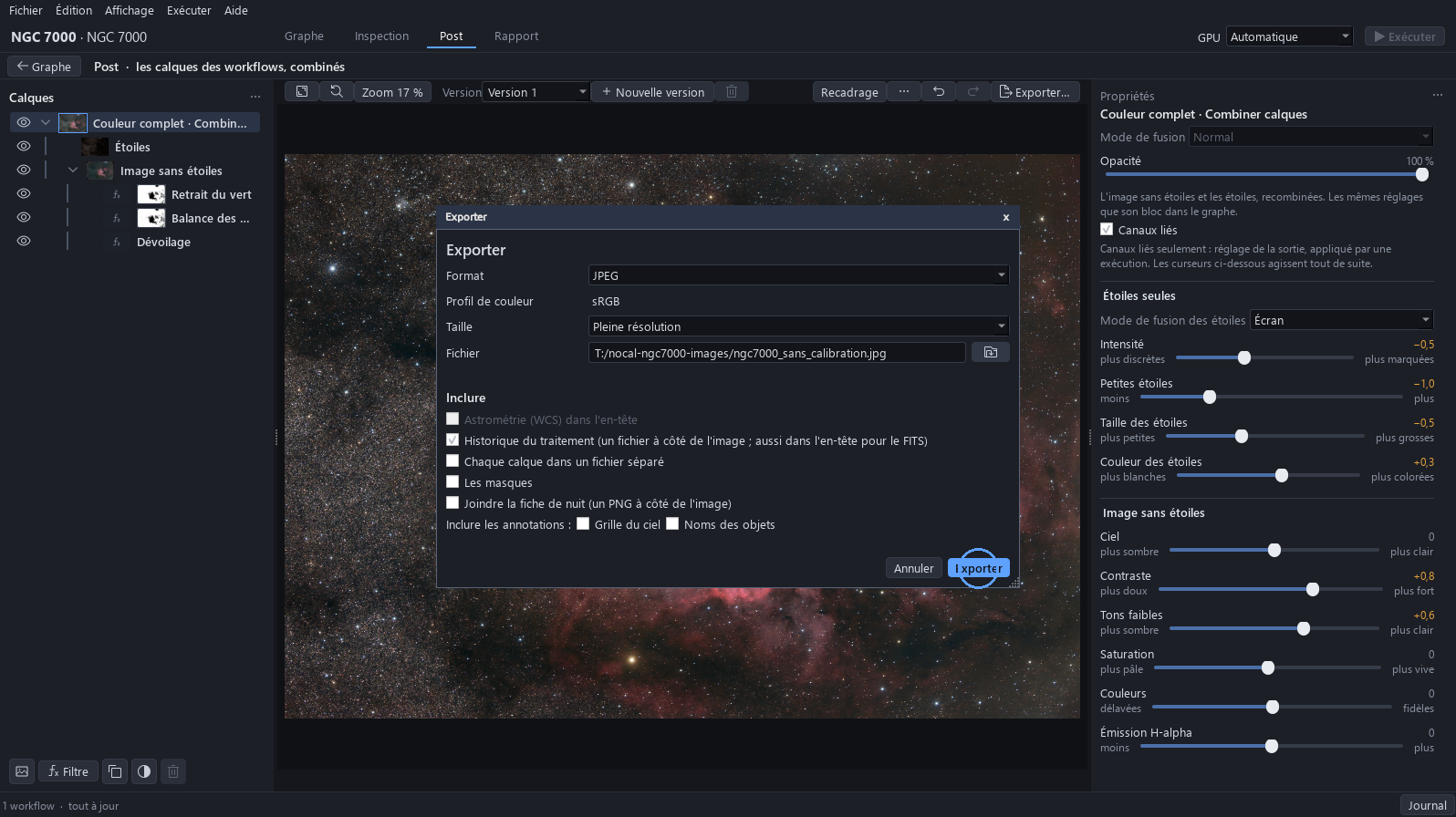
Cliquez sur le calque du haut et faites glisser doucement les curseurs d’étoiles : Intensité −0,5, Petites étoiles −1,0, Taille des étoiles −0,5, Couleur des étoiles +0,3. Le gaz apparaît à travers le champ d’étoiles dense.
Pourquoi. Le champ de la Voie lactée est dense. Des étoiles plus discrètes et plus petites laissent voir le gaz sans toucher à la nébuleuse, et un peu plus de couleur garde les étoiles vivantes.
20Exporter
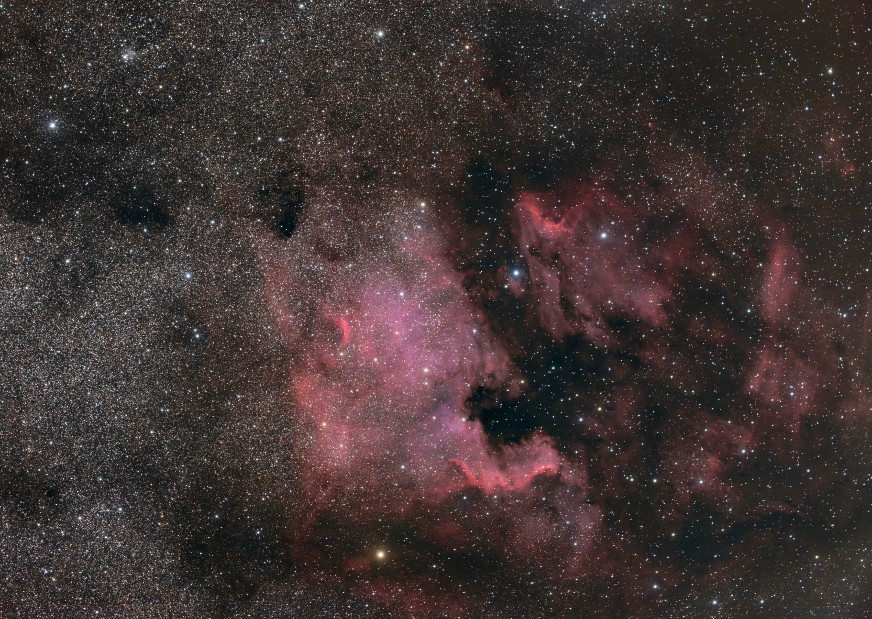
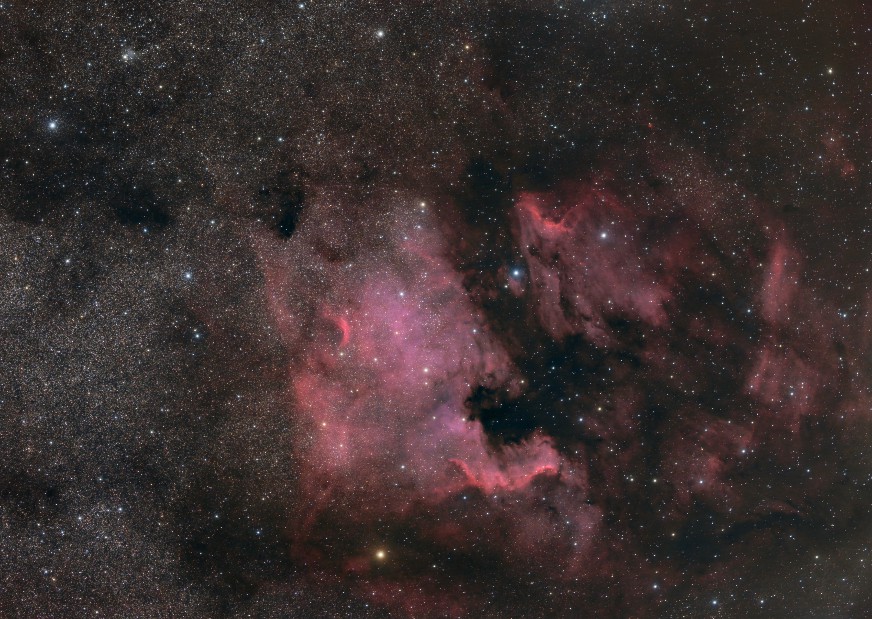
Cliquez sur Exporter…, choisissez JPEG dans Format, vérifiez le fichier, sur le disque des tutoriels, puis cliquez sur Exporter.
21Exporté et enregistré
L’image est écrite, avec l’historique du traitement à côté. Appuyez sur Ctrl+S pour garder le projet.