Parcours · 2 Intermédiaire
Ajouter une seconde nuit
Une seconde nuit de la même cible est ajoutée au projet du premier tutoriel comme seconde session de son workflow, nommée par sa nuit, avec ses 358 brutes et les darks et flats de la première nuit repris. Le calcul dure 38 min, puis le projet est rouvert : 754 images sont gardées sur 794, Post est inchangé, et le gaz faible a 3 à 12 % de bruit en moins à 100 %.
| Durée | Environ 10 min pour les gestes, plus 38 min de calcul sur un PC avec une carte graphique RTX 4060 Ti (16 Go) |
|---|---|
| Il faut |
|
| Données | Nébuleuse de la Rosette (NGC 2237) · Sony A7S, 15 s à 4000 ISO · Newton 130/900 · 436 brutes (1,8 h), 48 darks, 62 flats · seconde nuit : 358 brutes de 15 s (1,5 h), 28 décembre 2024, les auteurs de FLOAT; taille 6,9 Go, plus 4,3 Go pour la seconde nuit. Les images seront proposées au téléchargement ; le lien sera donné ici |
1Ouvrir le projet du premier tutoriel
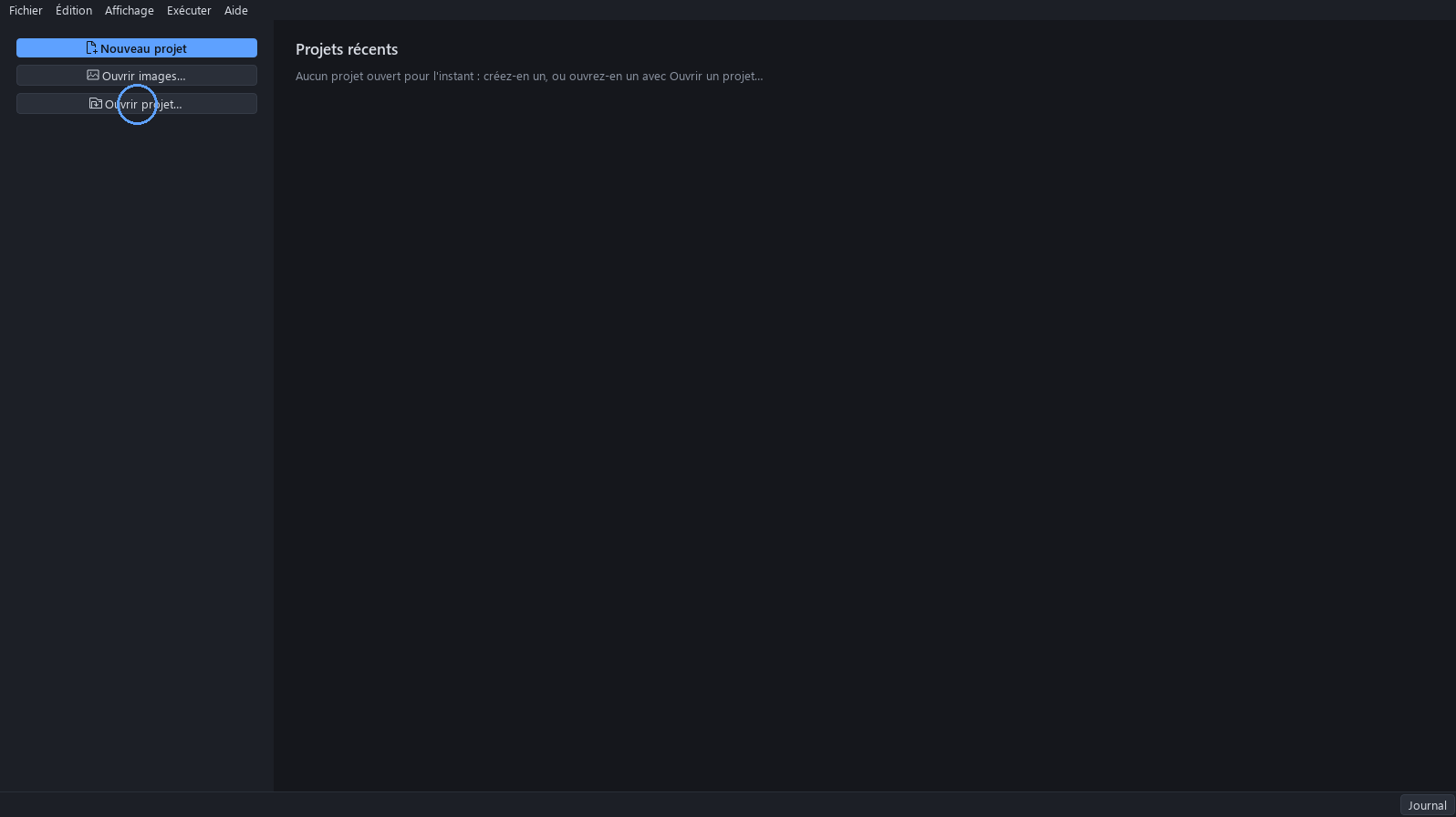
Sur l’écran d’accueil, cliquez sur Ouvrir projet… et choisissez le projet terminé du premier tutoriel, ou une copie de son dossier. Le projet s’ouvre à jour, avec une nuit : 436 brutes, 1,8 h de pose.
Résultat attendu. La barre d’état indique tout à jour.
2Le diagnostic dans Post
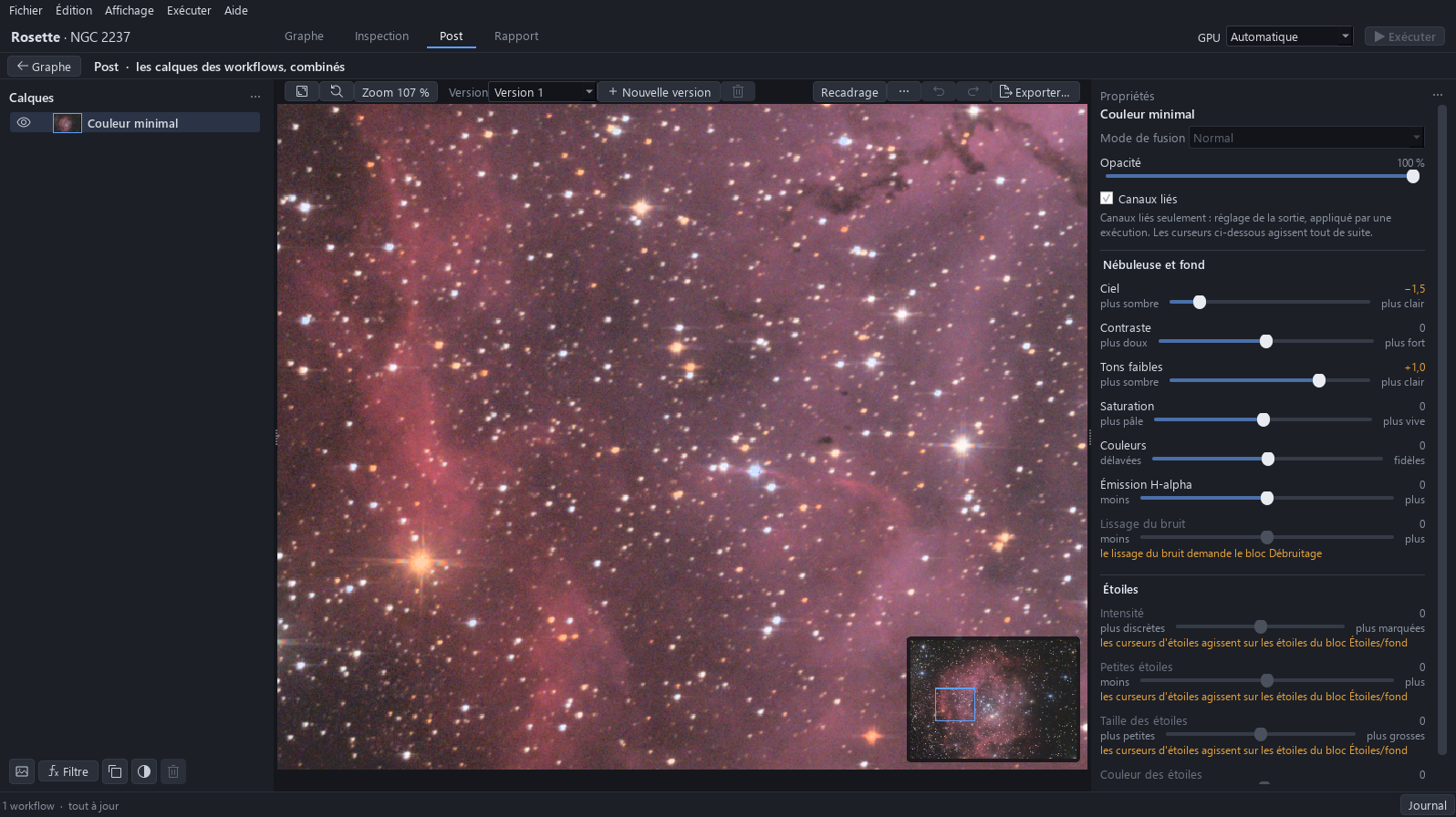
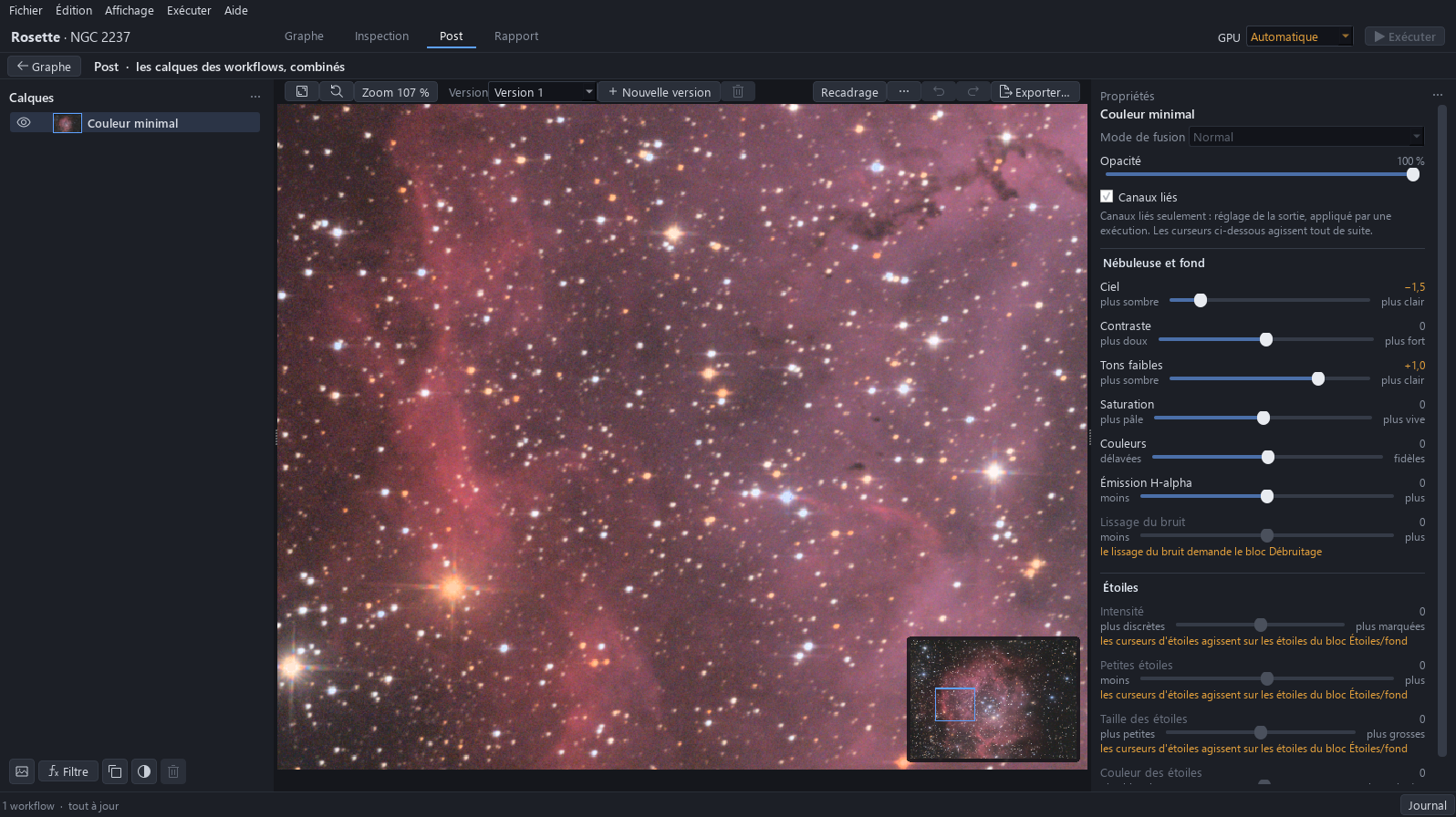
Cliquez sur Post. L’image est celle du premier tutoriel. Avant tout geste, zoomez à 100 % (Ctrl et la molette au-dessus de l’image) sur un filament faible du gaz, puis revenez à l’image entière avec le bouton d’ajustement. Ce qui va, et qu’on laisse : tout le reste, le calque, ses curseurs, le recadrage et les couleurs.
Résultat attendu. Le gaz faible montre un grain fin à 100 %, et aucun sur l’image entière.
| Ce qui ne va pas | Comment on le lit | Ce qui le corrige |
|---|---|---|
| Un grain recouvre le gaz faible à 100 %. | À 100 % sur le filament faible à gauche de l’anneau, le gaz est piqueté d’un grain fin. Sur la vue ajustée, il ne se voit pas. | Ajouter une seconde nuit au workflow. (étape 3) |
| L’image tient 1,8 h de pose, d’une seule nuit. | Le Tableau et la page Inspection indiquent 436 brutes de 15 s pour la session du 29. La nuit du 28 en ajoute 358, soit 1,5 h. | Ajouter les brutes de la seconde nuit. (étape 5) |
3Ajouter un bloc Session
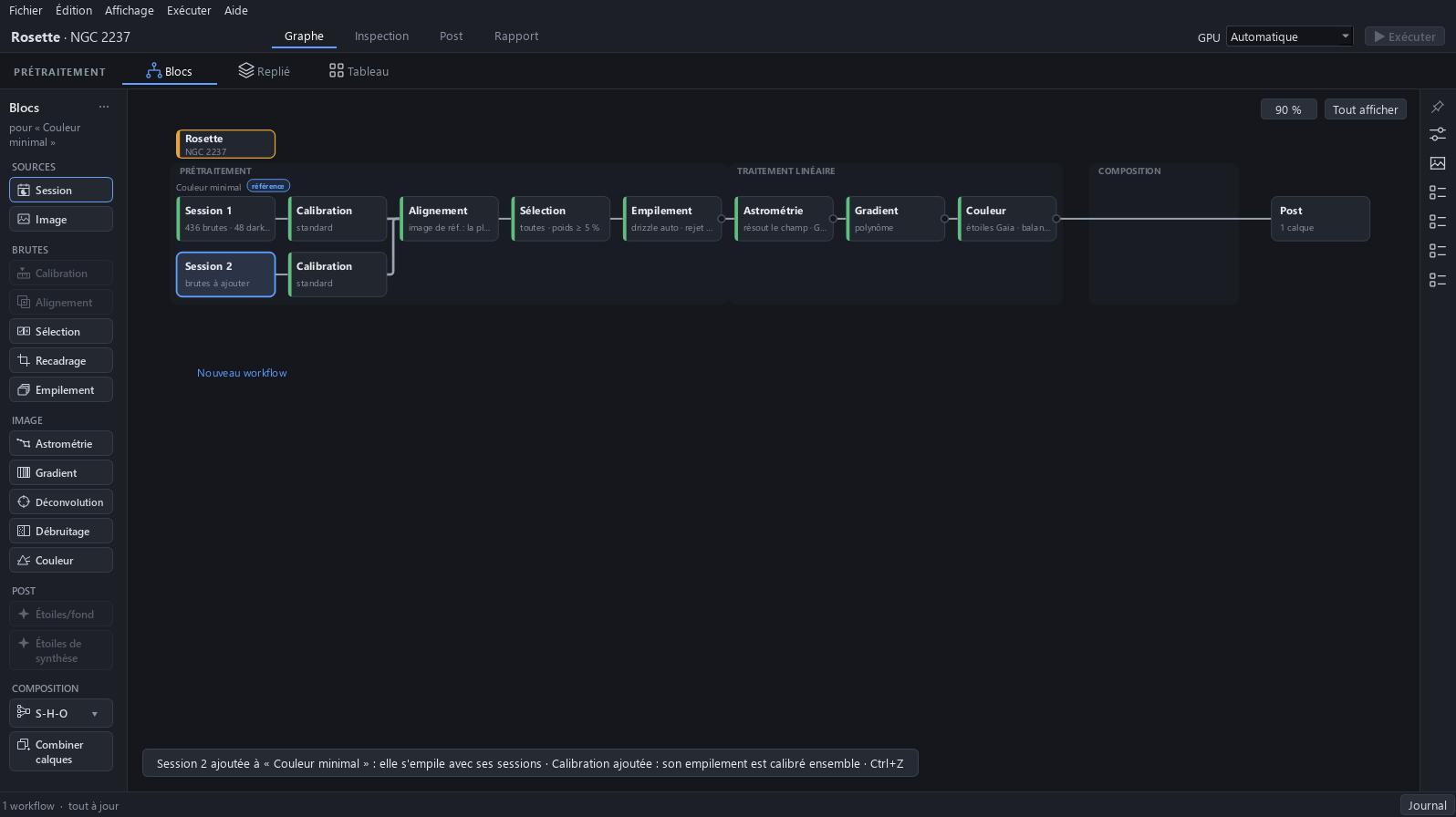
Cliquez sur Graphe, cliquez sur la carte du premier bloc du workflow, puis double-cliquez sur Session dans la palette. La fenêtre indique : Session 2 ajoutée à « Couleur minimal » : elle s’empile avec ses sessions, puis Calibration ajoutée : son empilement est calibré ensemble.
Pourquoi. La nouvelle nuit est une seconde session du même workflow, et non des fichiers de plus dans la première session : chaque nuit garde ses propres images, et les deux s’empilent ensemble en une seule image.
Résultat attendu. Une seconde ligne, Session 2, apparaît sous Session 1 dans la bande Prétraitement.
4Nommer la session par sa nuit
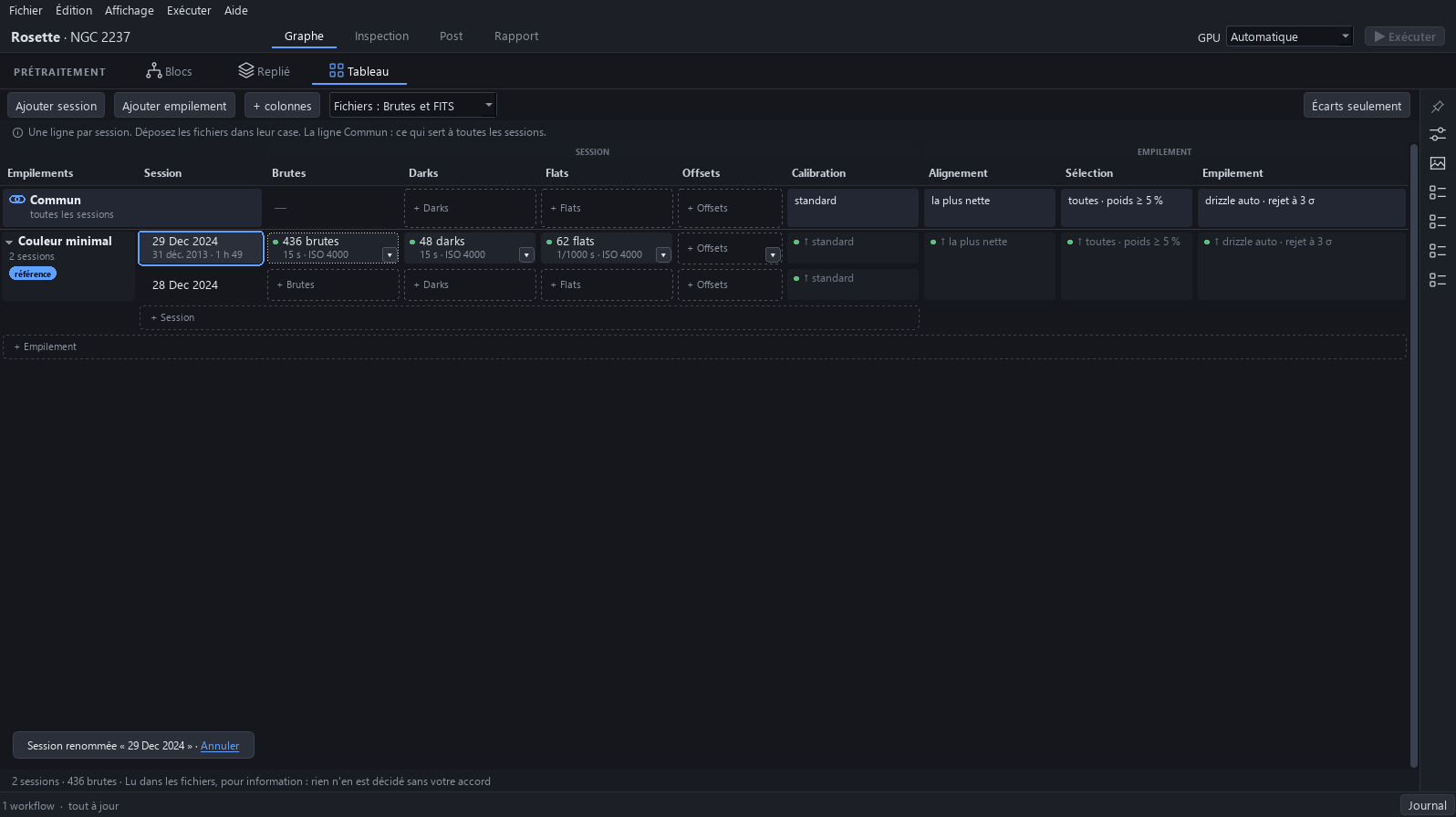
Cliquez sur Tableau. Cliquez sur le nom de la nouvelle session, appuyez sur F2 et tapez 28 Dec 2024, puis nommez de la même façon la première session 29 Dec 2024.
Pourquoi. Un nom qui dit la nuit distingue les deux sessions dans le Tableau, dans Inspection et dans les menus.
Résultat attendu. Le Tableau indique 29 Dec 2024 et 28 Dec 2024.
5Ajouter les brutes de la seconde nuit
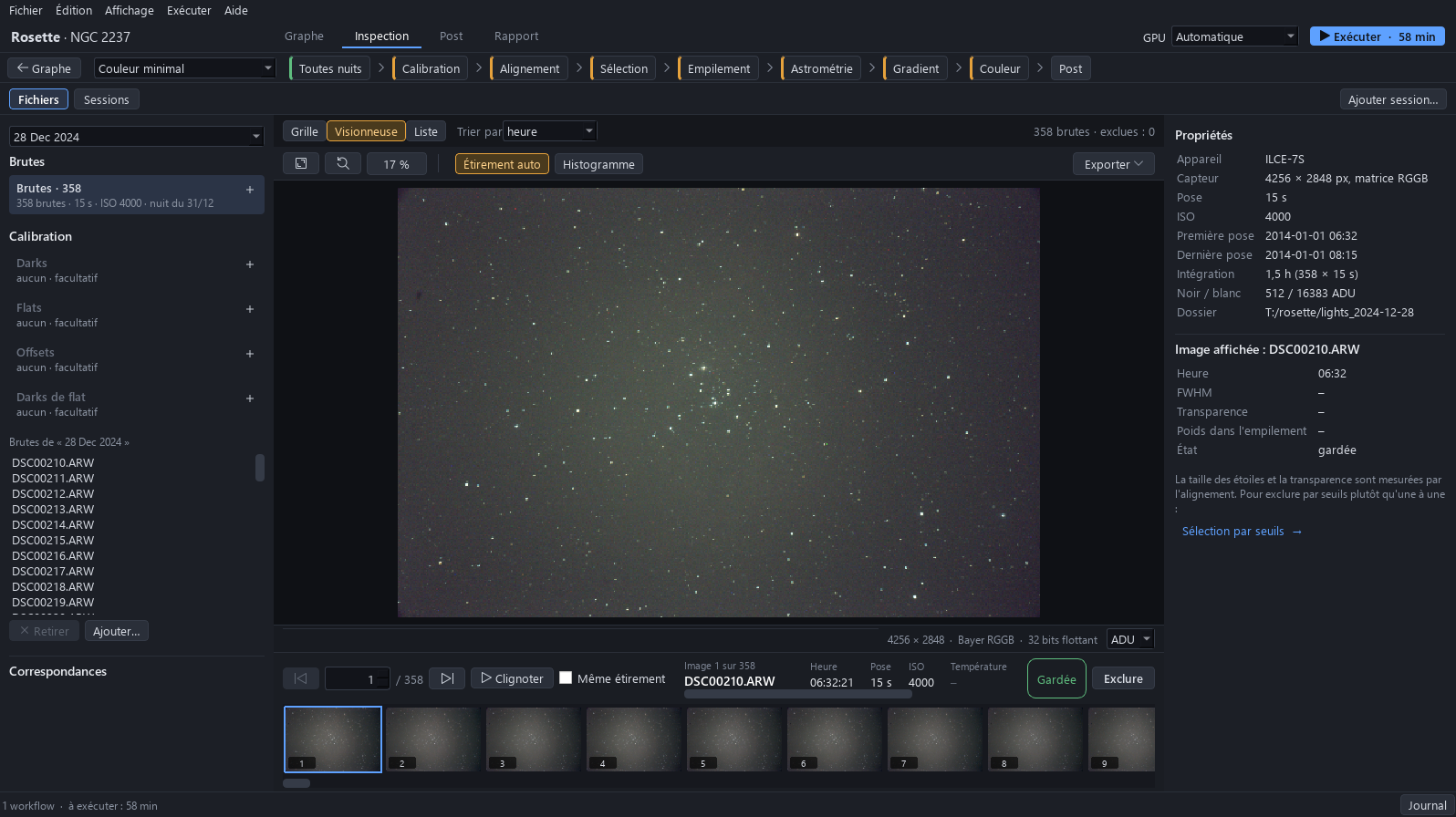
La nouvelle session étant sélectionnée, cliquez sur Inspection. Dans le groupe Brutes cliquez sur +, puis sur Ajouter dossier…, et choisissez le dossier de la nuit du 28 décembre : 358 brutes de 15 s à 4000 ISO, 1,5 h.
Pourquoi. Les brutes sont les poses de la cible : la seconde nuit apporte 1,5 h en plus des 1,8 h de la première.
Résultat attendu. Le groupe Brutes indique 358, et le bouton Exécuter donne une estimation.
6Reprendre les darks et les flats de la première nuit
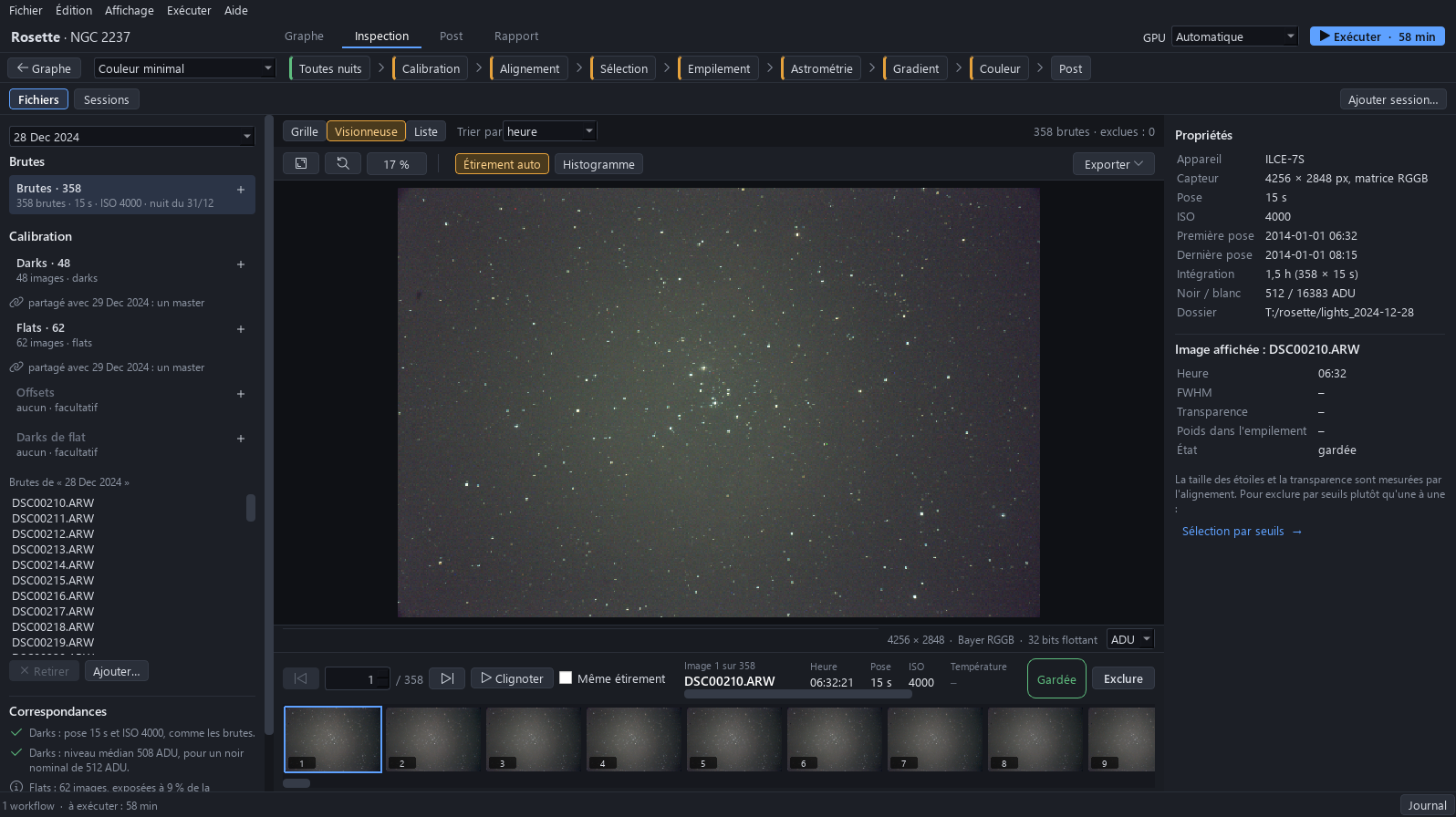
Dans le groupe Darks cliquez sur + et choisissez Prendre celles de « 29 Dec 2024 ». Faites de même dans le groupe Flats.
Pourquoi. Les deux nuits viennent du même appareil, avec les mêmes réglages et le même télescope, à un jour d’écart : les darks et les flats de la première nuit conviennent à la seconde. Les masters sont partagés, un seul pour les deux sessions.
Résultat attendu. Chaque groupe indique « partagés avec 29 Dec 2024 : un seul master ».
7Exécuter
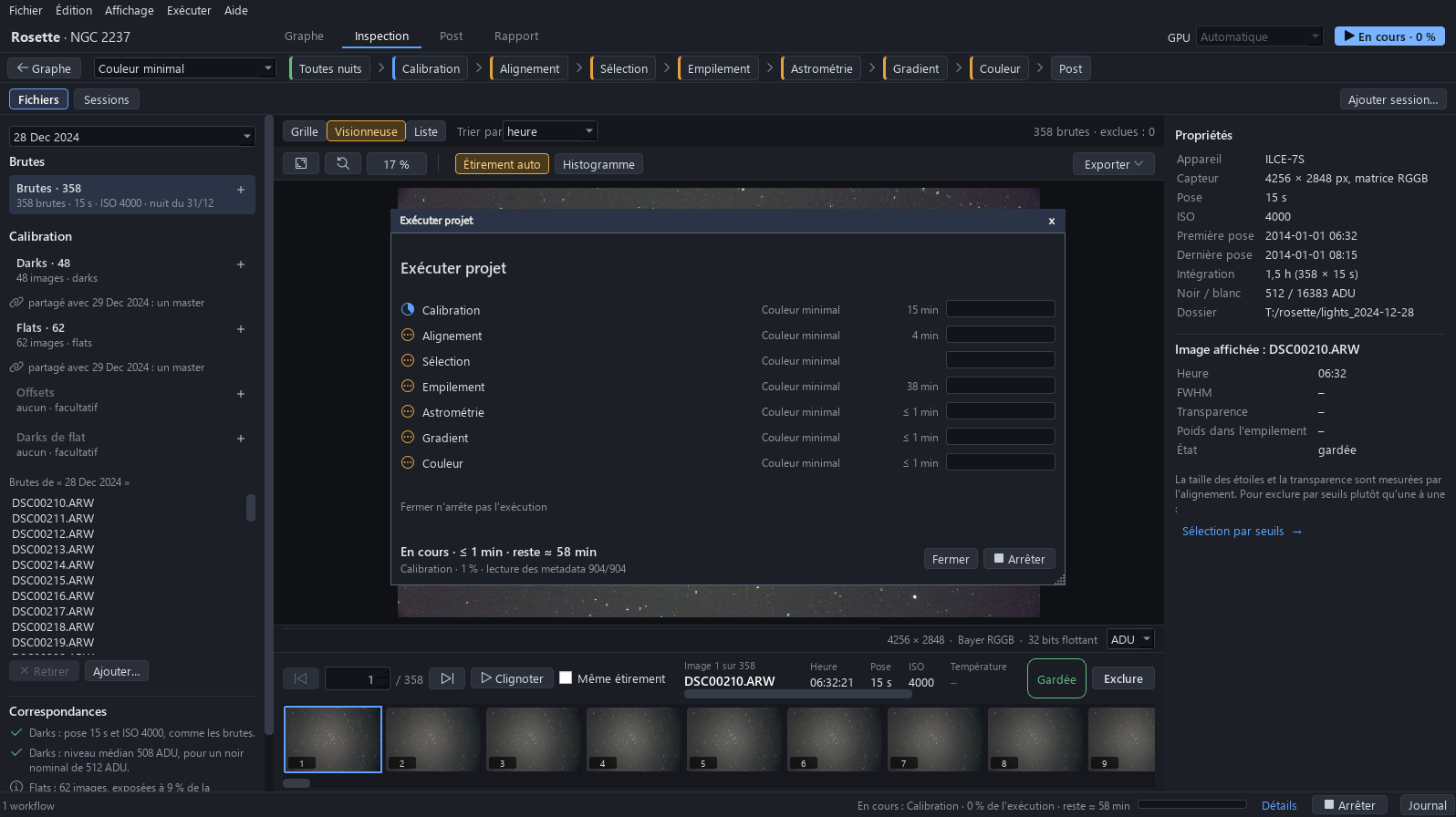
Cliquez sur Exécuter. La fenêtre Exécuter projet liste ce qui est calculé : la calibration, l’alignement, l’empilement et les blocs qui suivent, chacun avec son estimation.
Pourquoi. La calibration, l’alignement et l’empilement prennent en compte les deux nuits, puisque les sessions d’un empilement s’empilent ensemble. Les blocs après l’empilement suivent.
Résultat attendu. La fenêtre liste les blocs avec leurs estimations, et la barre d’état indique En cours.
8Le calcul
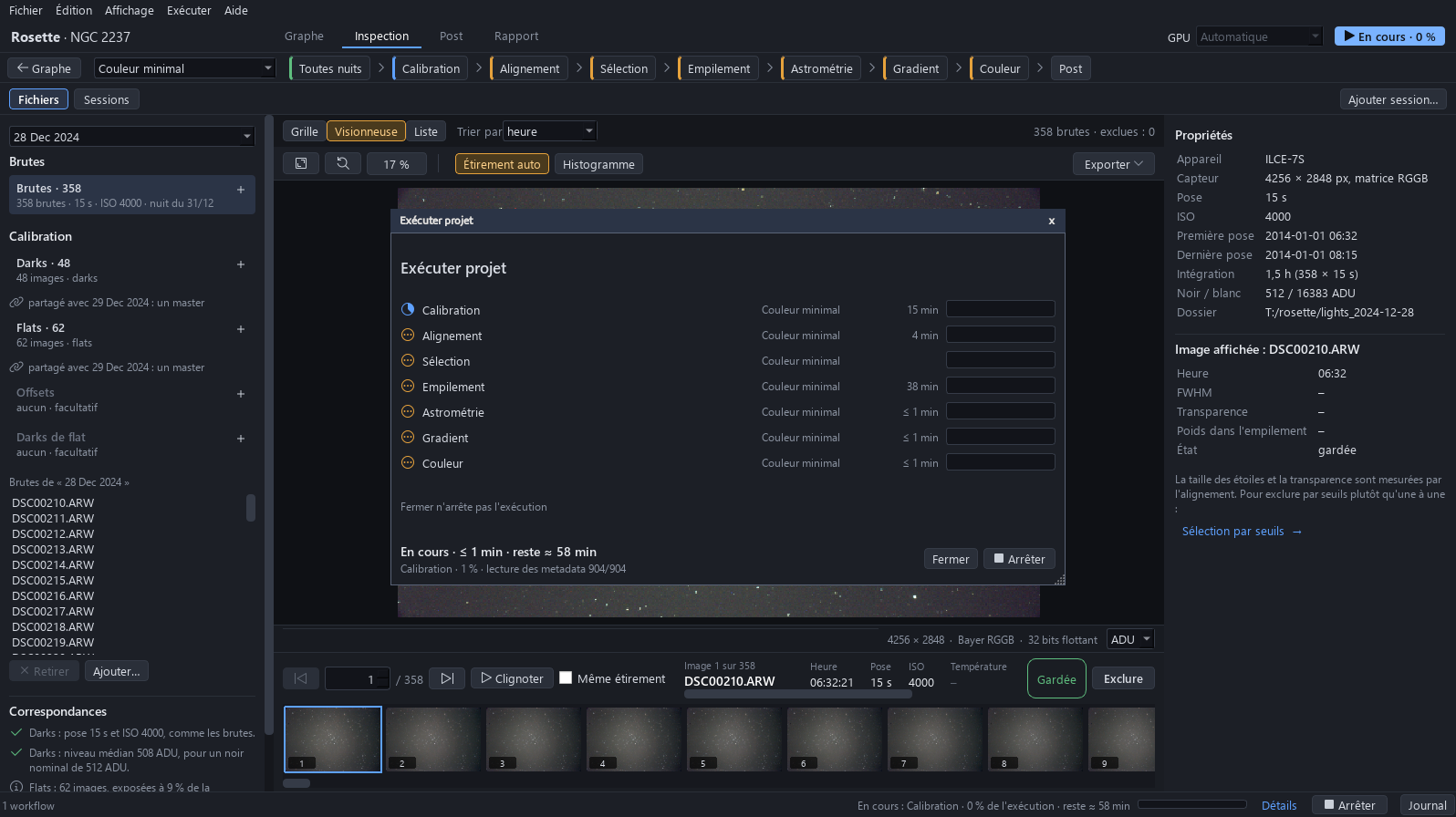
Le calcul a duré 38 min sur une carte graphique RTX 4060 Ti (16 Go). Il n’est pas montré en temps réel : le film reprend dans le projet terminé.
Pourquoi. Les étapes sont : inventaire 0,1 min, calibration 12,6 min pour les 794 images des deux nuits, alignement 2,4 min, empilement 22,3 min, le reste moins de 1 min.
9Les deux nuits alignées
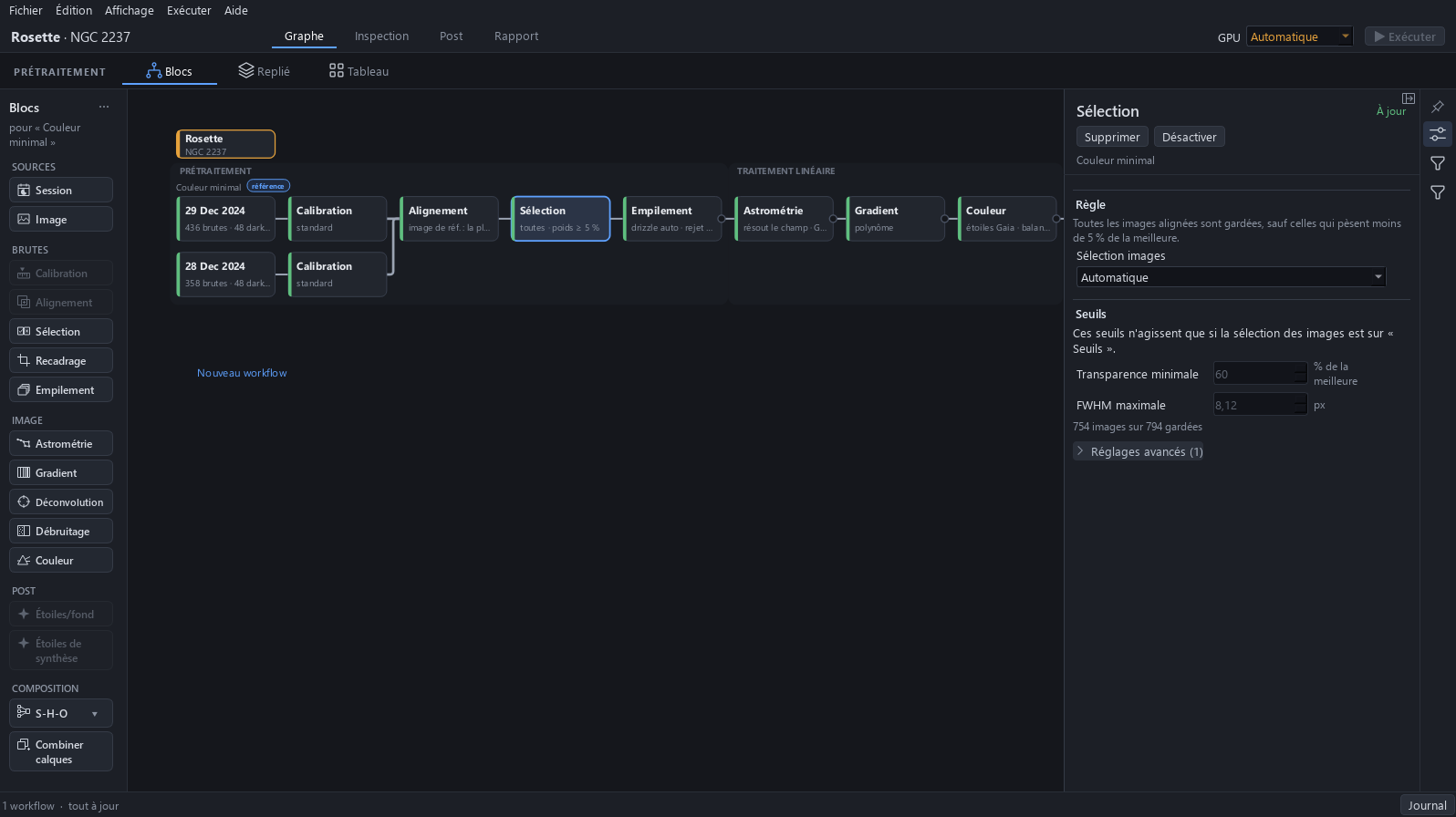
Dans le projet terminé, sur la page Graphe, cliquez sur la carte Sélection puis sur le bouton de réglages au bord droit. Le panneau indique 754 images sur 794 gardées.
Pourquoi. Les deux nuits sont tournées de 178° l’une par rapport à l’autre, sans retournement au méridien, et elles s’alignent avec un résidu de 0,29 px. 754 images des 794 sont gardées pour l’empilement.
Résultat attendu. Les deux sessions, 29 Dec 2024 et 28 Dec 2024, sont dans la bande Prétraitement.
10La pose dans le rapport
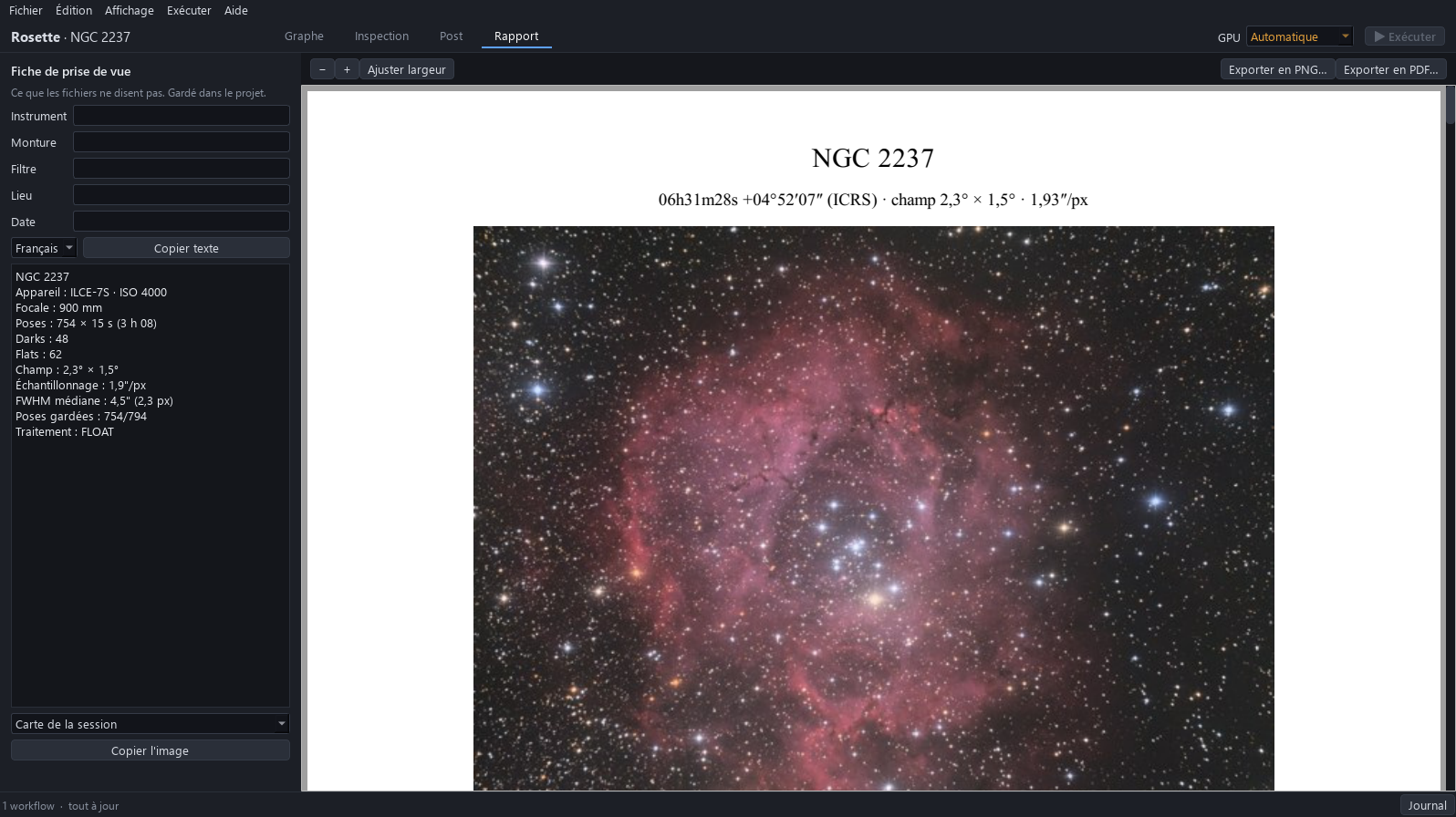
Cliquez sur Rapport. Les détails de prise de vue indiquent 754 images de 15 s, 3 h 08 de pose, et images gardées 754/794.
Résultat attendu. Images : 754 × 15 s (3 h 08).
11Post est inchangé
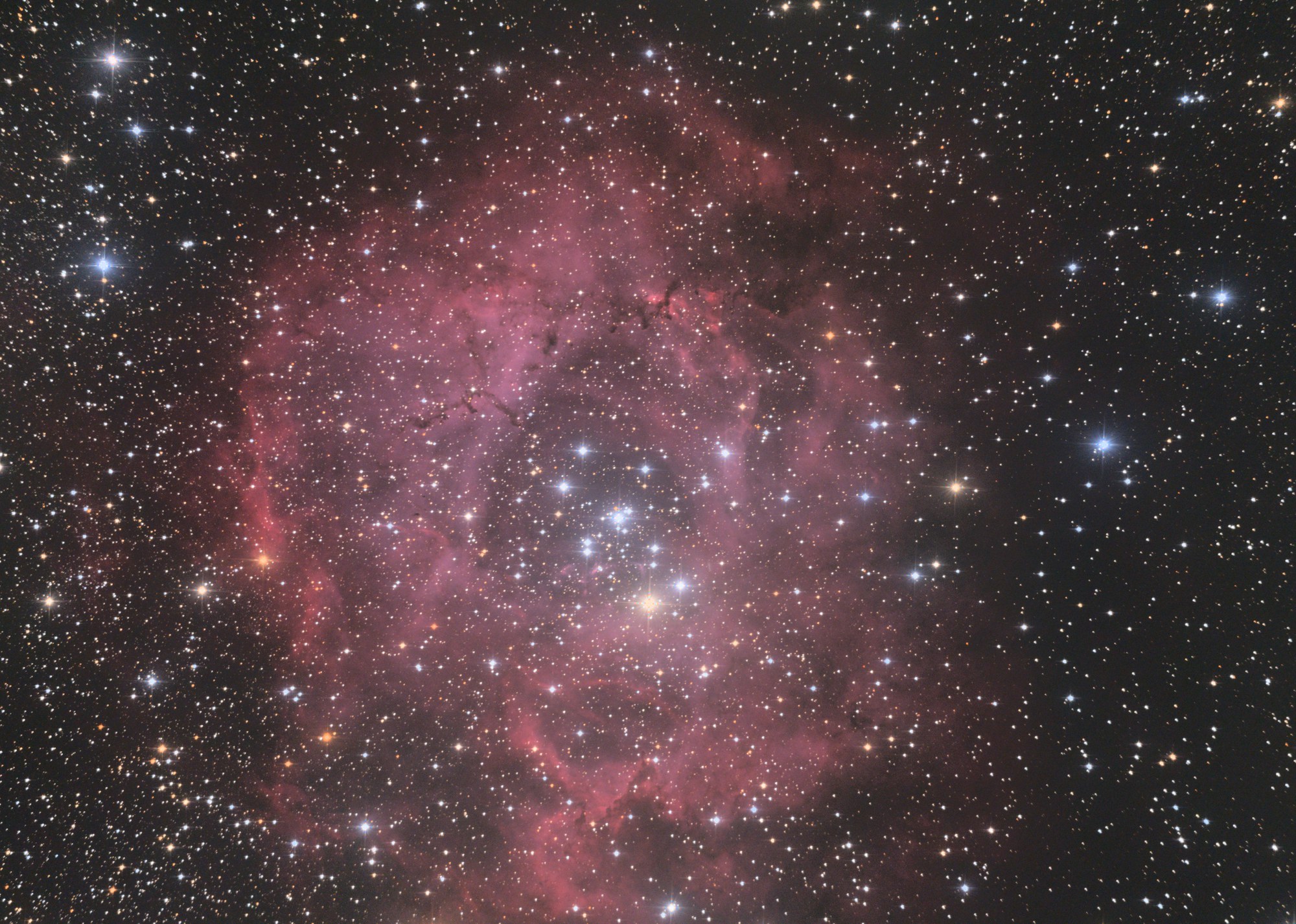
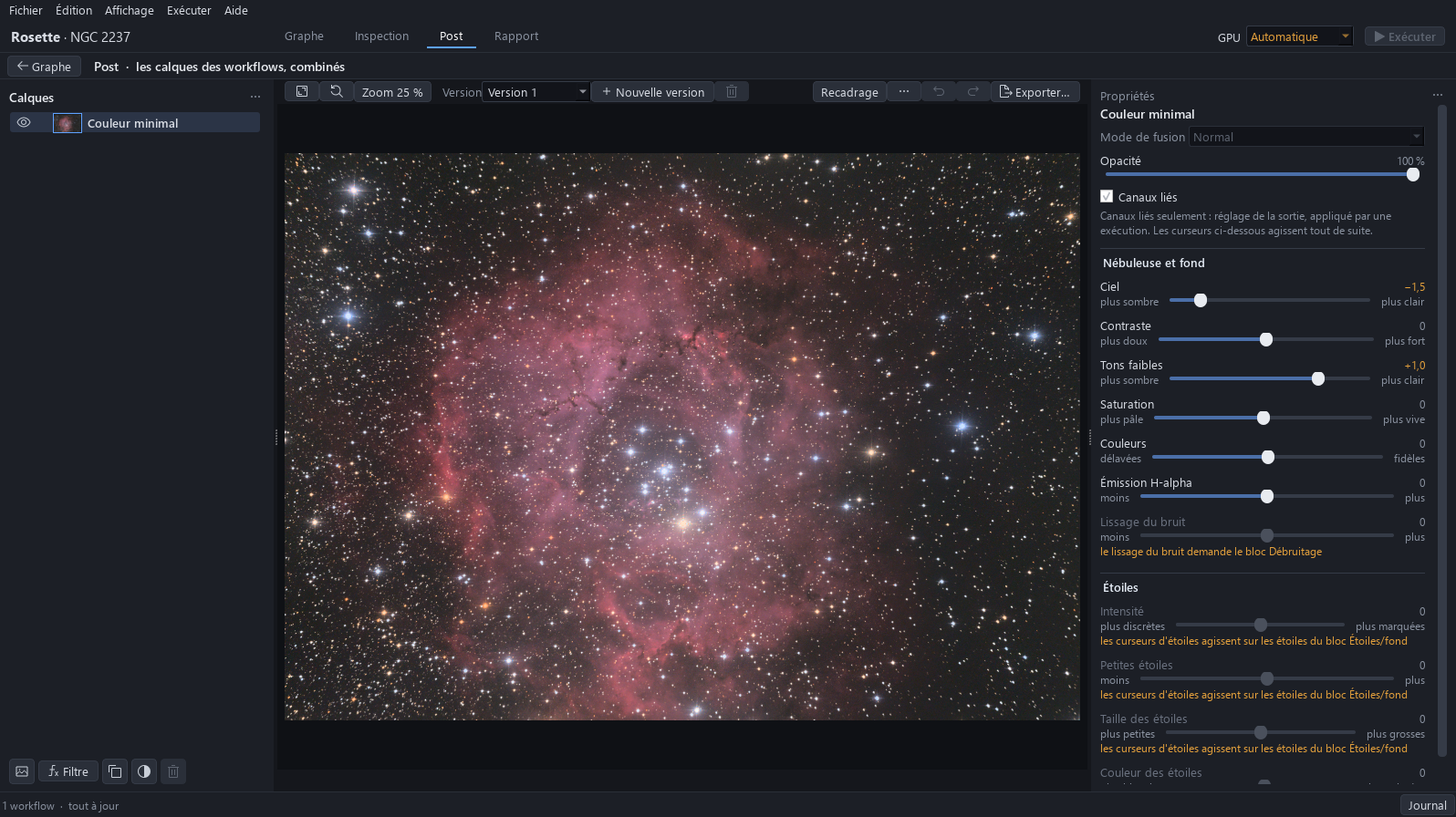
Cliquez sur Post. Le calque et ses curseurs sont les mêmes qu’avant, et à la taille ajustée l’image est la même.
Pourquoi. Les réglages de Post agissent sur ce que livrent les blocs qui le précèdent : un meilleur empilement passe par le même calque sans aucun nouveau geste.
Résultat attendu. Ciel et Tons faibles ont les mêmes valeurs que dans le premier tutoriel.
12Le gain à 100 %
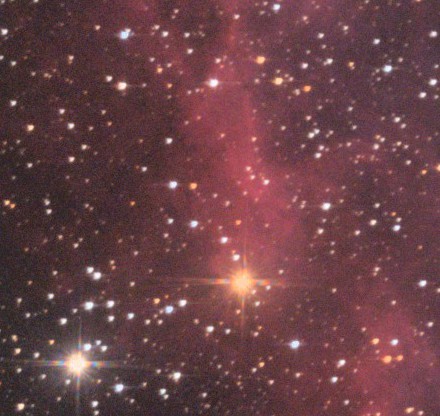
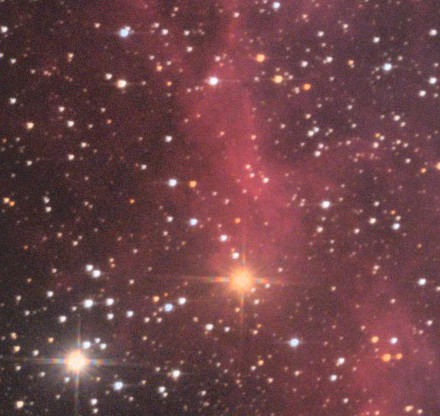
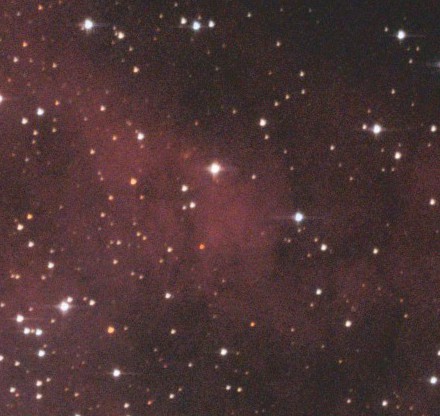
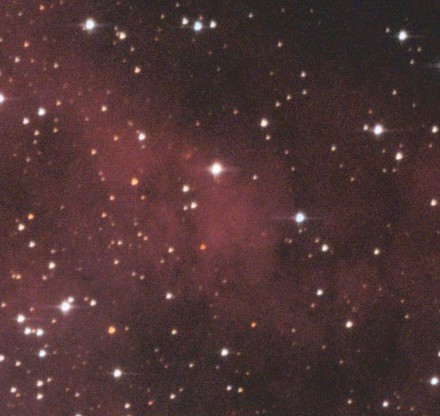
Zoomez à 100 % sur le même filament faible que dans le diagnostic. Le gaz a moins de grain : le bruit est plus bas de 3 à 12 %, mesuré sur quatre zones de l’image.
Pourquoi. Le gain se voit à 100 % et non sur l’image entière.
Résultat attendu. À 100 %, le gaz faible est plus lisse que dans le diagnostic.
13Exporter
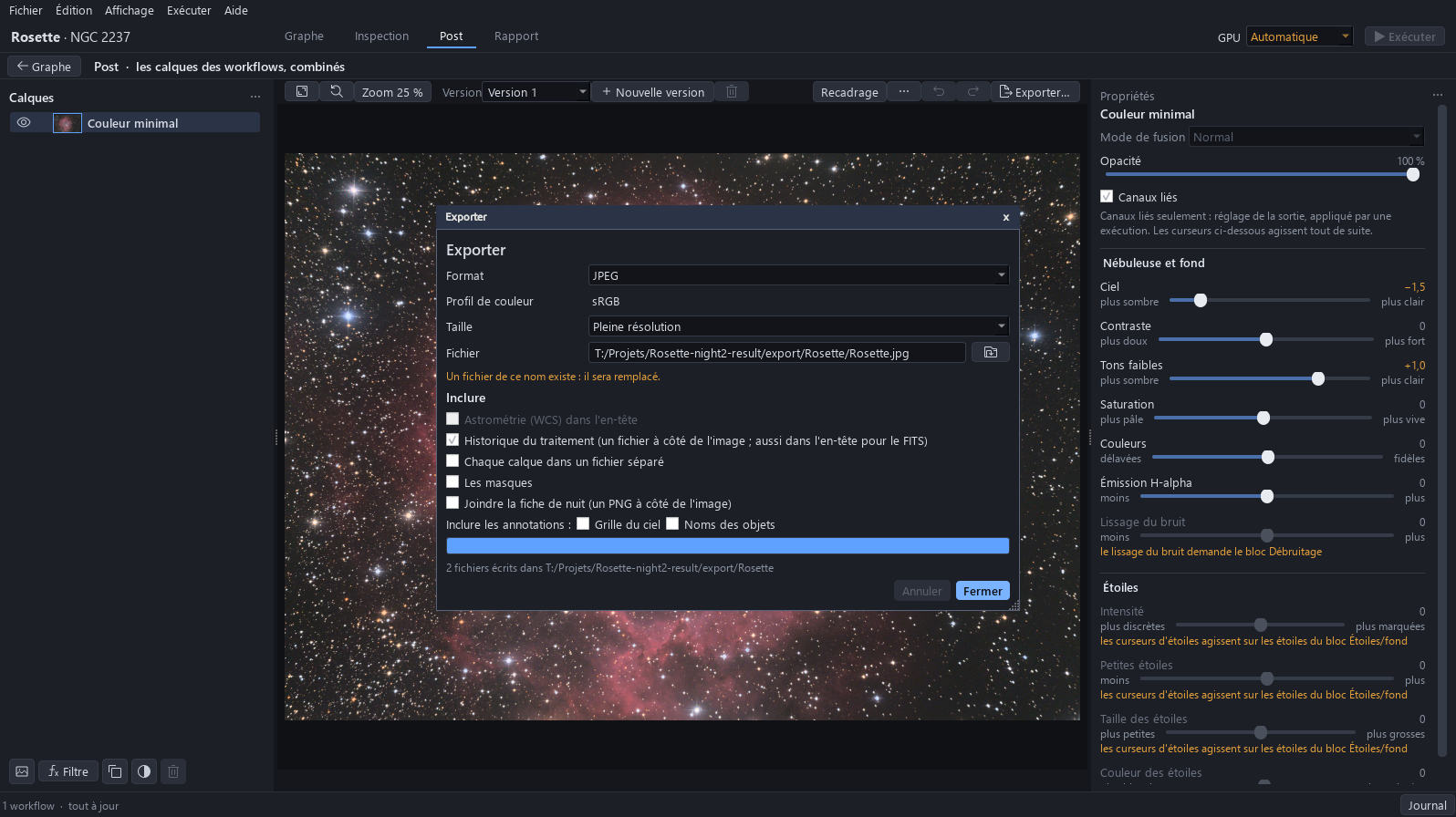
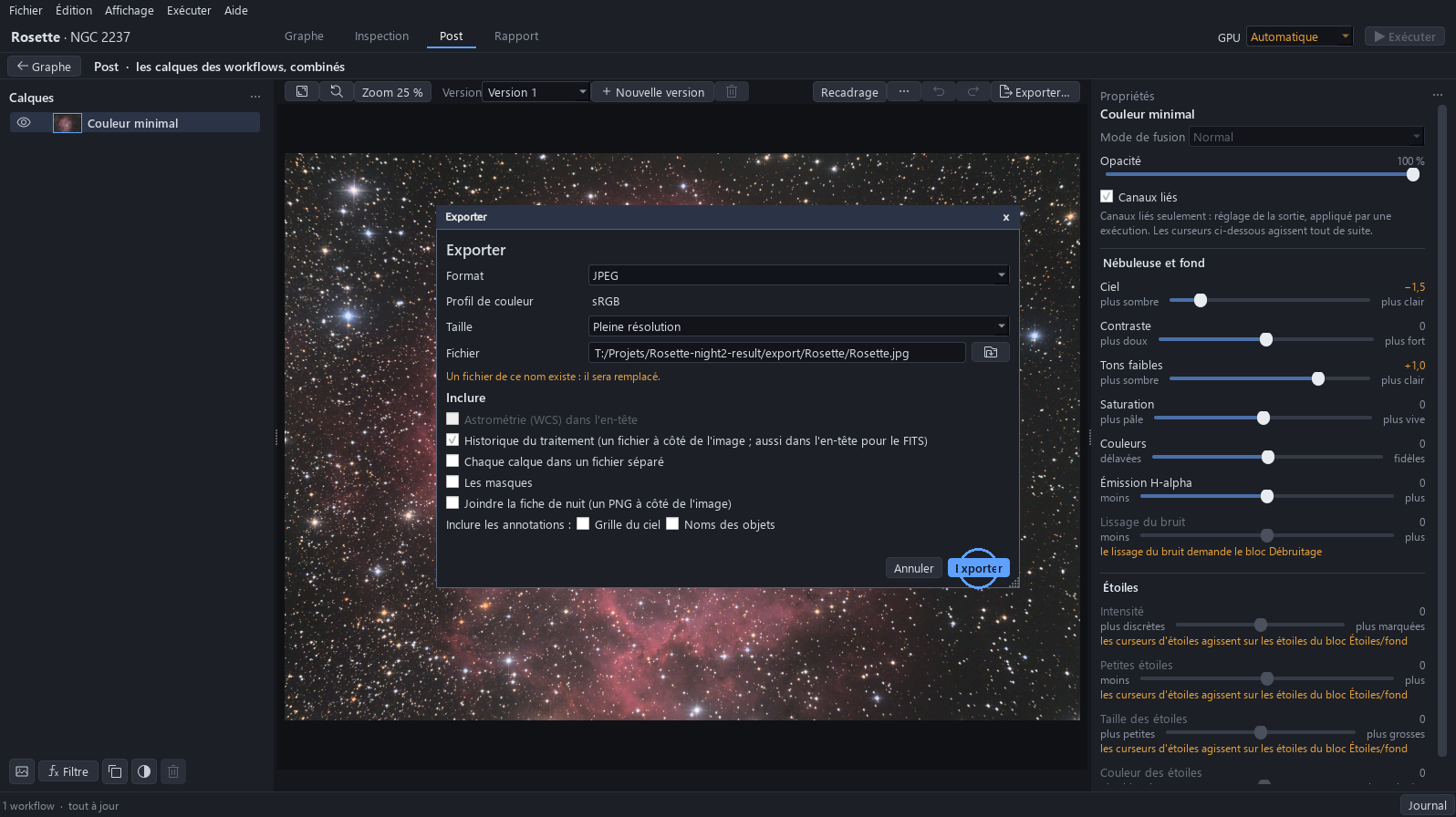
Cliquez sur Exporter…, choisissez JPEG dans Format et cliquez sur Exporter.
14L’image est écrite
La fenêtre indique combien de fichiers ont été écrits : l’image et son historique de traitement. Fermez-la.