Parcours · 3 Avancé
Réparer au lieu de recadrer
Le projet du deuxième tutoriel est rouvert et son recadrage élargi au champ entier, un tiers de surface en plus. Une tache de poussière est réparée avec le tampon correcteur, et les étoiles en forme de comète des bords sont redessinées par le bloc Étoiles de synthèse, les étoiles réelles étant repeintes au centre.
| Durée | Environ 10 min, dont 10 s de calcul |
|---|---|
| Il faut |
|
| Données | Nébuleuse de la Rosette (NGC 2237) · Sony A7S, 15 s à 4000 ISO · Newton 130/900 · 436 brutes (1,8 h), 48 darks, 62 flats, les auteurs de FLOAT; taille 6,9 Go. Les images seront proposées au téléchargement ; le lien sera donné ici |
1Ouvrir le projet
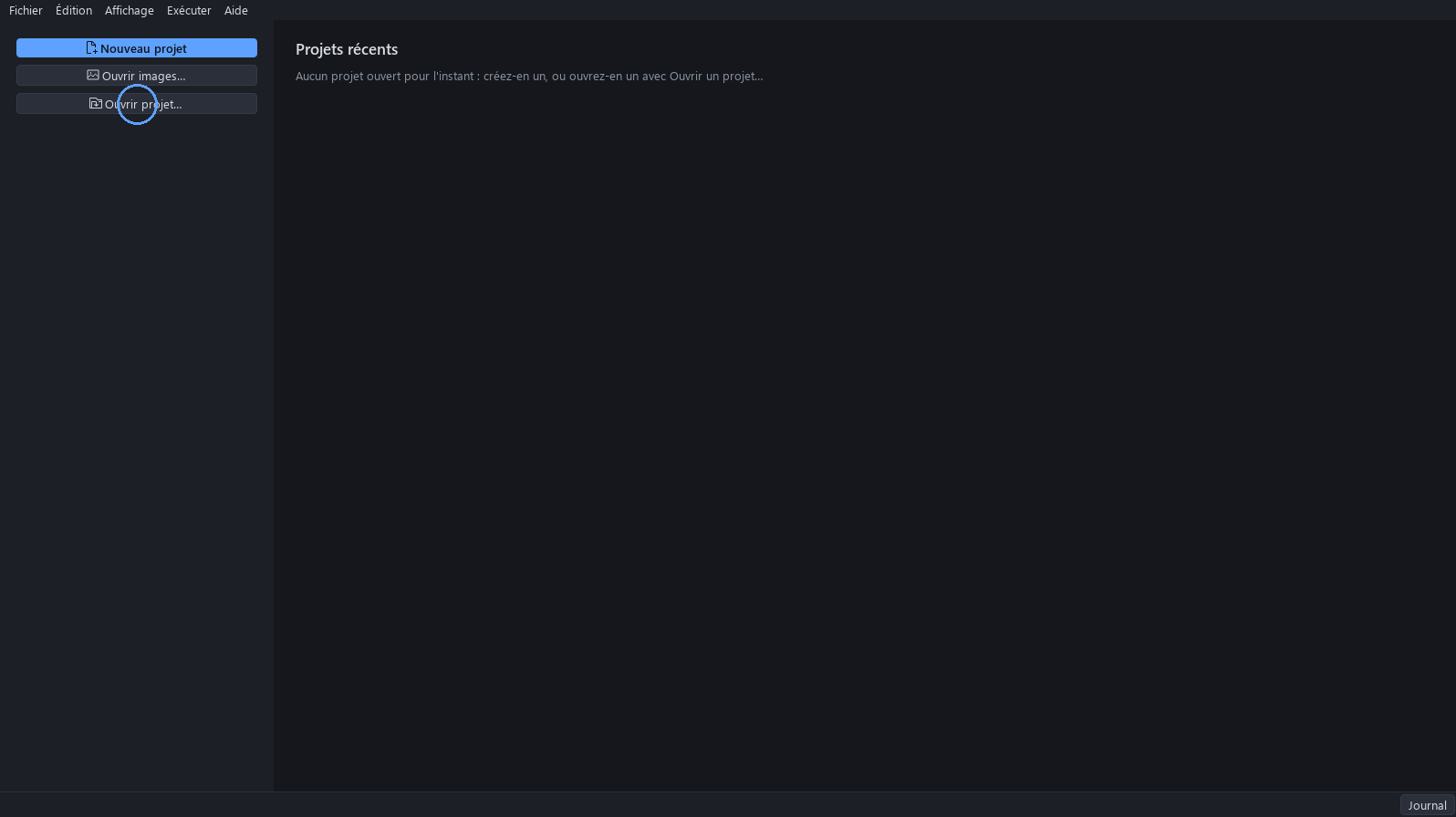
Sur l’écran d’accueil, cliquez sur Ouvrir projet… et choisissez le projet terminé du deuxième tutoriel, ou une copie de son dossier. Le projet s’ouvre à jour : rien n’est à calculer.
Résultat attendu. La barre d’état indique tout à jour, et le bouton « Exécuter » est grisé.
2Le diagnostic dans Post
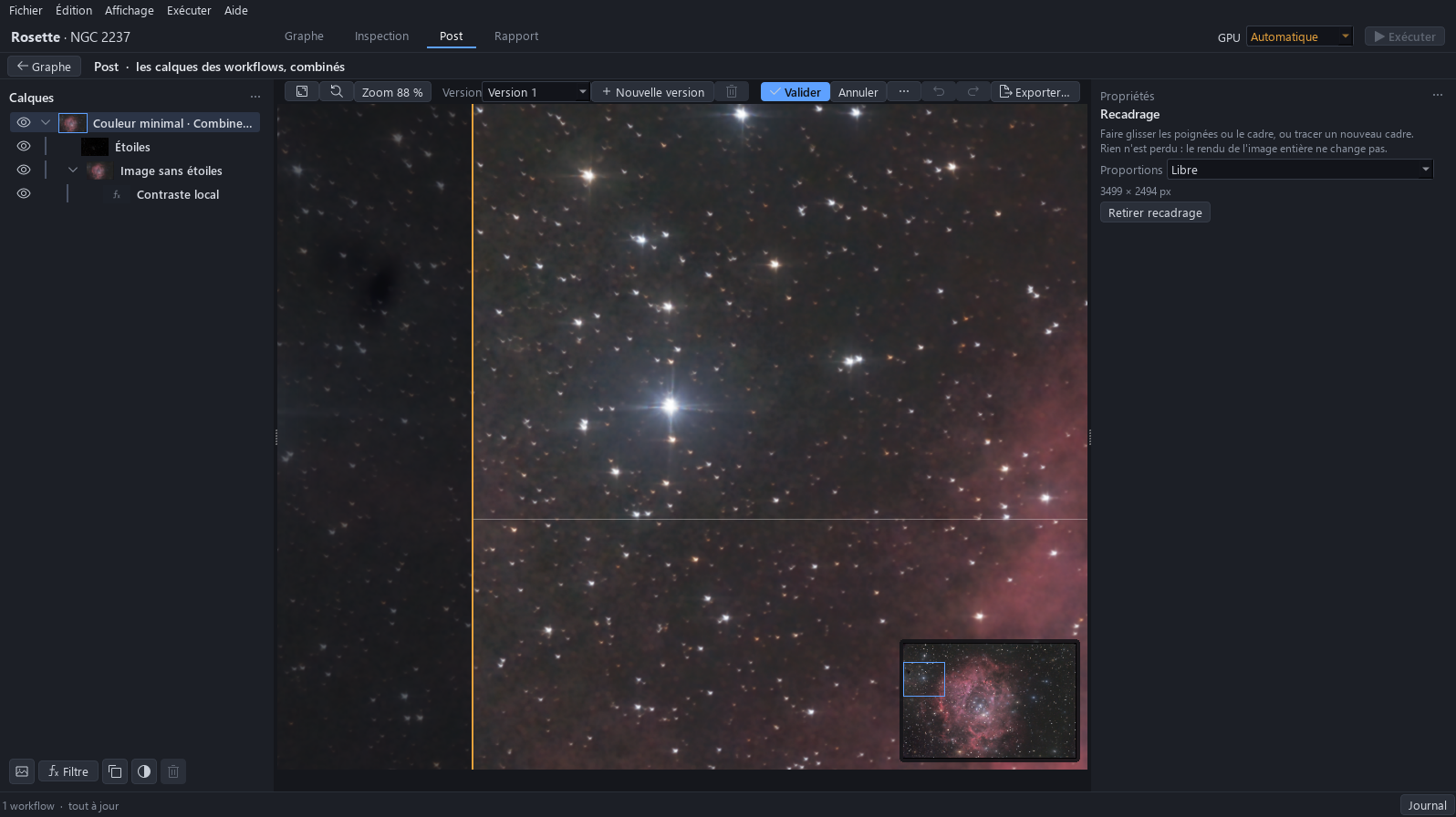
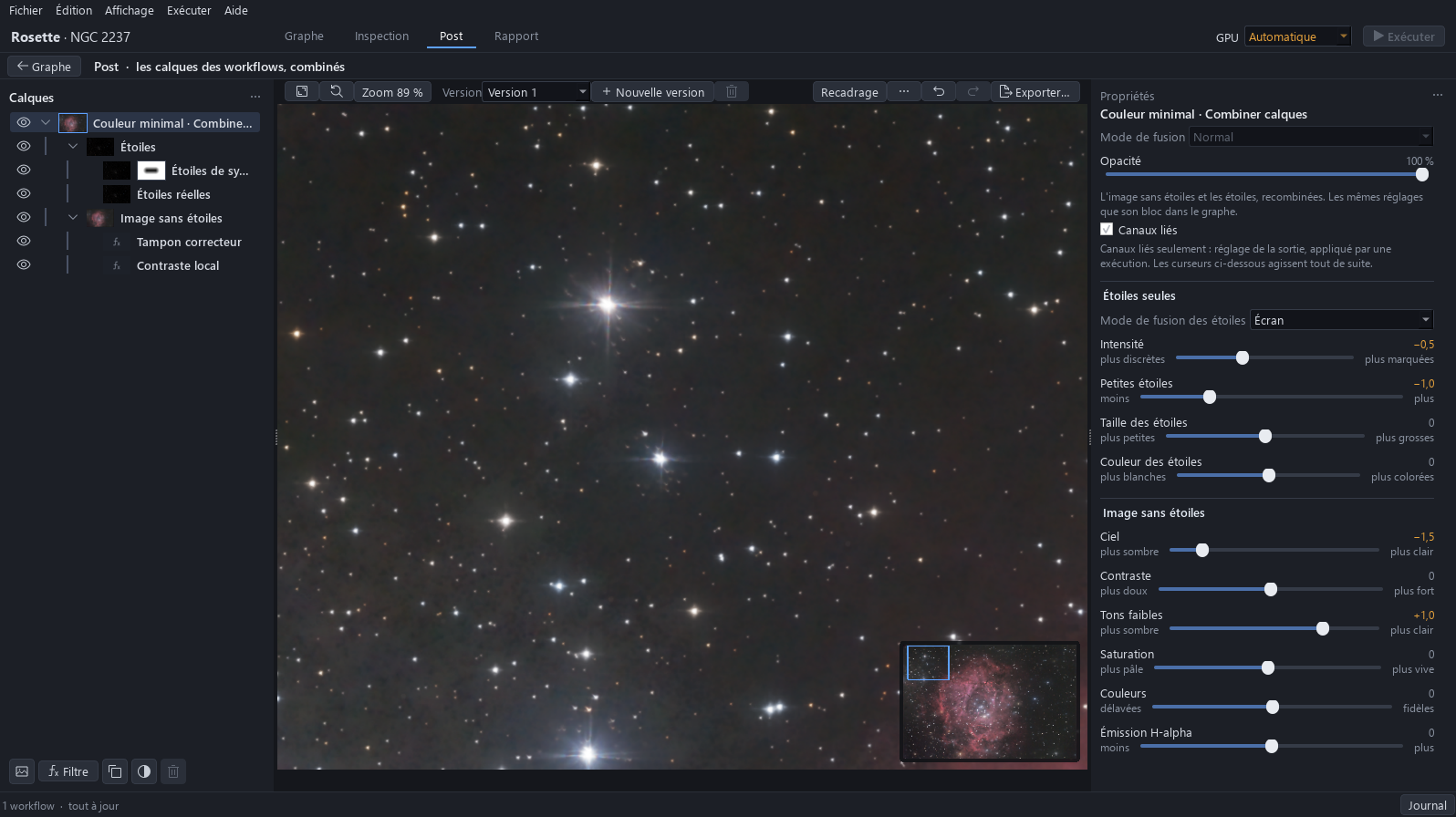
Cliquez sur Post. L’image est le résultat du deuxième tutoriel : propre et calme, mais très recadrée, parce que le premier tutoriel a coupé deux défauts au lieu de les réparer. Avant tout geste, cliquez sur Recadrage : le champ entier apparaît autour du cadre et les deux défauts reviennent. Quittez avec Annuler. Ce qui va, et qu’on laisse : le niveau et la neutralité du ciel, le gaz débruité et les réglages d’étoiles du deuxième tutoriel.
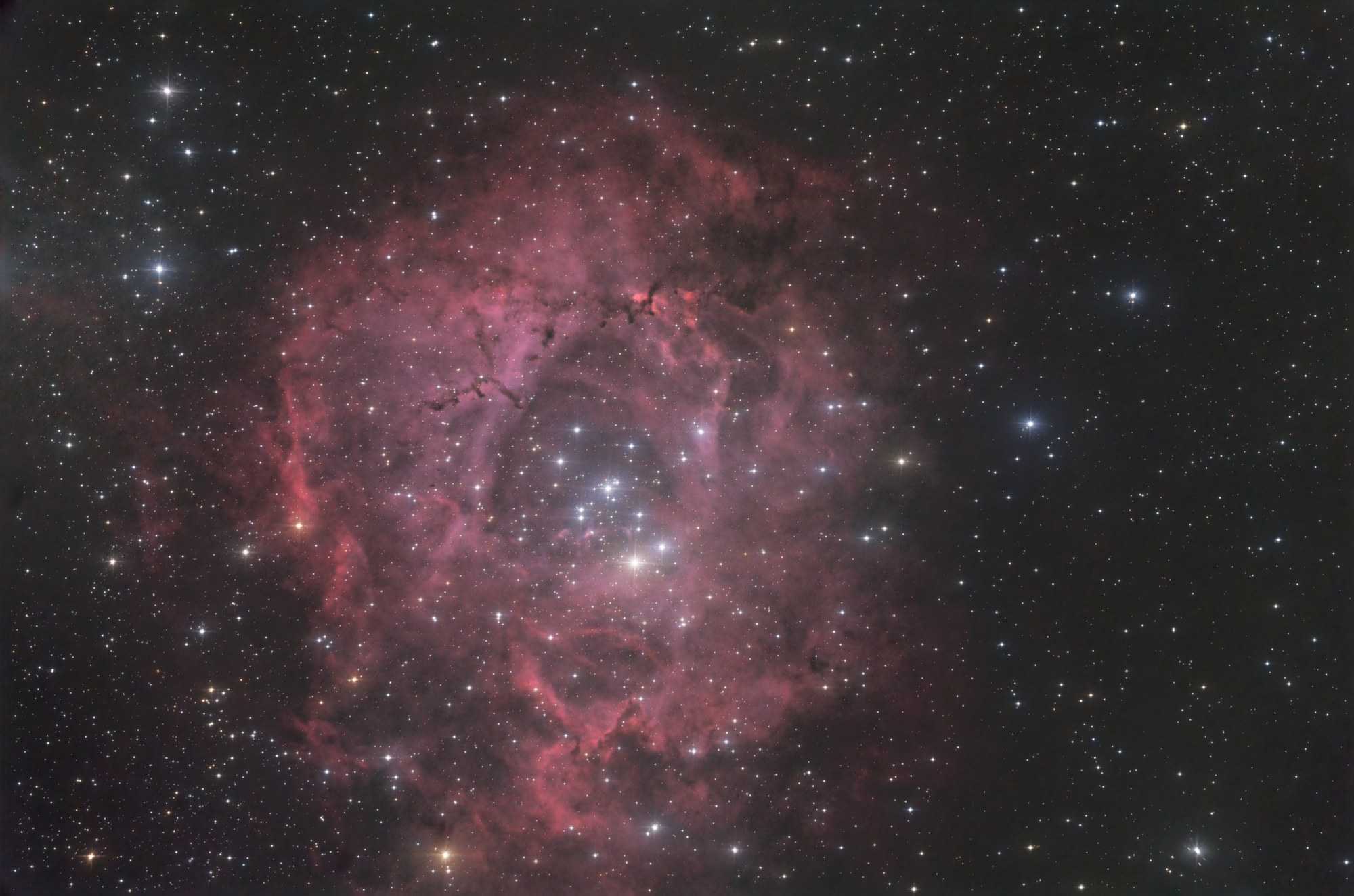
Résultat attendu. Le ciel est sombre et neutre : sur l’image exportée il vaut 34, 34 et 33 en rouge, vert et bleu sur une échelle de 0 à 255, neutre à un niveau près. Le ciel se lit avant d’être corrigé, et ici aucun geste n’est nécessaire.
| Ce qui ne va pas | Comment on le lit | Ce qui le corrige |
|---|---|---|
| Le champ est serré. | L’image fait environ 3 500 px de large. Avec « Recadrage » ouvert, le cadre montre ce que le premier tutoriel a abandonné autour : une bande de ciel et d’étoiles de chaque côté. | Élargir le recadrage au champ entier. (étape 6) |
| Une tache sombre au bord gauche. | Avec « Recadrage » ouvert, zoomez à 100 % (Ctrl et la molette au-dessus de l’image) au bord gauche, hors du cadre : une plage sombre, avec une plus petite à côté. | « Tampon correcteur » sur l’image sans étoiles. (étape 7) |
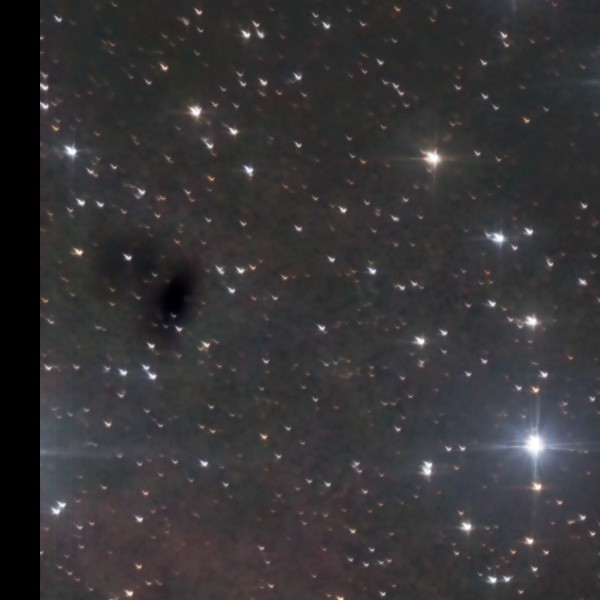
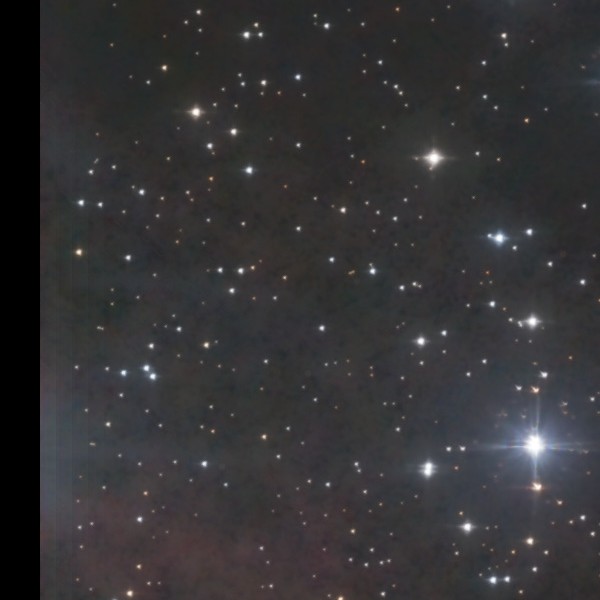
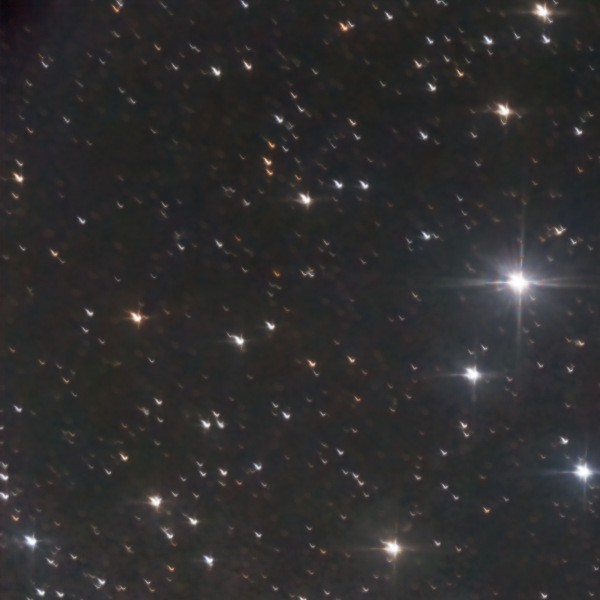
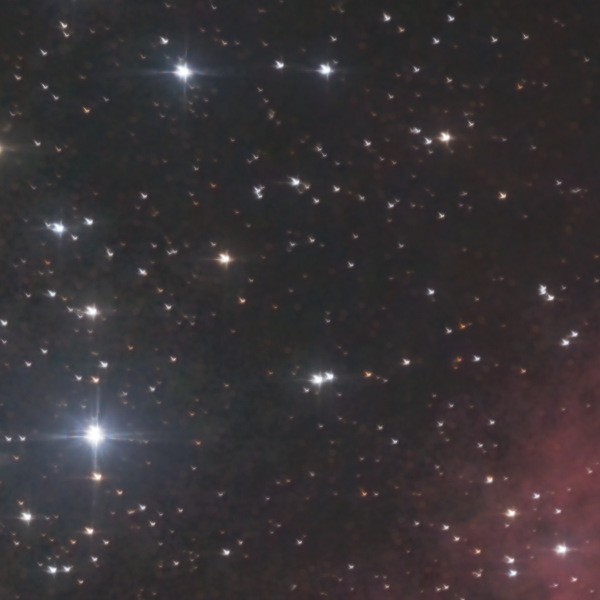
| Des étoiles en forme de comète le long des bords et dans les coins. | Zoomez à 100 % dans un coin : les étoiles sont étirées comme des comètes, alors que celles du centre du champ sont rondes. C’est la coma du télescope. | Ajouter le bloc « Étoiles de synthèse », puis repeindre les étoiles réelles au centre. (étape 3) |
3Ajouter le bloc Étoiles de synthèse
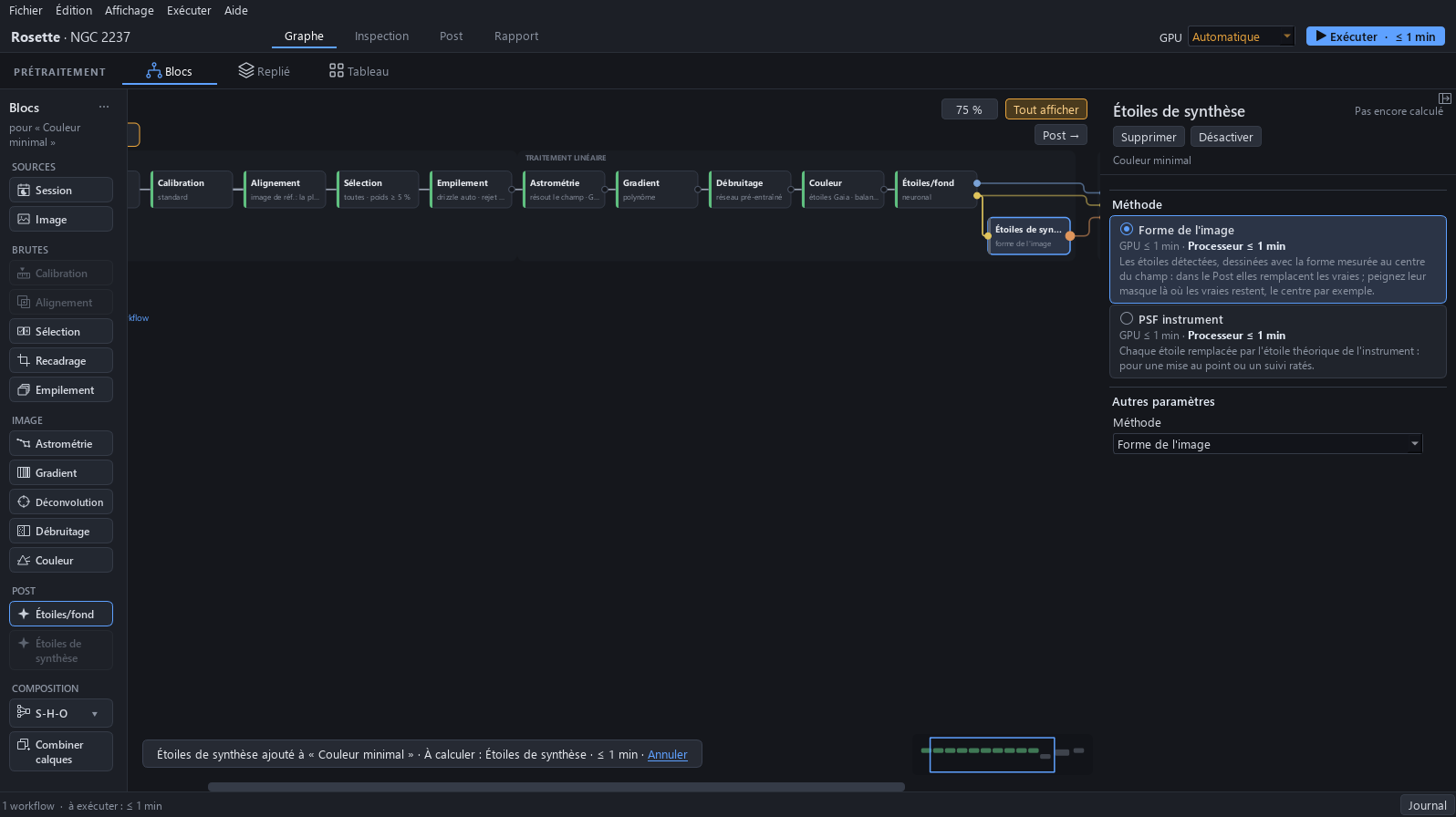
Cliquez sur Graphe. Dans la palette, double-cliquez sur Étoiles de synthèse : le bloc se place après Étoiles/fond, avec la méthode Forme de l’image, celle par défaut.
Pourquoi. Les étoiles des bords et des coins ont une forme de comète : c’est la coma de ce télescope, qui n’a pas de correcteur. « Forme de l’image » mesure la forme des étoiles au centre du champ, où elle est ronde, et redessine avec elle chaque étoile détectée. Les plus brillantes restent réelles.
Résultat attendu. La barre d’état indique à exécuter : ≤ 1 min.
4Exécuter le bloc
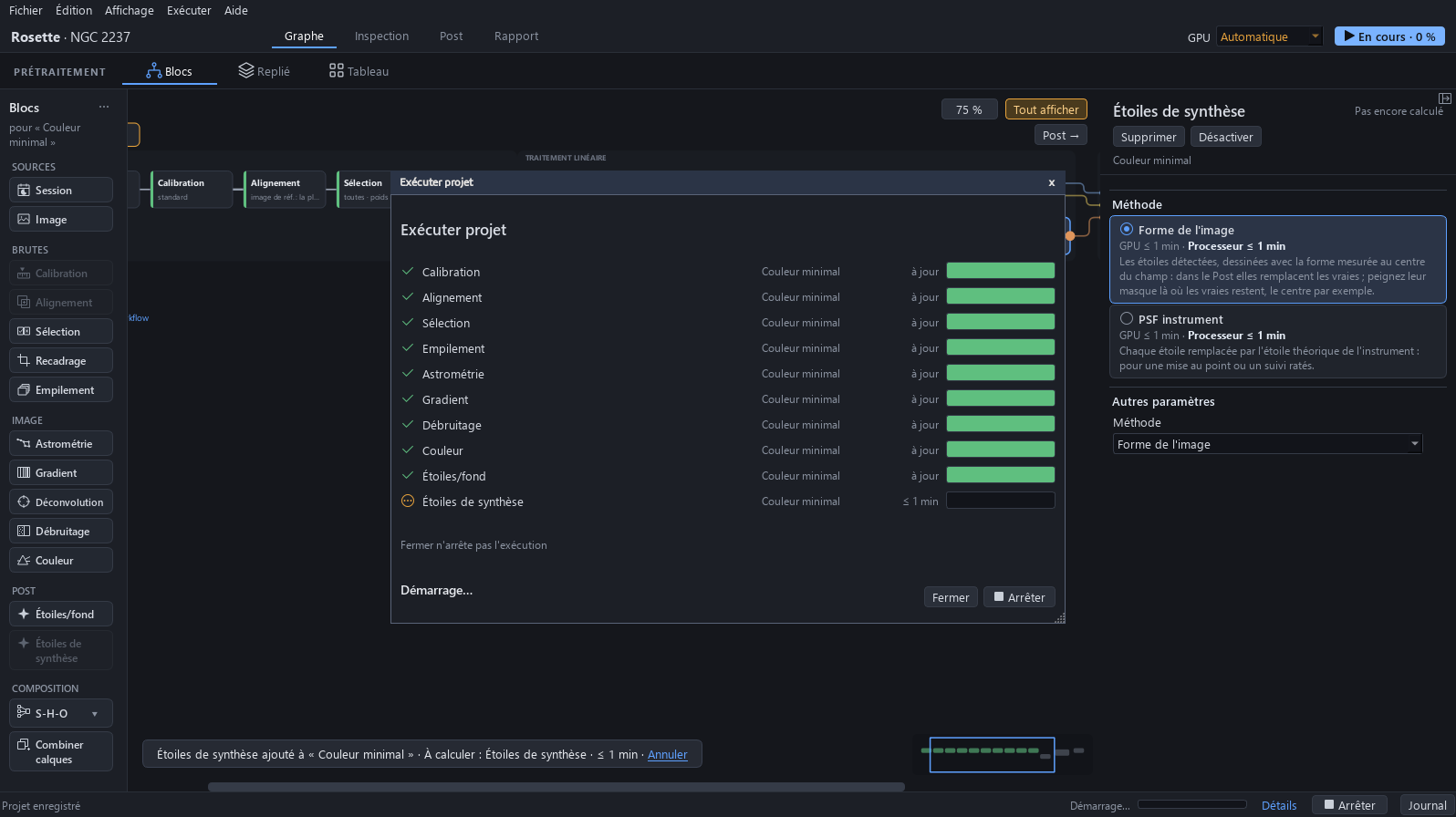
Cliquez sur Exécuter. La fenêtre Exécuter projet liste chaque bloc : tous sont à jour sauf Étoiles de synthèse, qui est seul calculé. Cela prend environ 10 s.
Pourquoi. Chaque bloc est calculé une fois, et une modification ne relance que les blocs qui la suivent : rien d’autre n’est recalculé.
Résultat attendu. La fenêtre se termine par 1 bloc calculé, et la barre d’état indique tout à jour.
5Les nouvelles lignes dans Post
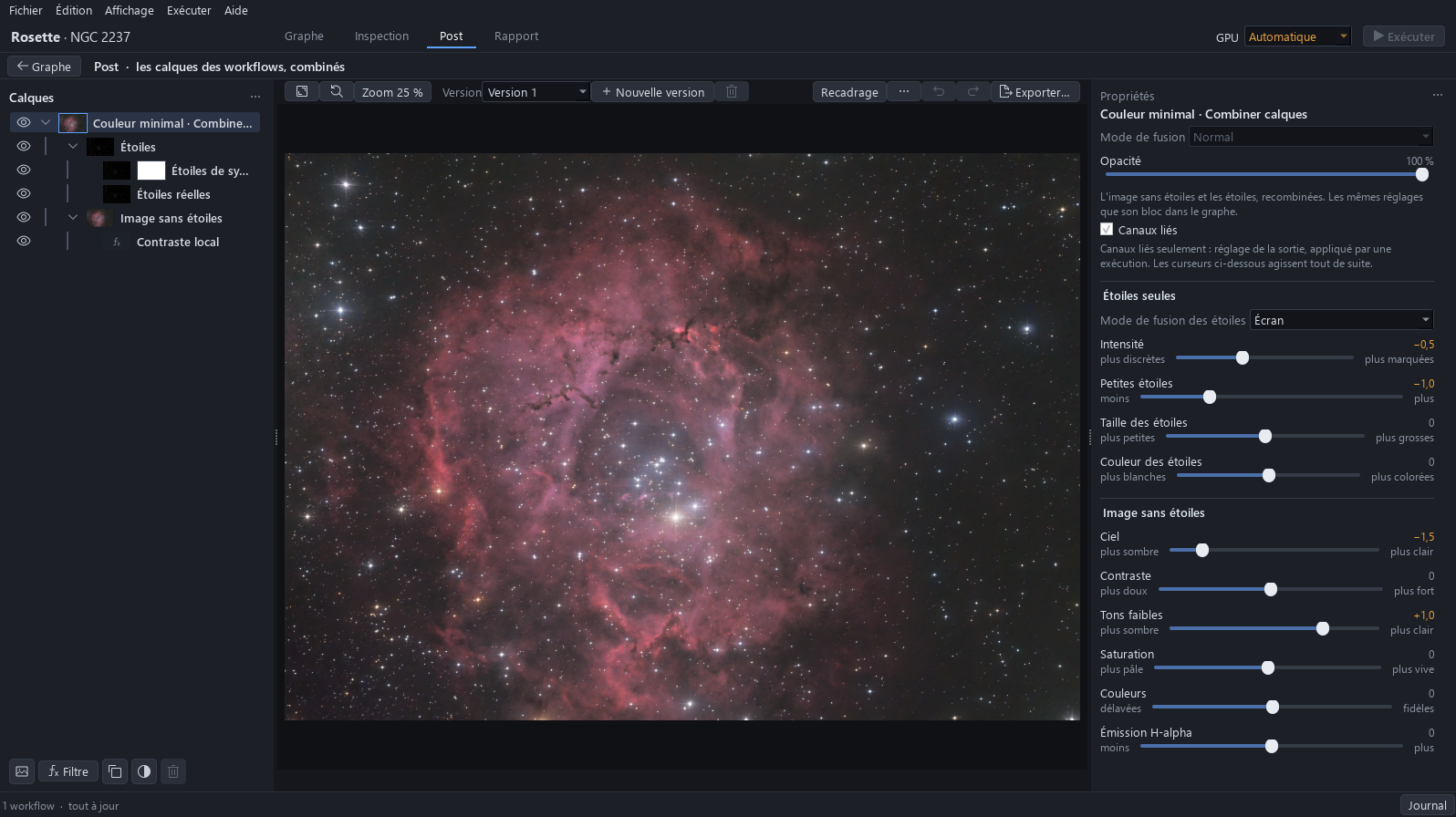
Fermez la fenêtre et cliquez sur Post. Le groupe Étoiles du calque contient maintenant deux lignes, Étoiles de synthèse et Étoiles réelles. Le masque de la ligne Étoiles de synthèse est blanc : il démarre ouvert, donc les étoiles de synthèse remplacent toutes les réelles.
Pourquoi. Post construit ces lignes tout seul une fois le bloc calculé. Le masque choisit, point par point, entre les étoiles de synthèse et les réelles.
Résultat attendu. La vignette du masque de la ligne Étoiles de synthèse est blanche.
6Élargir le recadrage
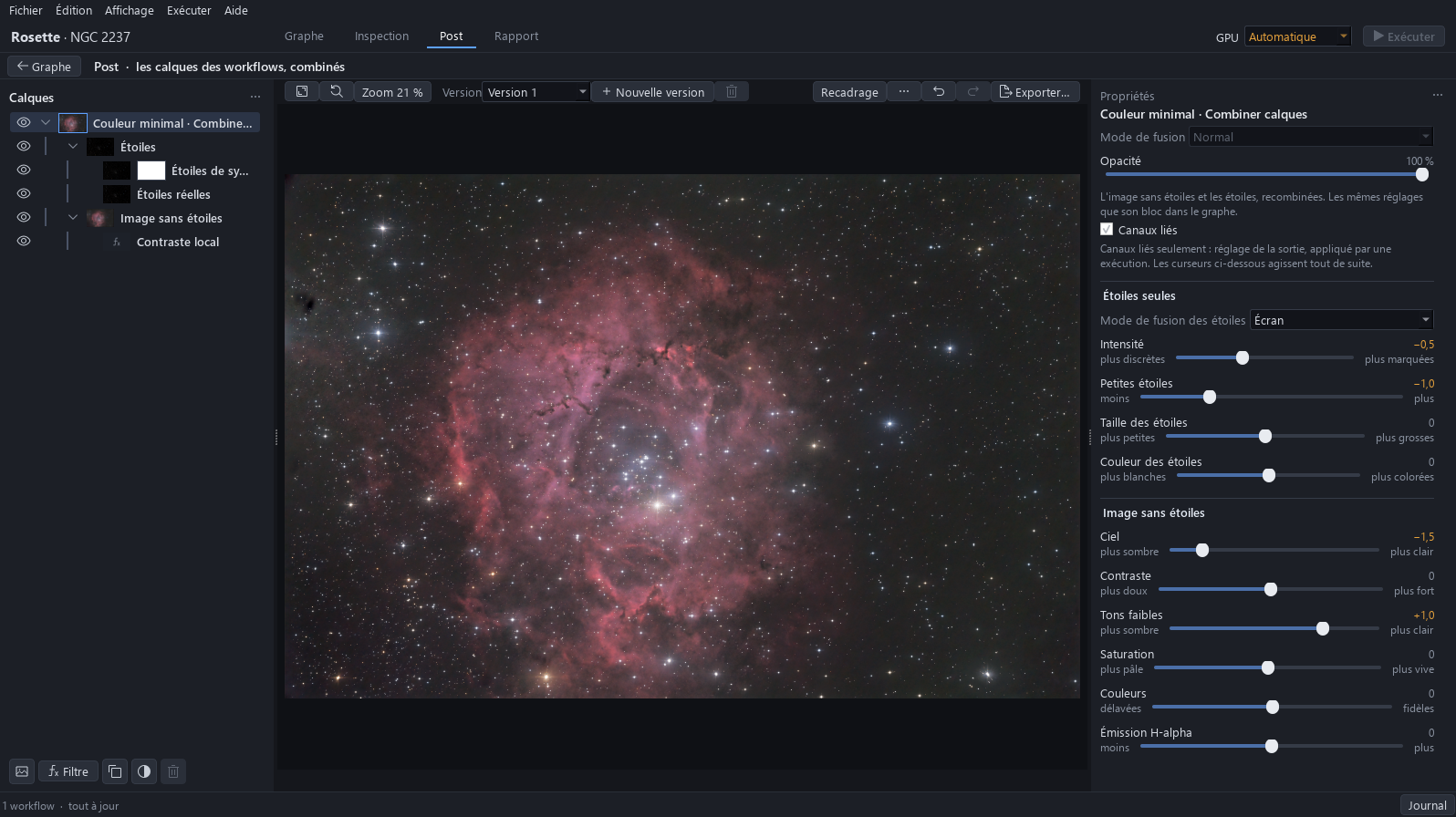
Cliquez sur Recadrage. Faites glisser le coin haut gauche du cadre jusqu’au coin du champ, puis le coin bas droit jusqu’au bord, en laissant dehors seulement les bordures noires de l’alignement : quelques pixels à droite, en haut et en bas. Cliquez sur Valider.
Pourquoi. Le premier tutoriel a recadré parce qu’un débutant ne devrait pas avoir à réparer. À ce niveau, les défauts sont réparés, et le champ qu’ils cachaient est repris : l’anneau respire dans un champ plus large, et les étoiles autour lui donnent l’échelle.
Résultat attendu. Le panneau indique environ 4 200 × 2 780 px, un tiers de surface en plus (33 %) par rapport au recadrage serré. La tache et les étoiles en forme de comète sont de retour.
7Réparer la tache
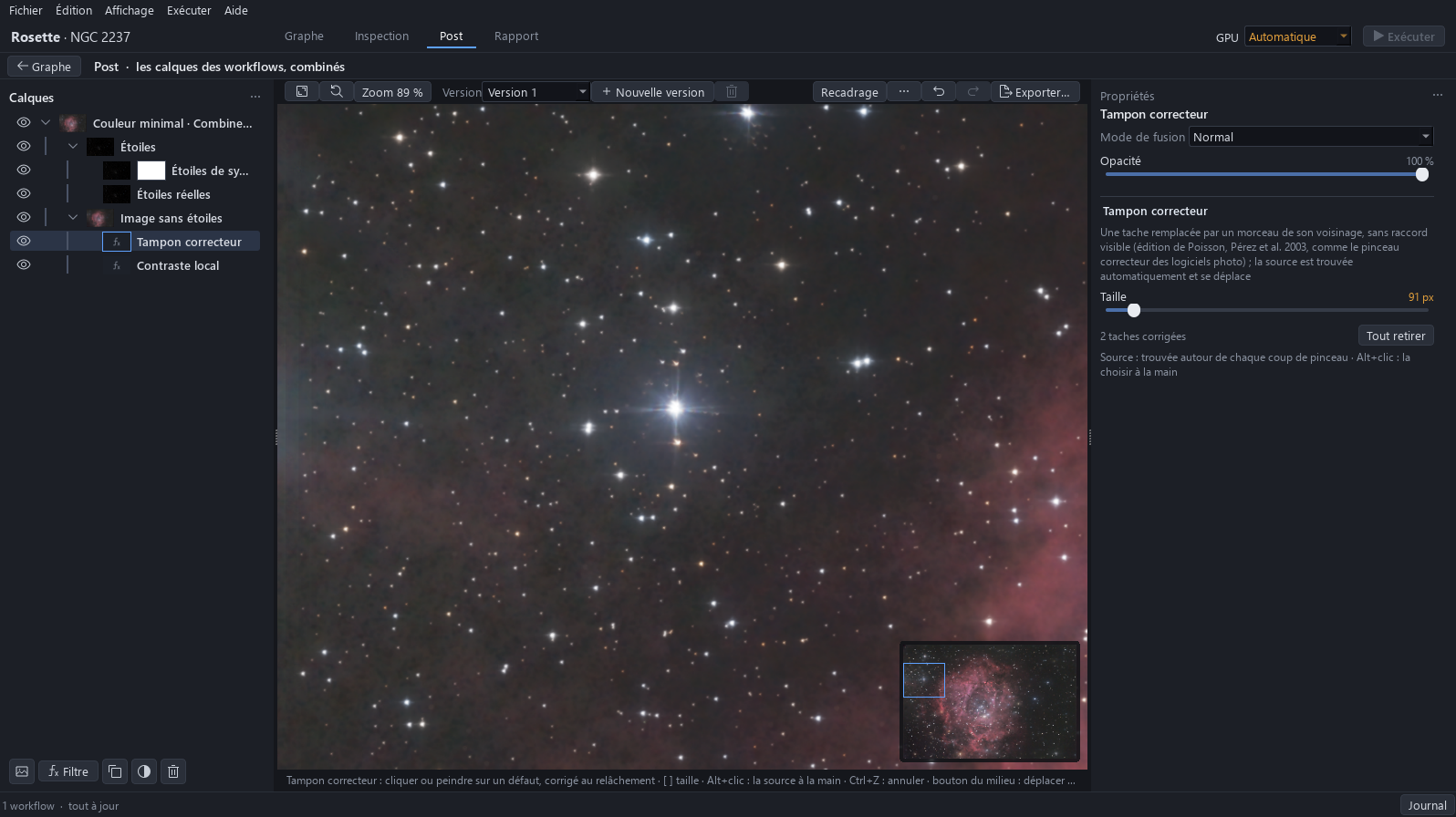
Cliquez sur la ligne Image sans étoiles, puis sur Tampon correcteur (dans le menu … de la barre d’outils). Zoomez sur la tache du bord gauche, faites glisser Taille jusqu’à ce que le cercle couvre toute la tache avec une marge (ici environ 140 px) et cliquez dessus. Réduisez Taille à environ 90 px pour la petite tache à côté et cliquez aussi dessus. La source est trouvée automatiquement, dans du ciel propre à proximité.
Pourquoi. La tache est l’ombre d’un grain de poussière sur le capteur : les flats utilisés viennent d’une autre nuit, donc ils ne la corrigent pas. Sur l’empilement de deux nuits, la seconde tournée de 178°, la tache est 24 % moins profonde : l’ombre d’un grain sur le capteur se dilue ainsi, un nuage sombre dans le ciel non. L’outil se met sur l’image sans étoiles parce qu’il n’y a pas d’étoiles à copier avec le ciel, donc la retouche est invisible ; sur l’image combinée, elle copierait des étoiles et les doublerait.
Résultat attendu. Le panneau indique 2 taches corrigées, et le ciel est uniforme là où était la tache, sans plage plus claire ou plus sombre à l’endroit où le ciel a été pris.
8Repeindre les étoiles réelles au centre
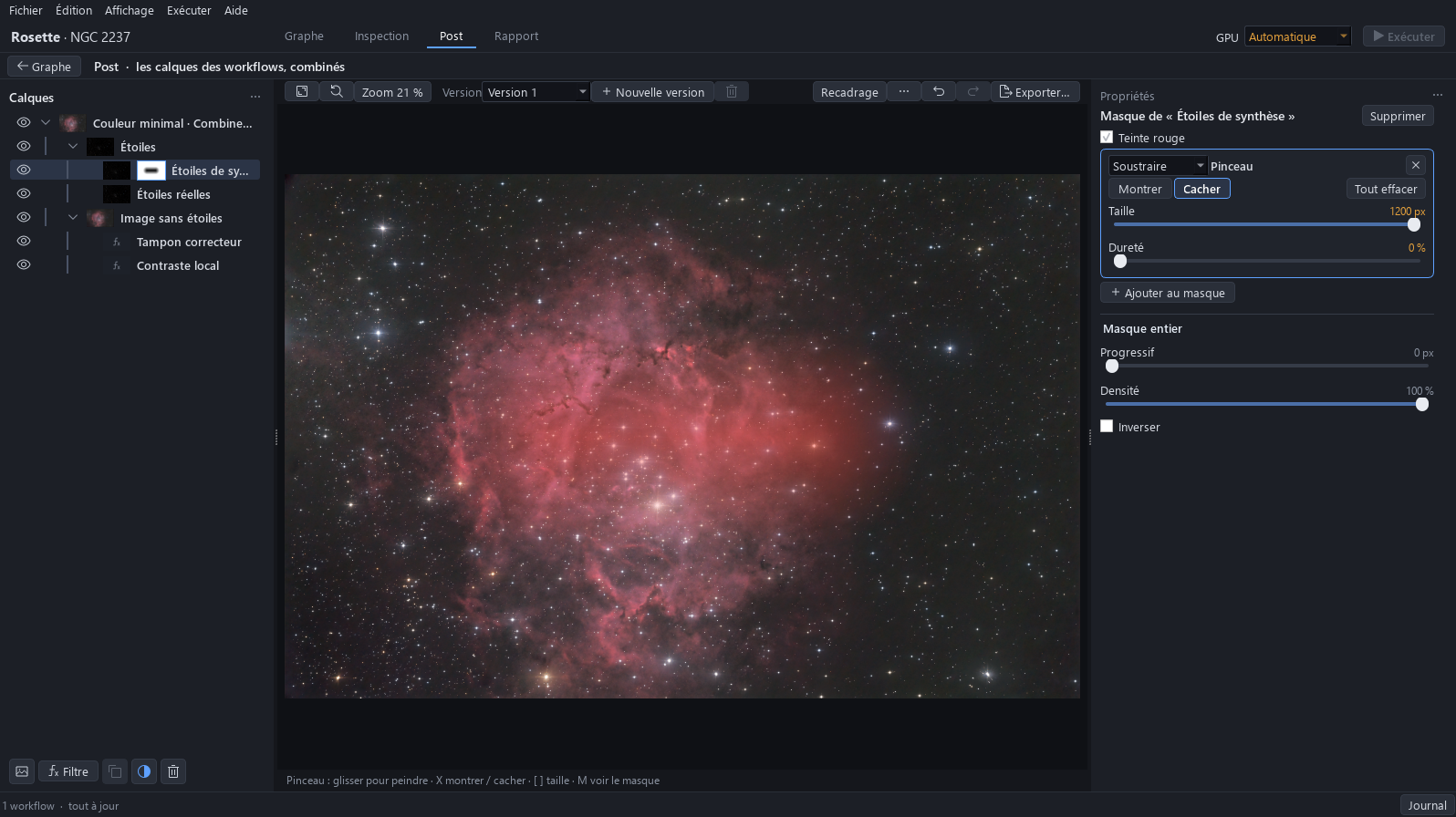
Cliquez sur la ligne Étoiles de synthèse, puis sur son masque : le pinceau apparaît, réglé sur Soustraire (la liste propose aussi Ajouter et Intersecter). Faites glisser Taille vers la droite jusqu’à ce que le pinceau soit aussi grand que possible, ici 1 200 px, et Dureté jusqu’à 0, puis peignez un seul coup de pinceau au centre du champ.
Pourquoi. Les étoiles réelles reviennent au centre, où l’optique est bonne ; en dehors, les étoiles rondes de synthèse remplacent celles en forme de comète. La coma grandit du centre vers l’extérieur : elle est déjà visible à 1 000 px des coins, le long de tout le bord gauche. Peindre les quatre coins laisserait en place la moitié des étoiles en forme de comète, alors que peindre la seule zone où l’optique est bonne est un seul geste et couvre tout le reste.
Résultat attendu. La vignette du masque montre une plage sombre au centre, et la teinte rouge couvre le centre avec un bord progressif.
9Vérifier à 100 %
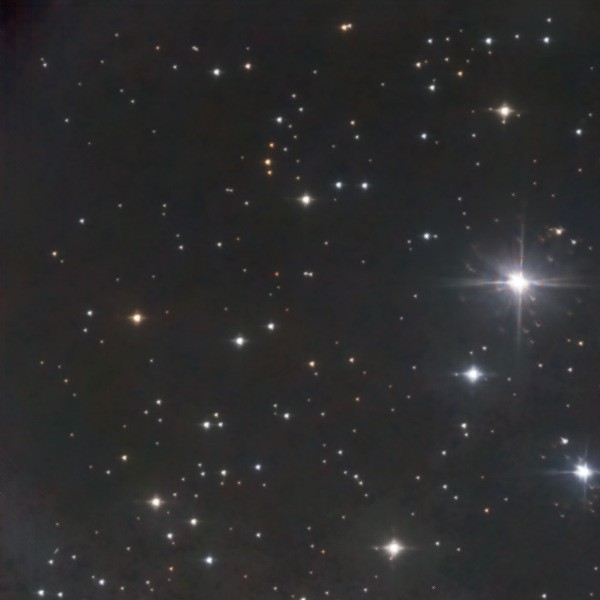
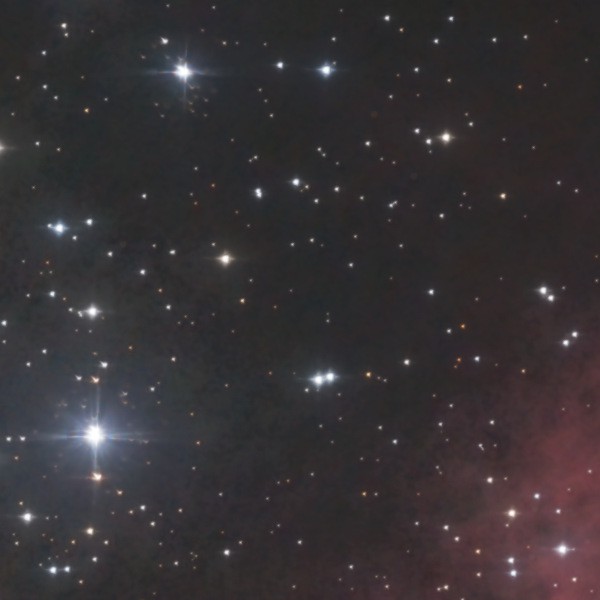
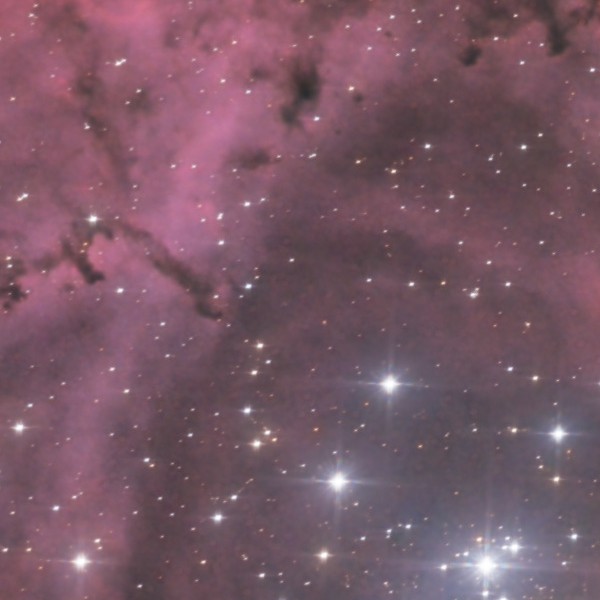
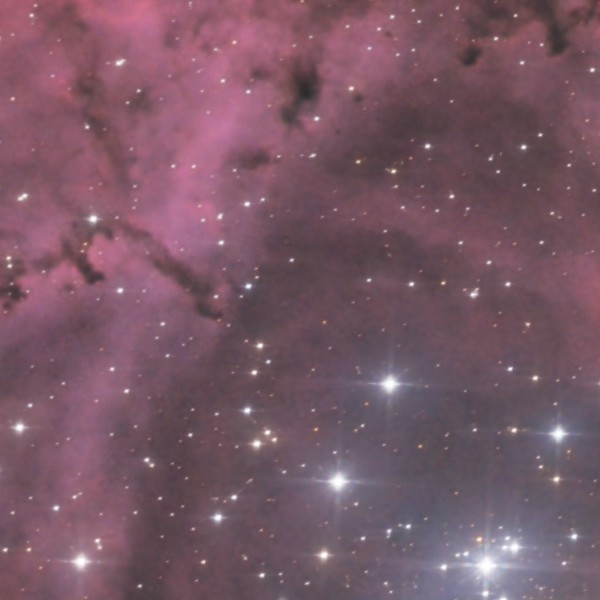
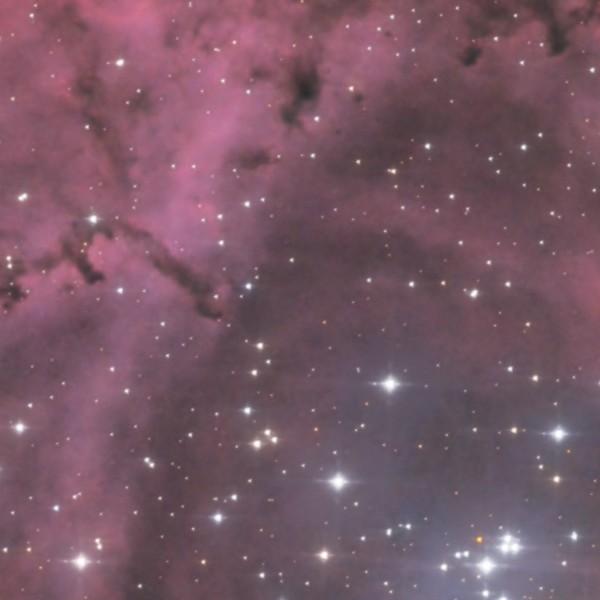
Cliquez sur la ligne du haut du calque et zoomez à 100 % (Ctrl et la molette) dans un coin, puis au centre. Dans le coin, les étoiles en forme de comète sont rondes ; au centre, les étoiles réelles sont inchangées, avec leurs aigrettes. Sur la vue ajustée, rien ne montre où le masque s’estompe, et la densité d’étoiles ne saute pas.
Pourquoi. Le pinceau s’estompe avec « Dureté » à 0, donc les étoiles réelles et celles de synthèse se rejoignent sans raccord.
10Exporter
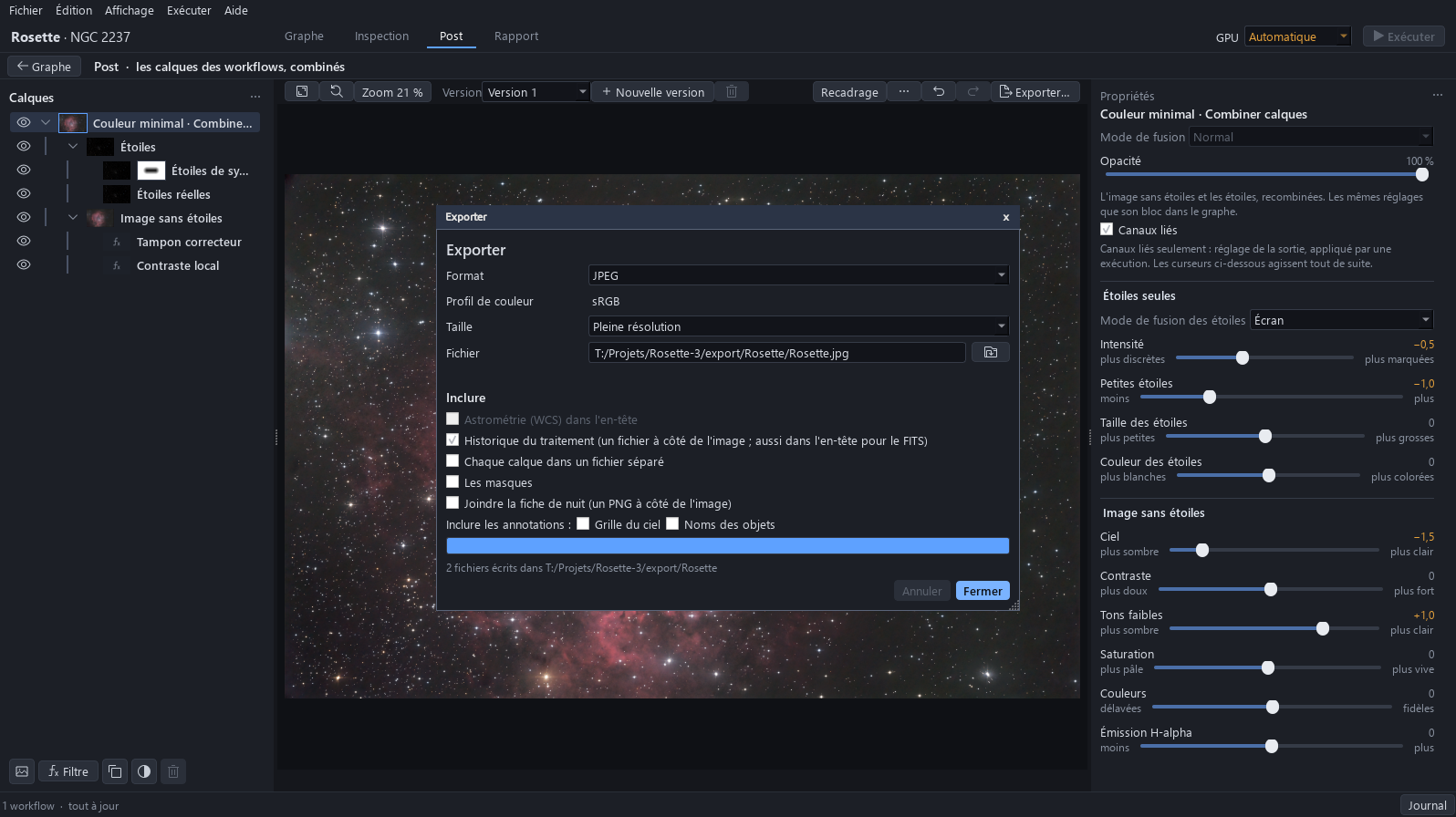
Cliquez sur Exporter…, choisissez JPEG dans Format et cliquez sur Exporter. Le fichier porte le nom du projet, dans son dossier d’export.
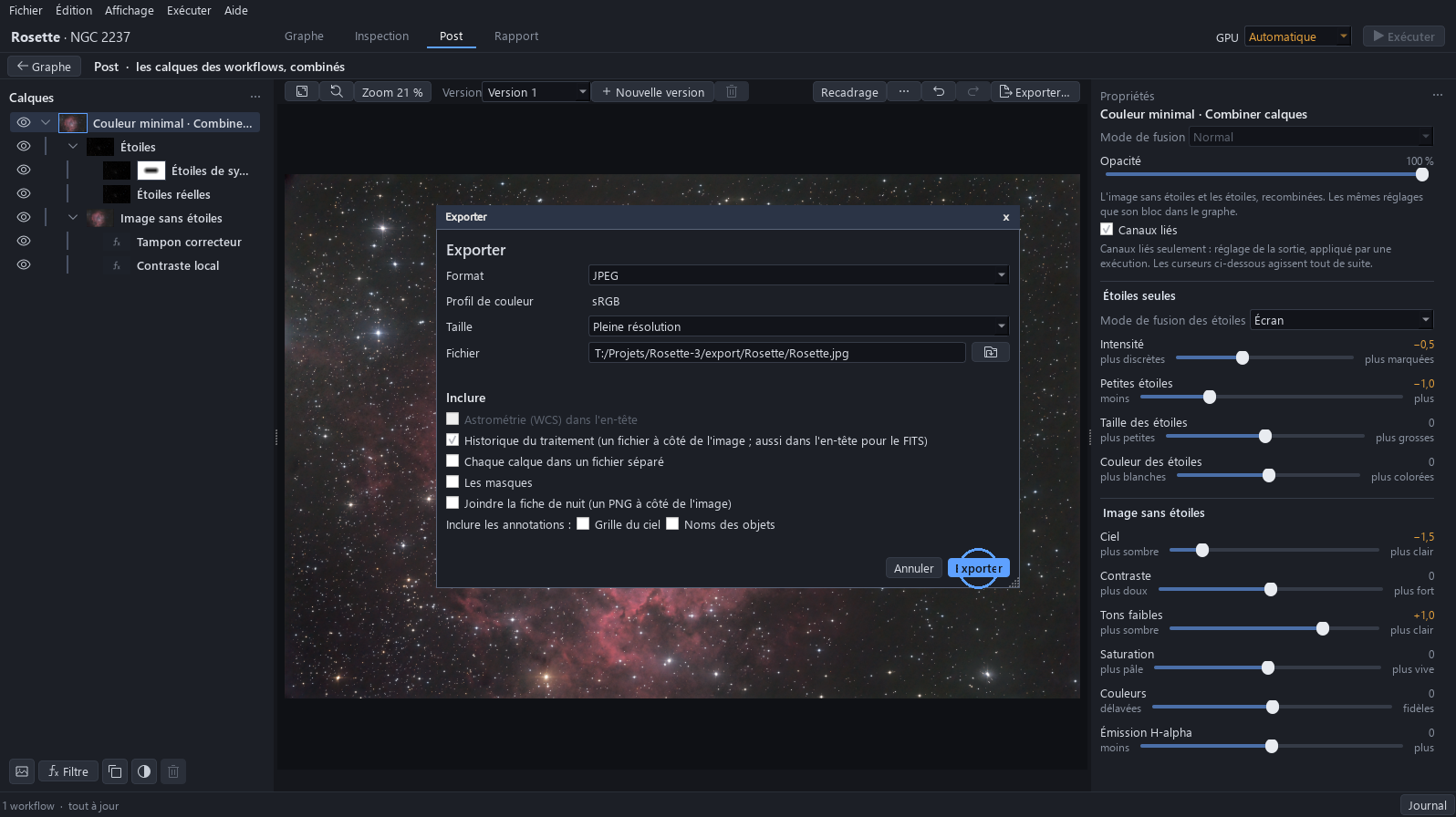
11L’image est écrite
La fenêtre indique combien de fichiers ont été écrits : l’image et son historique de traitement. Fermez-la. Appuyez sur Ctrl+S pour garder le projet avec son nouveau bloc, son recadrage élargi, ses deux taches corrigées et son masque.