Parcours · 4 Expert
Lire le graphe d’une image S-H-O faite avec un capteur couleur
Une visite guidée de la page Graphe d’un projet terminé : NGC 7000 en S-H-O, photographiée avec un capteur couleur derrière deux filtres bi-bande. Vous voyez comment s’articulent les trois sessions, les quatre workflows, « Aligner sur », la combinaison S-H-O et l’origine des étoiles, puis comment partir du même graphe depuis un modèle.
| Durée | Environ 10 min : une vidéo de 2 min 49 s et le texte, sans calcul ; enregistrée sur un processeur seul, sans carte graphique |
|---|---|
| Il faut |
|
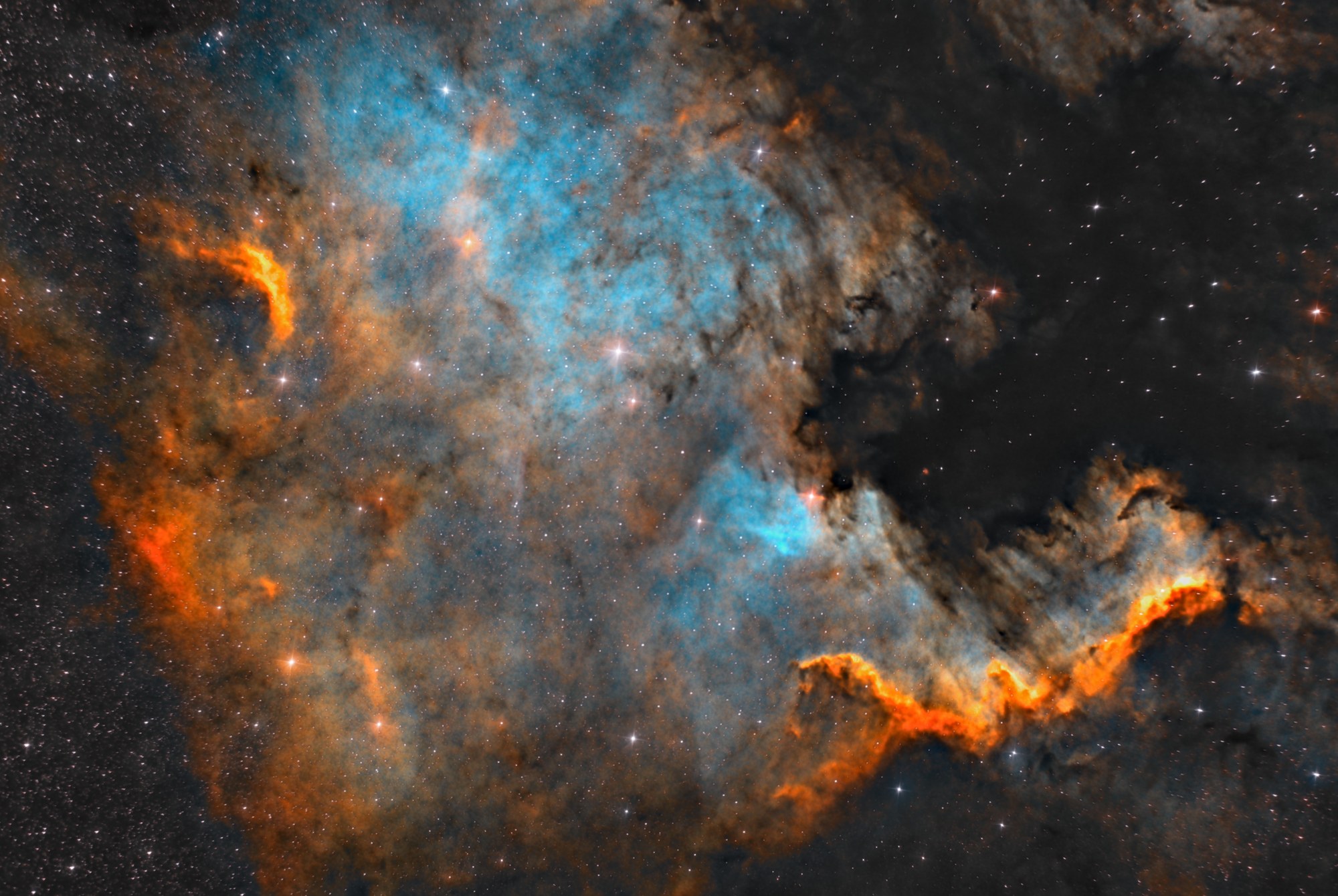
| Données | NGC 7000 (nébuleuse de l’Amérique du Nord) · Sony A7S, 300 s à ISO 2000 · deux filtres bi-bande (O III / H-alpha, O III / S II) et une nuit sans filtre · 72 brutes (6 h), masters d’offset, de dark et de flats, Thomas. Images montrées avec l’accord de leur auteur ; elles ne sont pas proposées au téléchargement |
1Ouvrir le projet
La visite part d’un projet terminé, ouvert depuis l’écran d’accueil avec Ouvrir projet…. Il s’ouvre sur sa page Graphe, tous les blocs à jour : la barre d’état dit tout à jour et le bouton Exécuter n’a rien à exécuter.
Pourquoi. Une visite ne fait que lire. Rien n’est calculé et aucun réglage n’est changé : vous regardez comment le projet est construit sans attendre un calcul.
2Voir tout le graphe
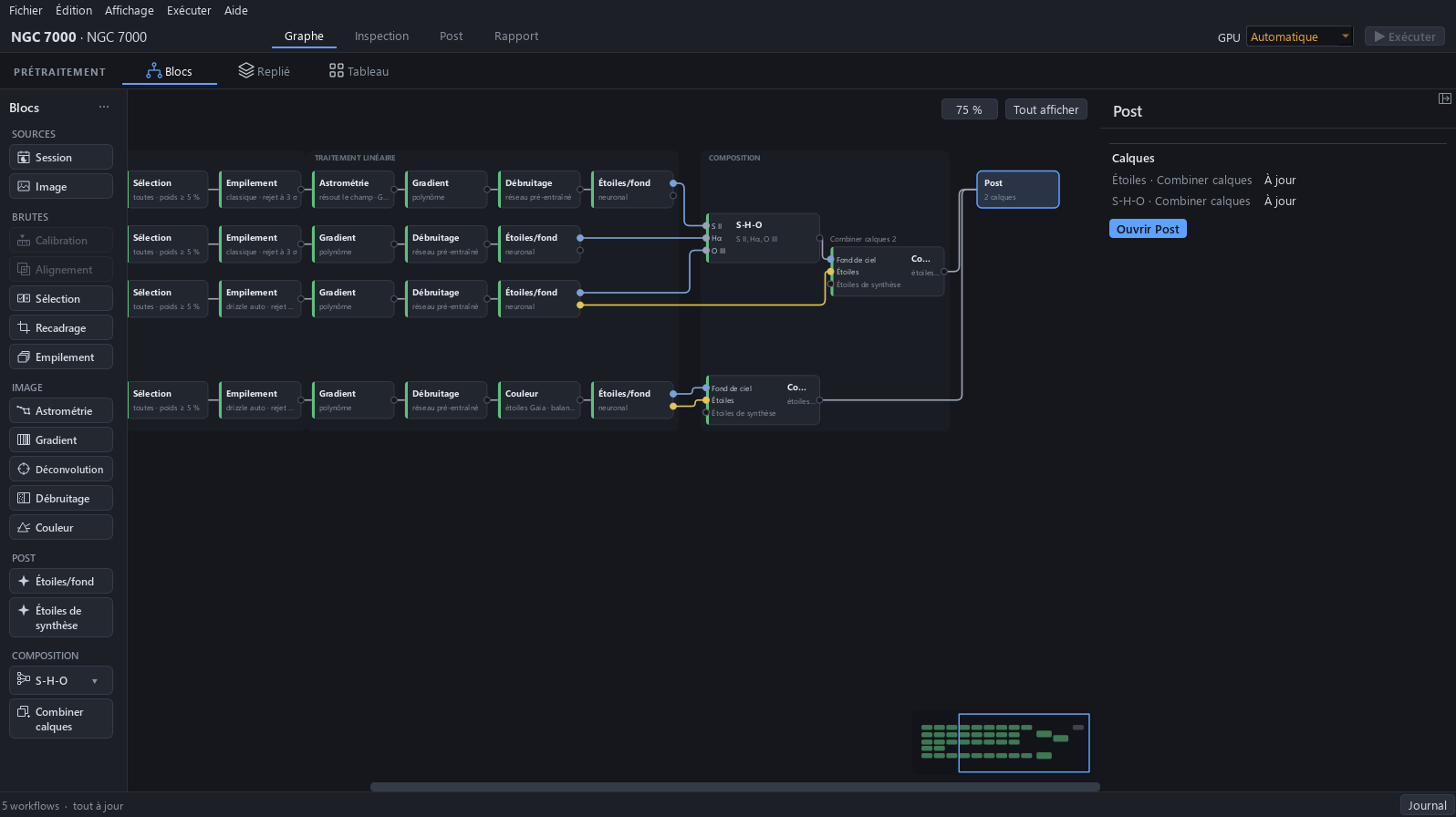
Cliquez sur Tout afficher, puis repliez le panneau latéral avec le bouton en haut de son bord droit. Tout le graphe tient à l’écran : quatre lignes, une par workflow (S, H, O III et Étoiles), lues de gauche à droite, puis la combinaison S-H-O, deux blocs Combiner calques et Post.
Pourquoi. Un graphe aussi large cache sa structure au zoom habituel. L’ajuster d’abord montre où va chaque ligne avant de lire un bloc.
3Trois sessions, une par filtre
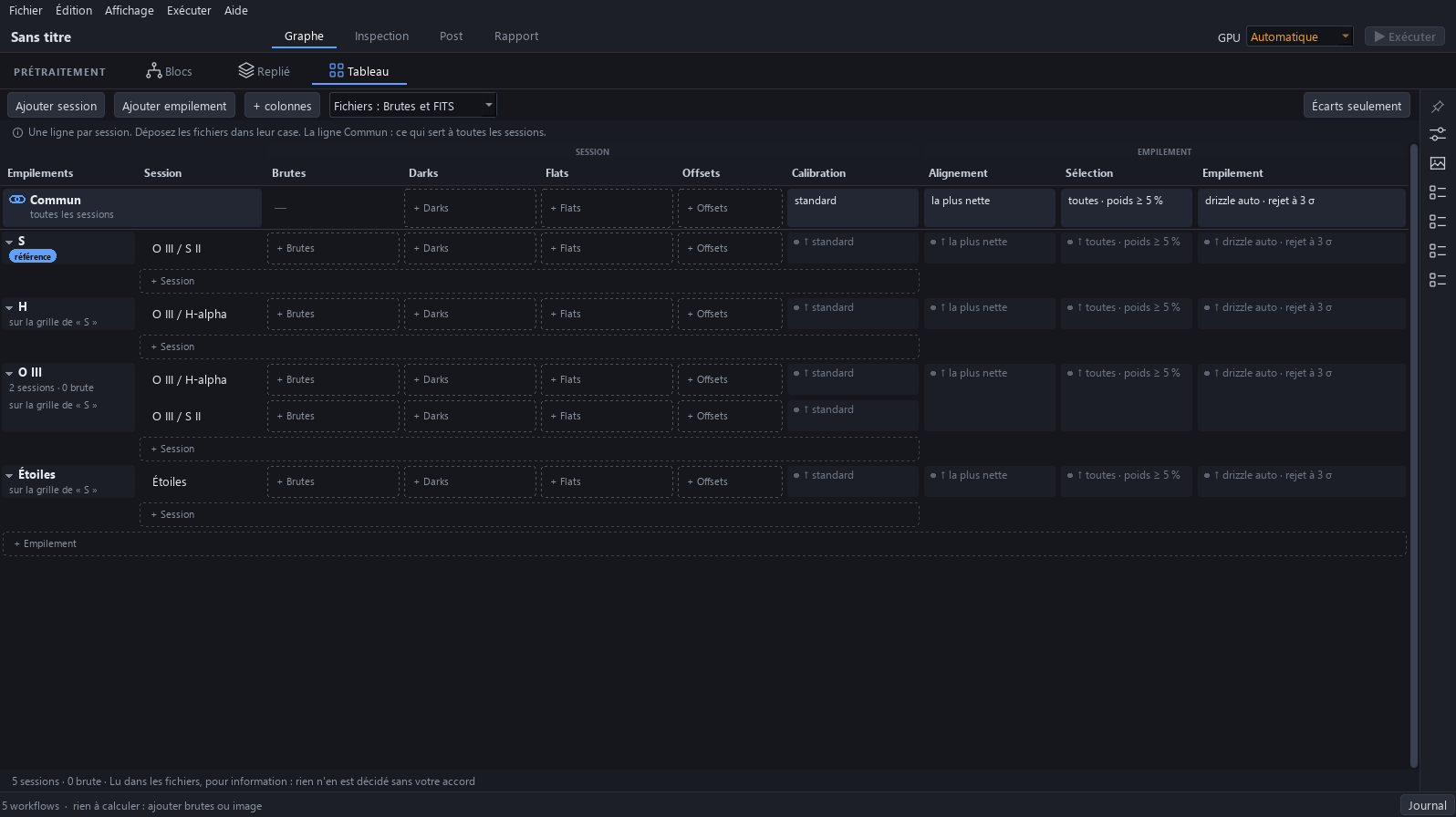
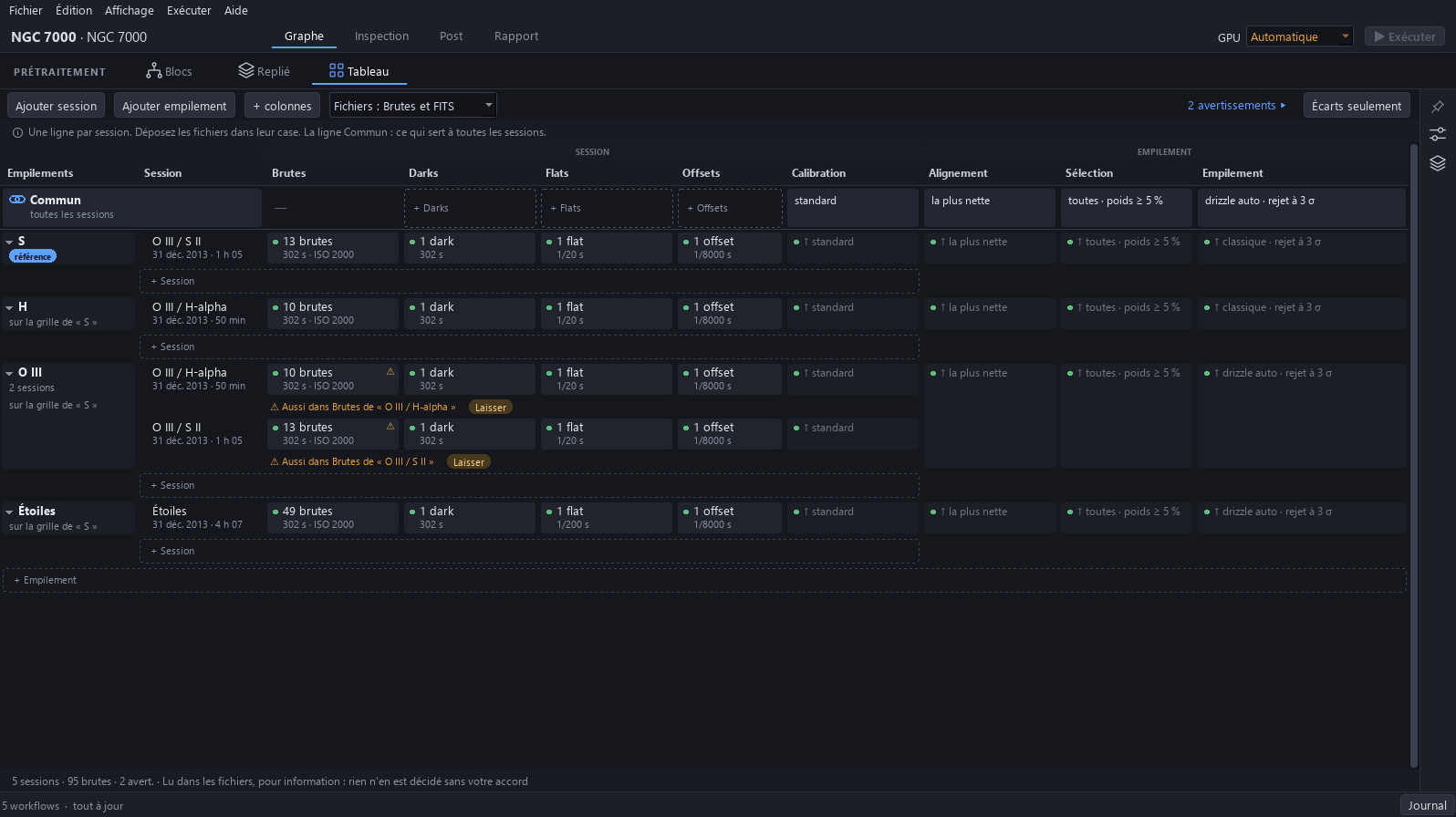
Ouvrez la vue Tableau, qui a une ligne par session. Il y en a trois : O III / H-alpha (10 brutes), O III / S II (13 brutes) et Étoiles (49 brutes, la nuit sans filtre). Chacune a son propre flat ; les darks et les offsets sont un master commun aux trois.
Pourquoi. Un flat appartient à un filtre : l’ombre d’une poussière ou le vignettage ne sont pas les mêmes derrière chaque filtre, et un flat fait avec un filtre corrigerait mal un autre filtre. Le dark et l’offset ne dépendent pas du filtre : un seul master sert toutes les sessions.
À éviter. Le Tableau montre la date écrite par l’appareil, 31 déc. 2013, car son horloge était fausse : les vraies nuits, du 17 au 19 juin 2025, sont dans les noms de fichiers. Il liste aussi deux avertissements, « Aussi dans Brutes de … » : la pile O III emploie volontairement les brutes des deux filtres, il n’y a rien à corriger.
4Lire une session
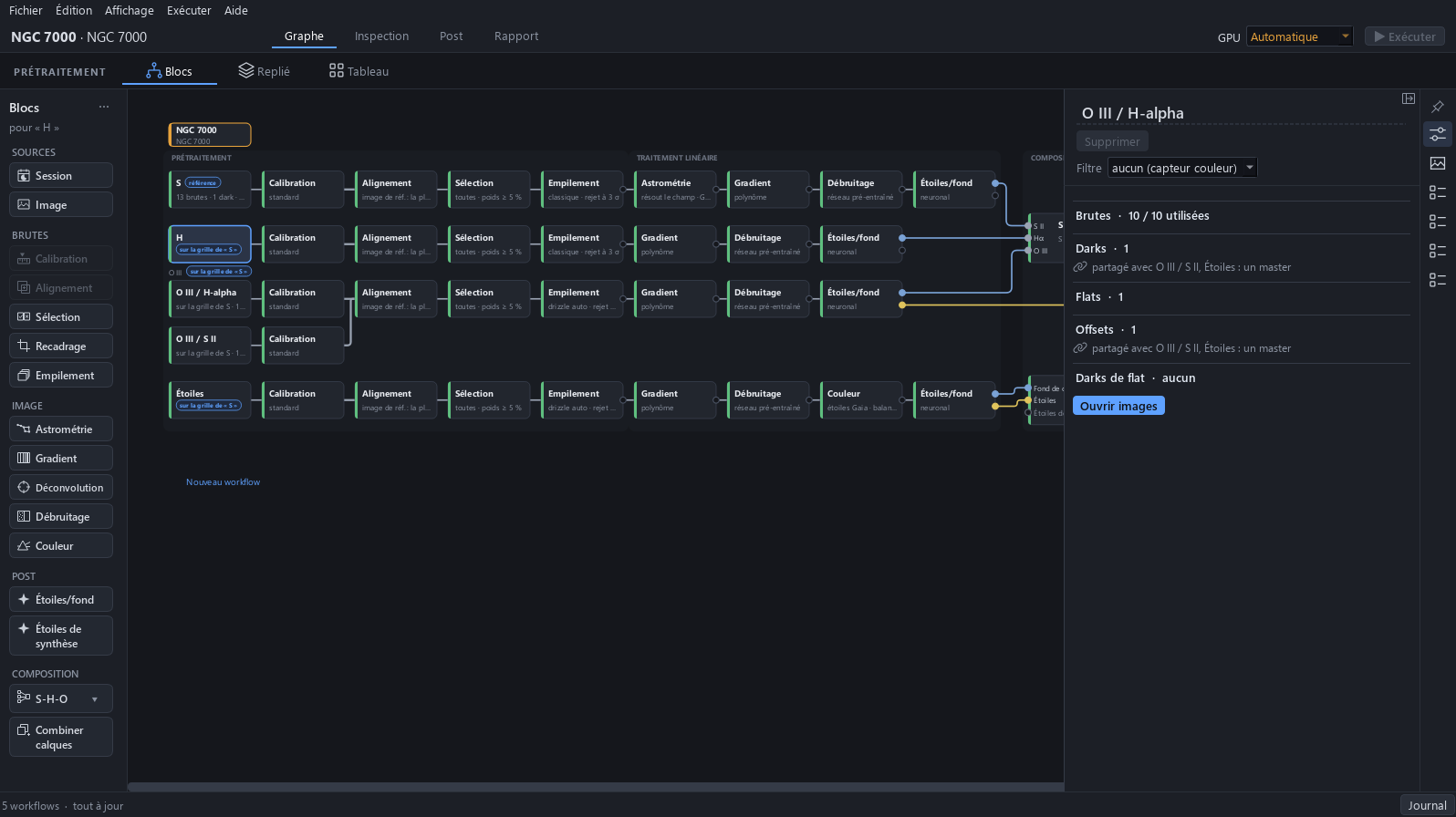
De retour dans Blocs, sélectionnez une carte de session et ouvrez Réglages du bloc. Le panneau d’O III / H-alpha donne ses 10 brutes utilisées sur 10, son filtre (aucun (capteur couleur) : le filtre bi-bande est devant un capteur couleur), son unique flat, et une note sur les darks et les offsets : partagés avec les autres sessions, un seul master.
Pourquoi. C’est là que l’on vérifie les entrées d’une session : que le flat est bien le sien et que les masters communs le sont vraiment.
5Un workflow par canal
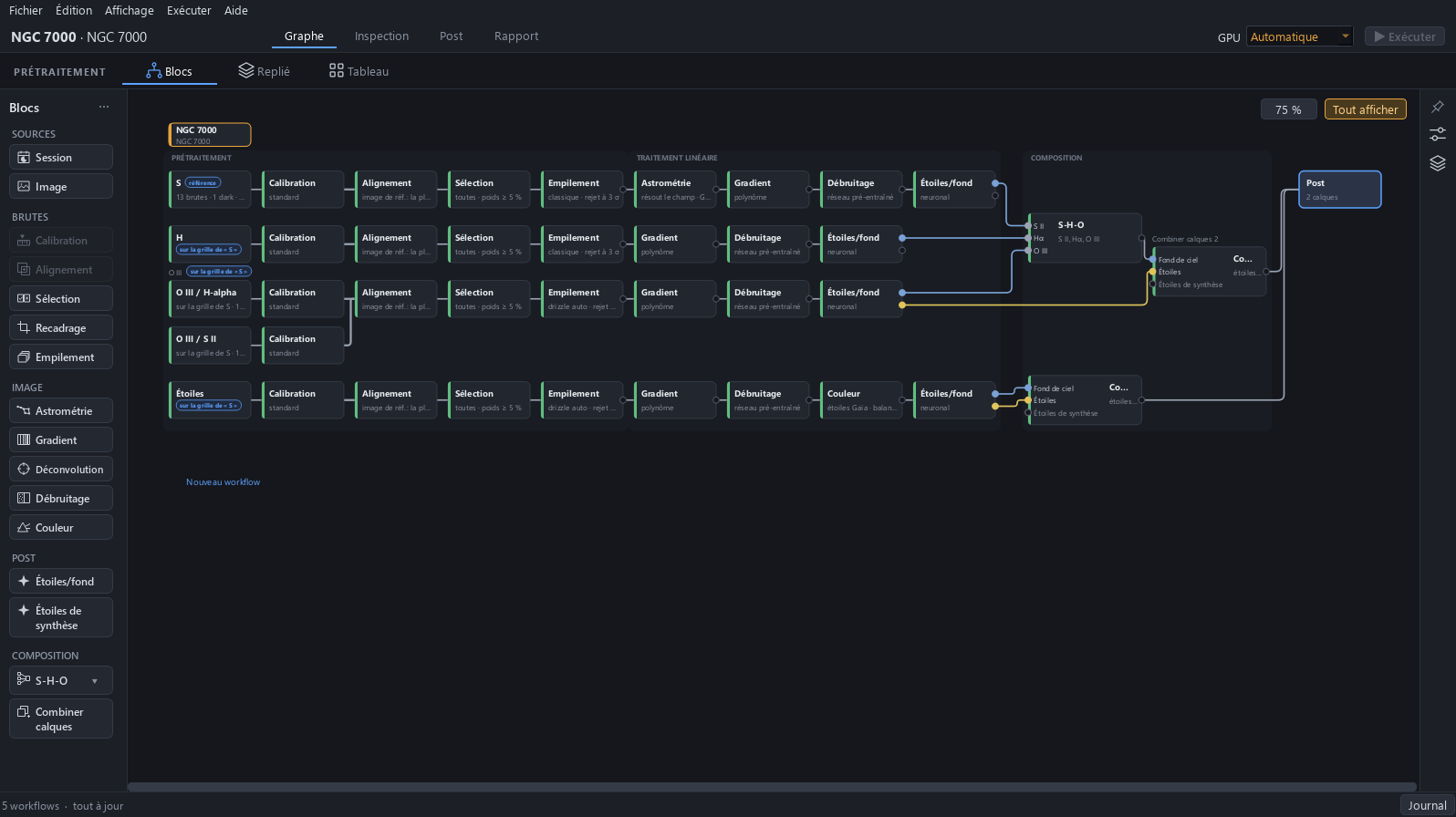
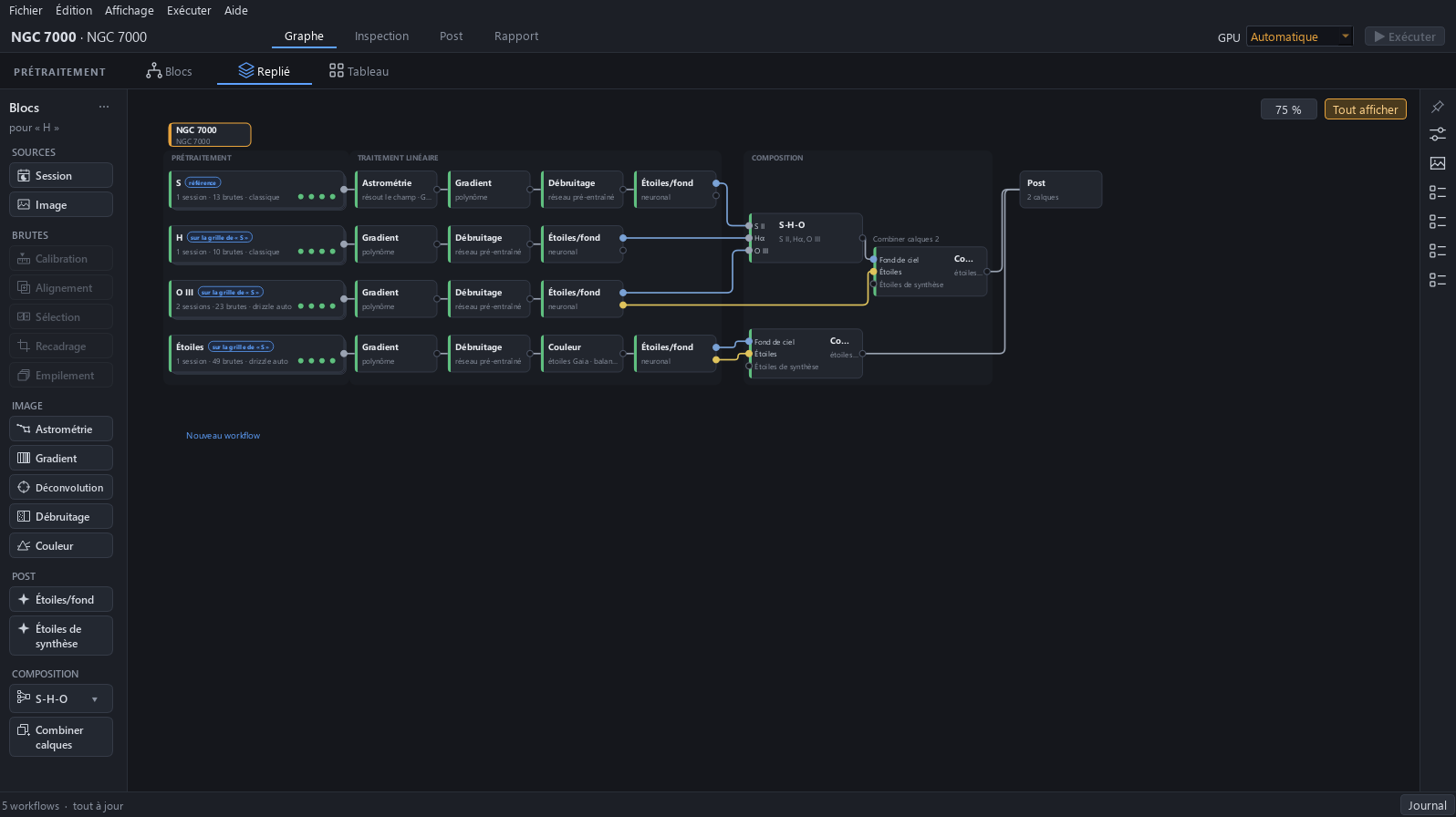
Cliquez sur Replié : une carte par workflow. S empile les 13 brutes d’O III / S II, H les 10 d’O III / H-alpha, O III les 23 brutes des deux sessions ensemble, et Étoiles les 49 brutes de la nuit sans filtre. Le nom de chaque workflow est le canal qu’il fabrique.
Pourquoi. Un filtre bi-bande laisse passer deux raies étroites à la fois, et un capteur couleur les enregistre sur des pixels de couleurs différentes : H-alpha et S II sont des raies rouges et tombent sur les pixels rouges, O III est vert-bleu et tombe sur les pixels verts et bleus. Les deux filtres laissant passer O III, les deux sessions s’additionnent dans une seule pile O III : 23 brutes au lieu de 10 ou 13.
6S est la référence
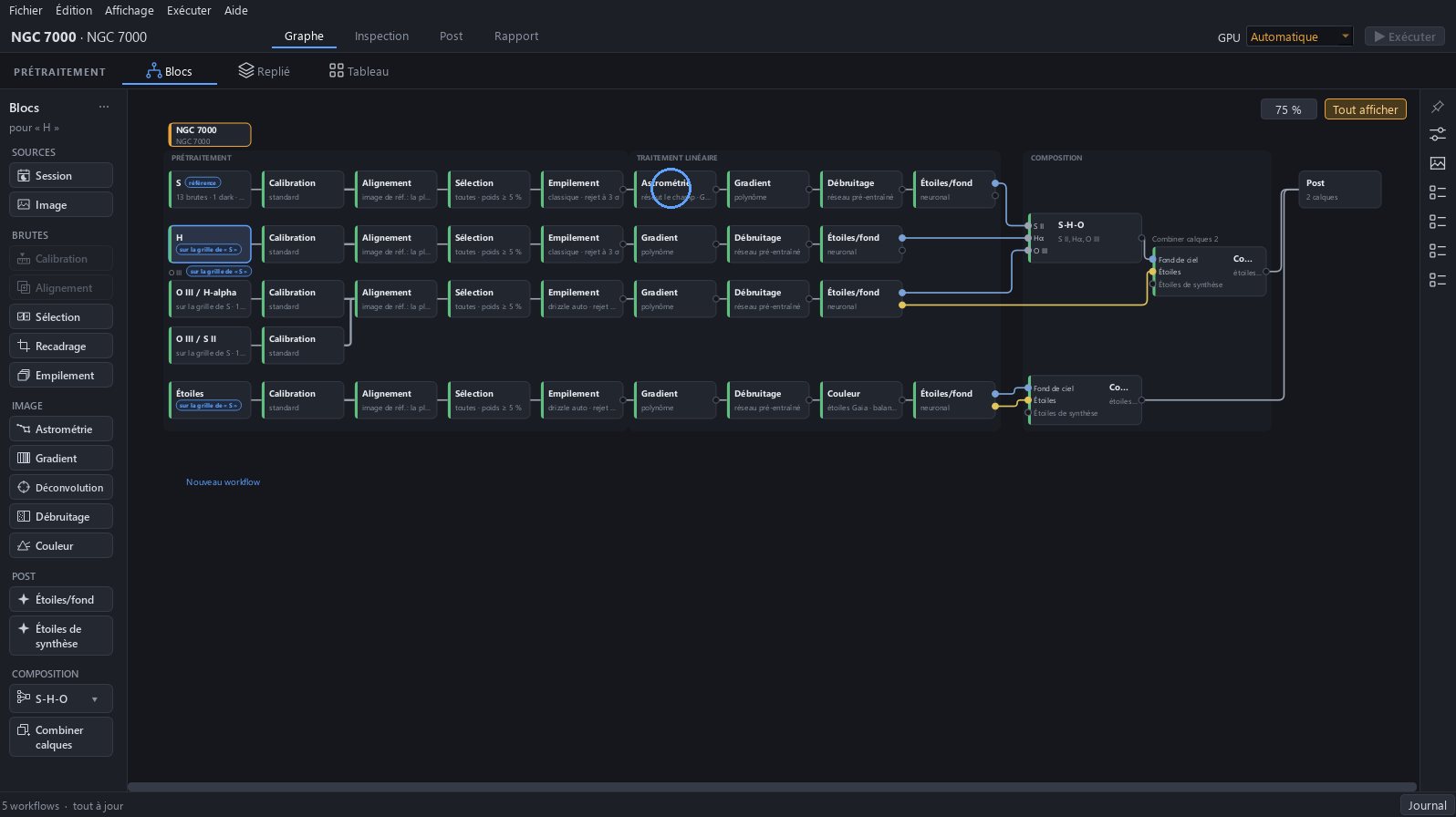
De retour dans Blocs, seule la ligne S a un bloc Astrométrie, qui résout le champ. La carte S porte l’étiquette référence ; celles de H, d’O III et d’Étoiles portent sur la grille de « S ».
Pourquoi. Quatre piles faites séparément ne tombent pas sur les mêmes pixels. L’une d’elles, S, est résolue et sert de grille ; les trois autres y sont ramenées par « Aligner sur », si bien que seule S a besoin de son bloc Astrométrie.
7Aligner sur
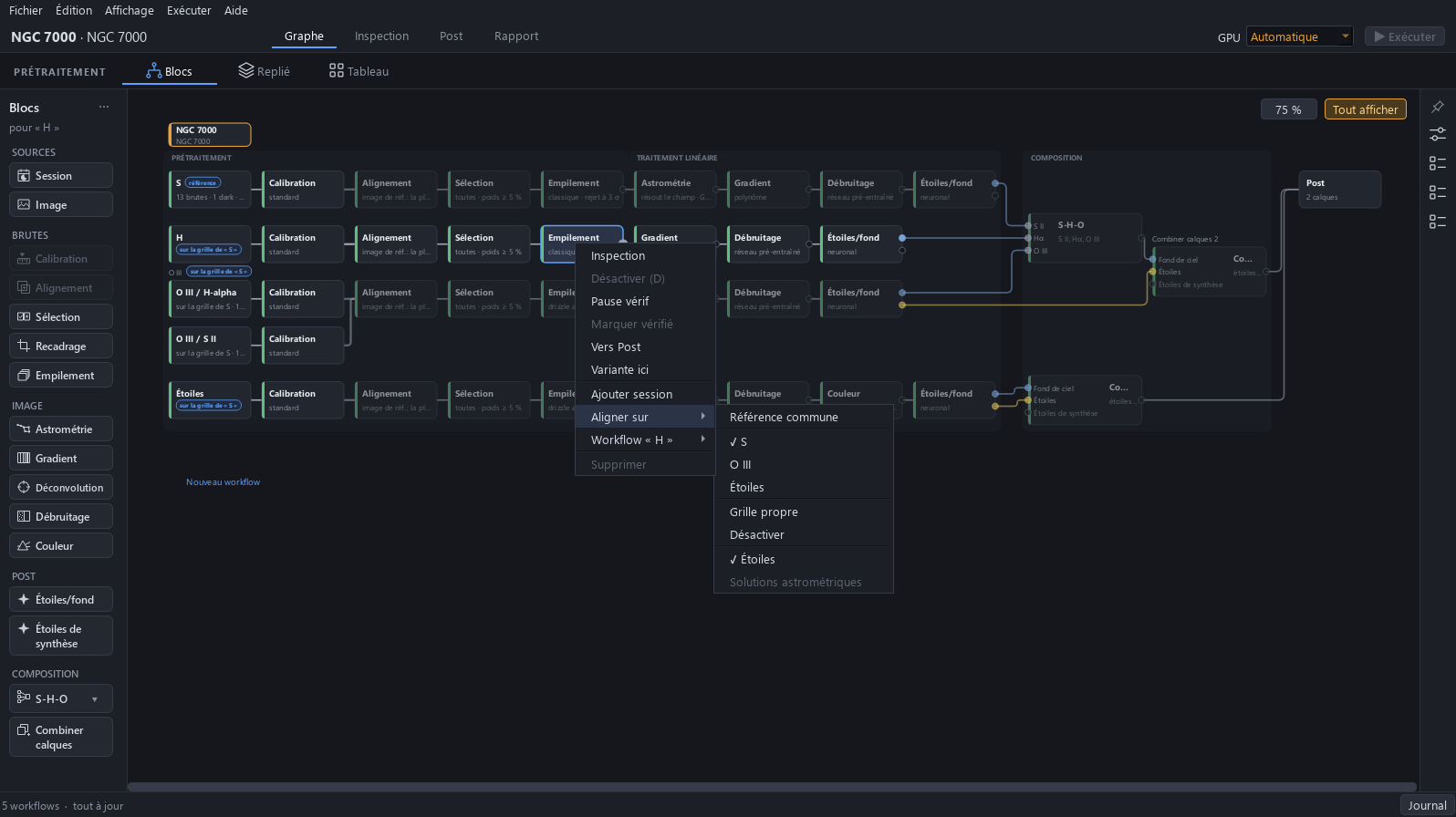
Faites un clic droit sur le bloc Empilement de H et ouvrez Aligner sur. La référence est S (cochée) et la méthode est Étoiles (cochée ; Solutions astrométriques est grisée). Appuyez sur Échap pour fermer le menu : rien n’est changé.
Pourquoi. Avant d’être combinées, les piles doivent tomber sur les mêmes pixels. « Aligner sur » ramène la pile sur la grille de S grâce aux étoiles, juste après l’empilement, tant que les étoiles sont là : elle prend la taille et le cadrage de S, et ce qui dépasse est coupé.
8La combinaison S-H-O
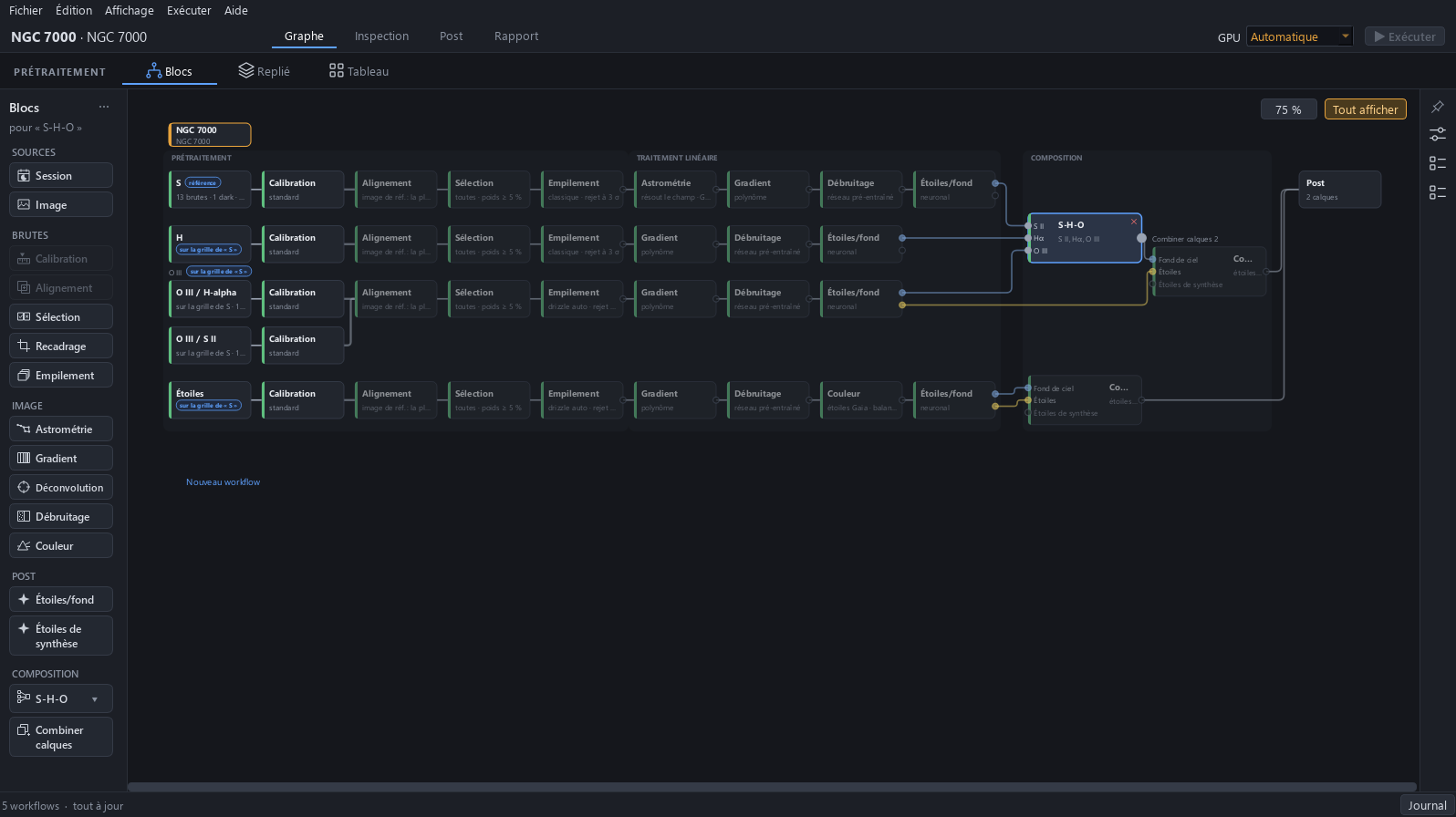
Sélectionnez le bloc S-H-O : ses fils s’allument et le reste du graphe s’estompe. C’est une combinaison, pas un empilement : ses trois entrées viennent du bloc Étoiles/fond en bout de S, de H et d’O III, et il lit leur image sans étoiles.
Pourquoi. Les étoiles de chaque pile diffèrent en taille et en couleur d’un filtre à l’autre, chacune étant vue à travers des raies différentes. Les combiner donnerait des étoiles colorées avec des franges : on retire donc les étoiles d’abord et la combinaison travaille sur la nébuleuse seule.
9Quels pixels pour quelle couleur
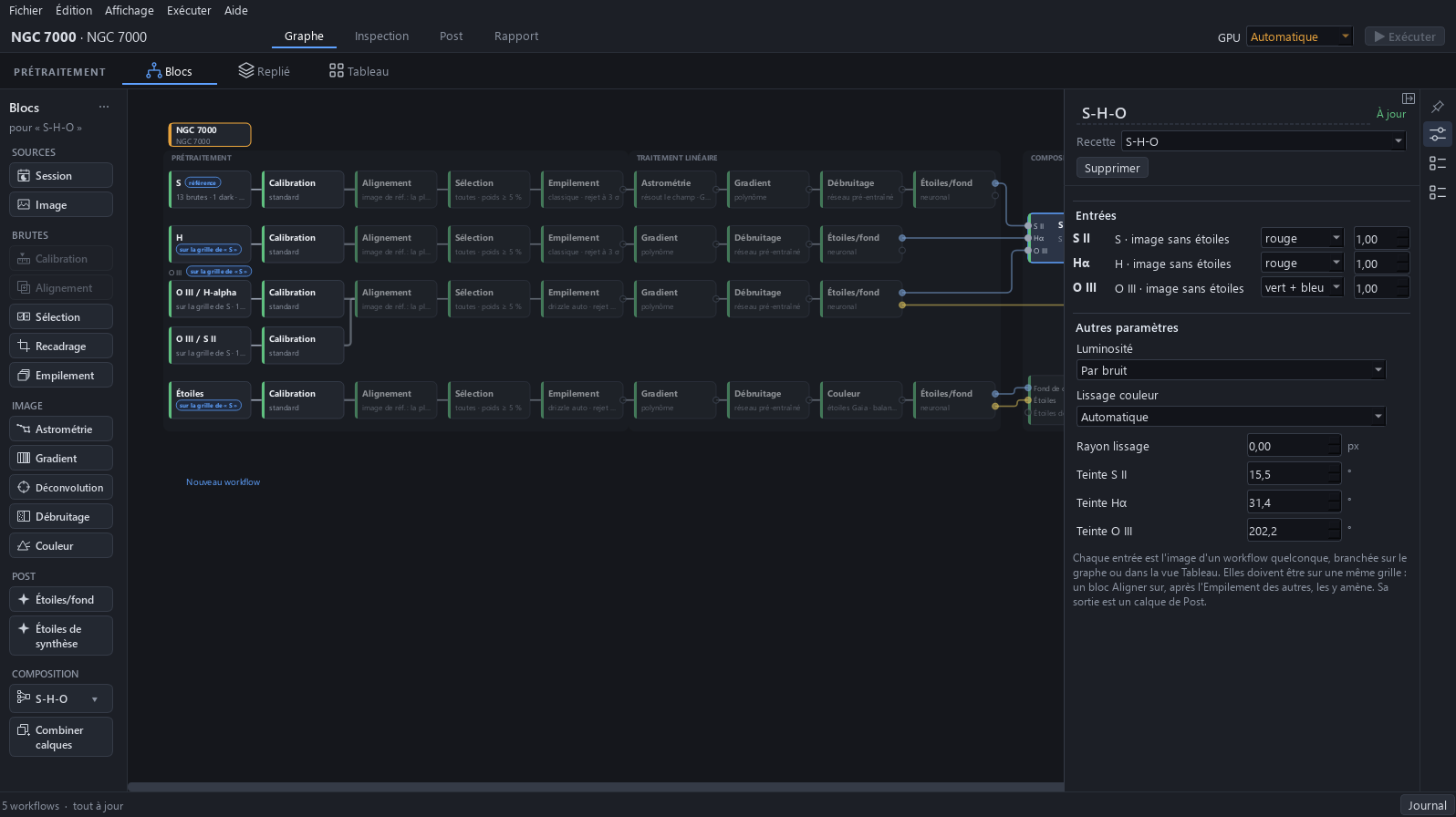
Ouvrez Réglages du bloc. Sous Entrées, S II et Hα prennent chacun le rouge de leur image sans étoiles, et O III prend vert + bleu. La recette donne une teinte à chaque filtre : S II 15,5°, Hα 31,4° (chaudes) et O III 202,2° (bleu-cyan).
Pourquoi. C’est le réglage qui dit quels pixels sert chaque canal : derrière un filtre bi-bande, la raie se lit à la couleur du pixel, rouge pour H-alpha et S II, vert et bleu pour O III. Les teintes donnent ensuite son aspect à la palette : or et orange pour les raies rouges, bleu pour O III.
À éviter. Les valeurs affichées sont celles de la recette ; cette visite ne les change pas.
10D’où viennent les étoiles
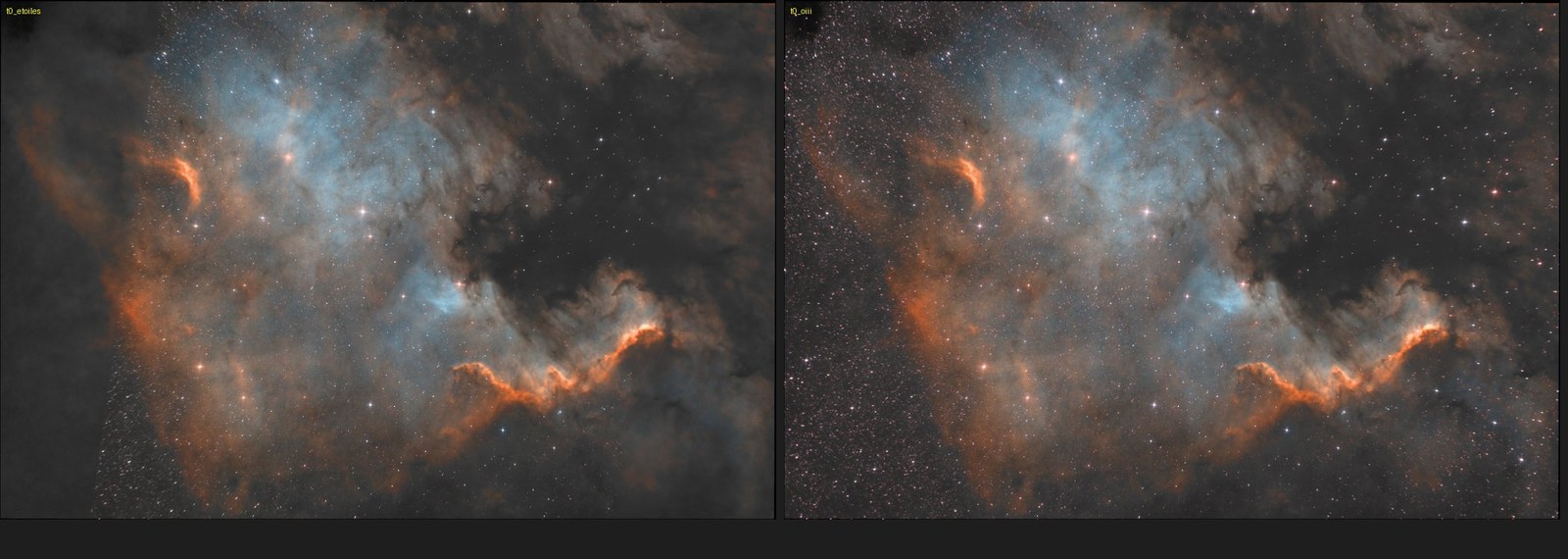
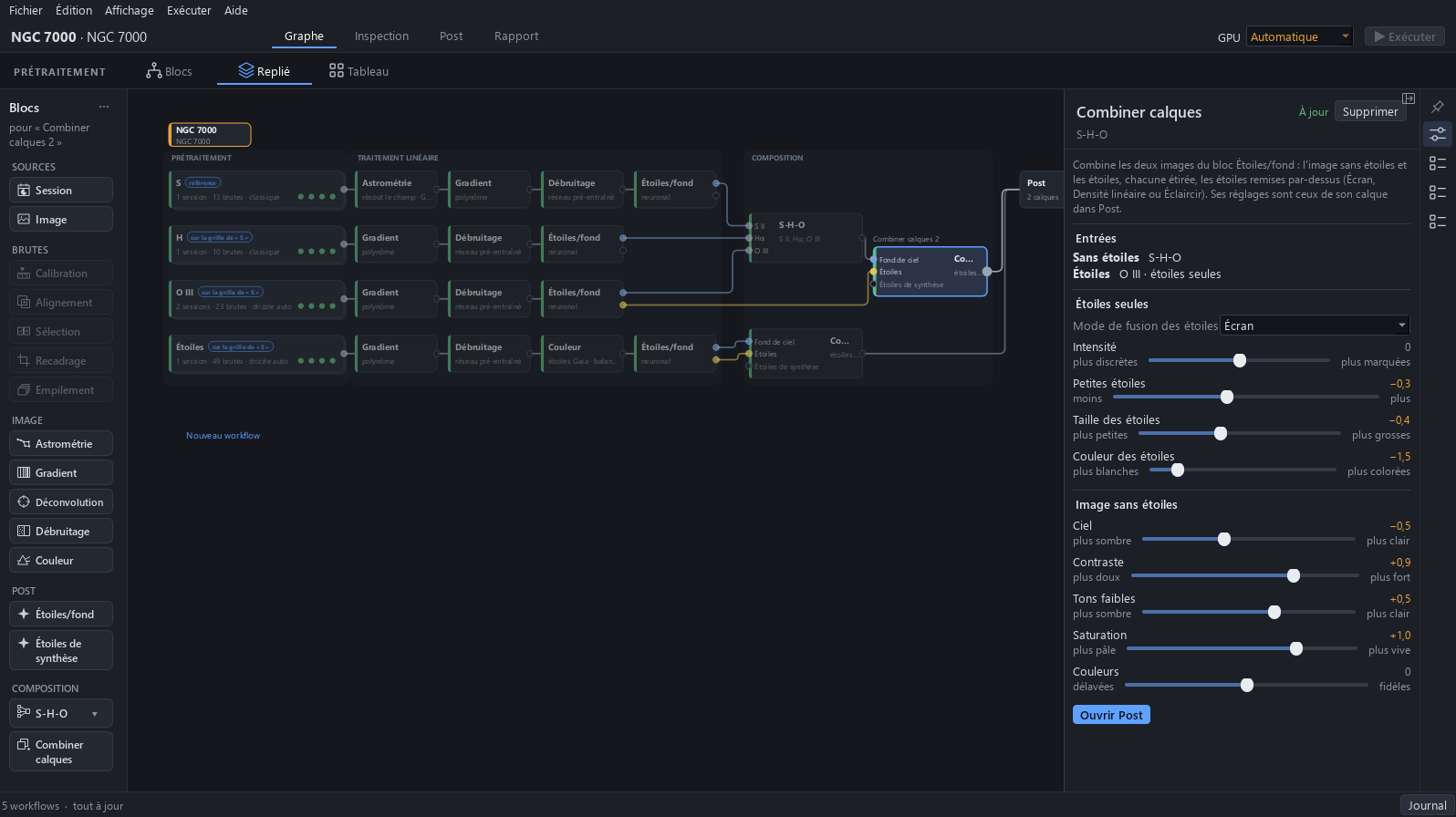
Fermez le panneau, sélectionnez le bloc Combiner calques après S-H-O et ouvrez Réglages du bloc. Ses entrées disent : Sans étoiles S-H-O, Étoiles O III · étoiles seules. Les étoiles remises sur l’image S-H-O sont celles du workflow O III, pas celles du workflow Étoiles.
Pourquoi. La nuit sans filtre a été prise tournée de 82° par rapport aux autres : son champ ne couvre pas celui du S-H-O. Avec ses étoiles, tout un coin à gauche n’en a pas et une couture apparaît. Les étoiles d’O III couvrent exactement le même champ et sont les plus nettes des bandes étroites. Leur couleur n’est pas réelle, puisqu’elles sont vues à travers O III : le tutoriel suivant les blanchit.
11Le workflow Étoiles reste
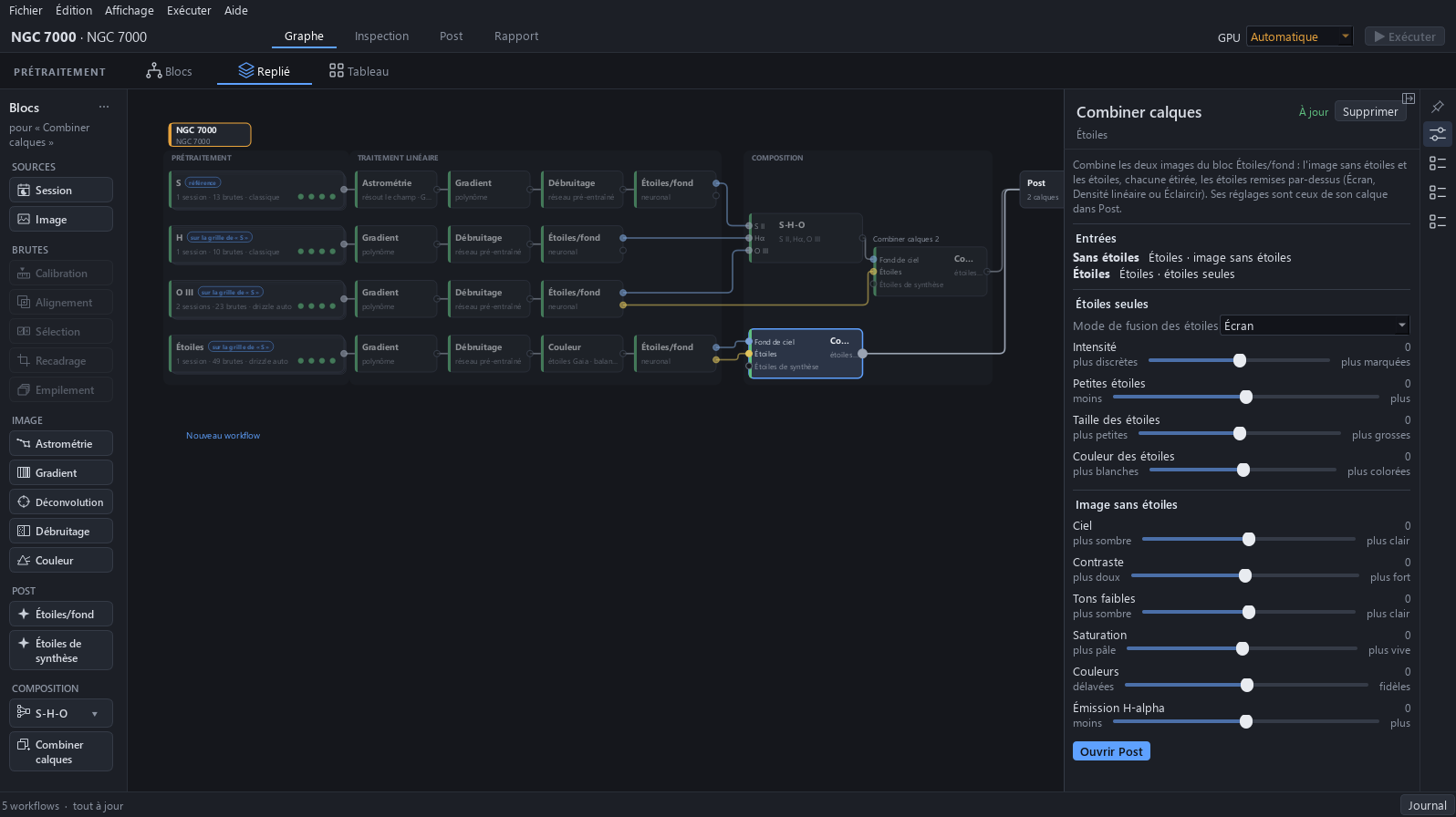
Sélectionnez le bloc Combiner calques du bas et ouvrez Réglages du bloc. Il appartient au workflow Étoiles : ses entrées disent Sans étoiles Étoiles · image sans étoiles et Étoiles Étoiles · étoiles seules, toutes deux de la nuit sans filtre. Son calque est masqué dans Post.
Pourquoi. Avec une nuit sans filtre prise sous le même angle que les autres, ce serait la bonne source d’étoiles. Ici, il reste dans le graphe, calculé, mais son calque est masqué dans Post.
12Finir sur Post
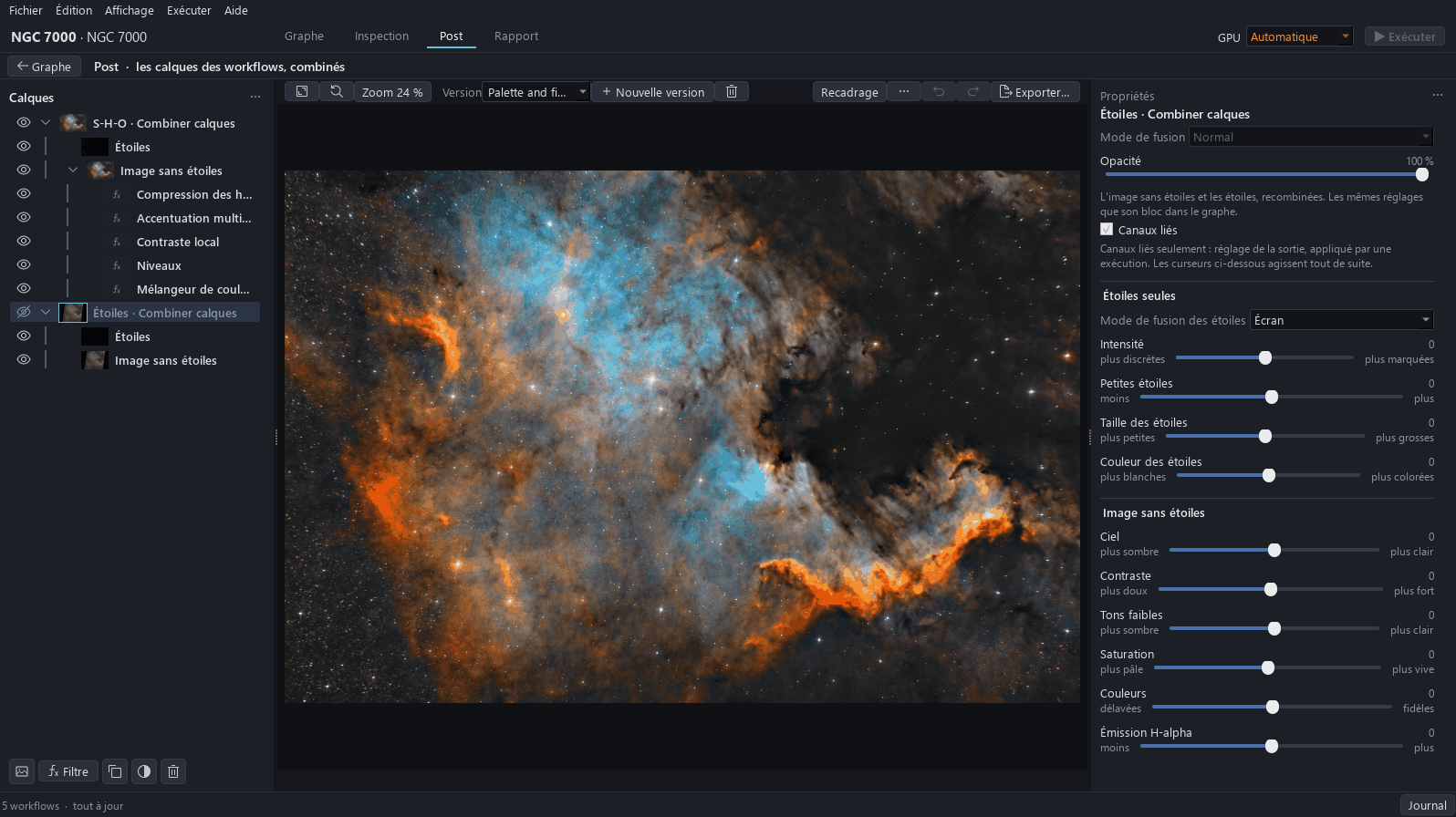
Cliquez sur Post. La version active est Palette and finish : sur l’image sans étoiles elle empile Mélangeur de couleurs, Niveaux, Contraste local, Accentuation multi-échelle et Compression des hautes lumières, sous les étoiles du Combiner calques S-H-O. Le calque du workflow Étoiles est masqué. Rien n’est touché ici.
Pourquoi. Tous les fils du graphe aboutissent dans Post, qui transforme les piles combinées en image finie. Les deux tutoriels suivants refont ces gestes de Post un par un.
13Obtenir ce graphe pour vos propres données
Ouvrez le menu Fichier, cliquez sur Nouveau projet, puis sur Depuis modèle, et dans l’onglet Couleur choisissez Bi-bande x2 : « Une caméra couleur avec deux filtres bi-bande (O III/H-alpha et O III/S II) et une session pour les étoiles. » Le graphe arrive avec les quatre piles, les sessions déjà nommées par filtre, et H, O III et Étoiles déjà sur la grille de S (voir le Tableau). Il ne manque que les images : ajoutez les brutes de chaque session avec le flat de son filtre, puis les darks et les offsets, saisissez la cible et lancez le calcul.
Pourquoi. Un modèle évite de construire à la main les quatre lignes, le nom des sessions et « Aligner sur ».
À éviter. Le modèle prend les étoiles de son bloc Combiner calques dans le workflow Étoiles. Dans ce projet elles viennent d’O III, car la nuit sans filtre ne couvre pas le champ ; c’est un choix fait sur ce projet, que le modèle ne fait pas à votre place.