Parcours · 4 Expert
La finition : trois gestes, et ce qu’on laisse de côté
Le projet du troisième tutoriel est fini dans Post avec trois gestes, tous sur l’image sans étoiles : « Dévoilage » sous un masque de luminosité pour un ciel plus profond, « Saturation » pour un anneau plus vif et « Accentuation multi-échelle » pour la structure fine à taille réelle. Les filtres essayés et laissés de côté sont listés, chacun avec sa raison.
| Durée | Environ 10 min, sans calcul |
|---|---|
| Il faut |
|
| Données | Nébuleuse de la Rosette (NGC 2237) · Sony A7S, 15 s à 4000 ISO · Newton 130/900 · 436 brutes (1,8 h), 48 darks, 62 flats, les auteurs de FLOAT; taille 6,9 Go. Les images seront proposées au téléchargement ; le lien sera donné ici |
1Ouvrir le projet
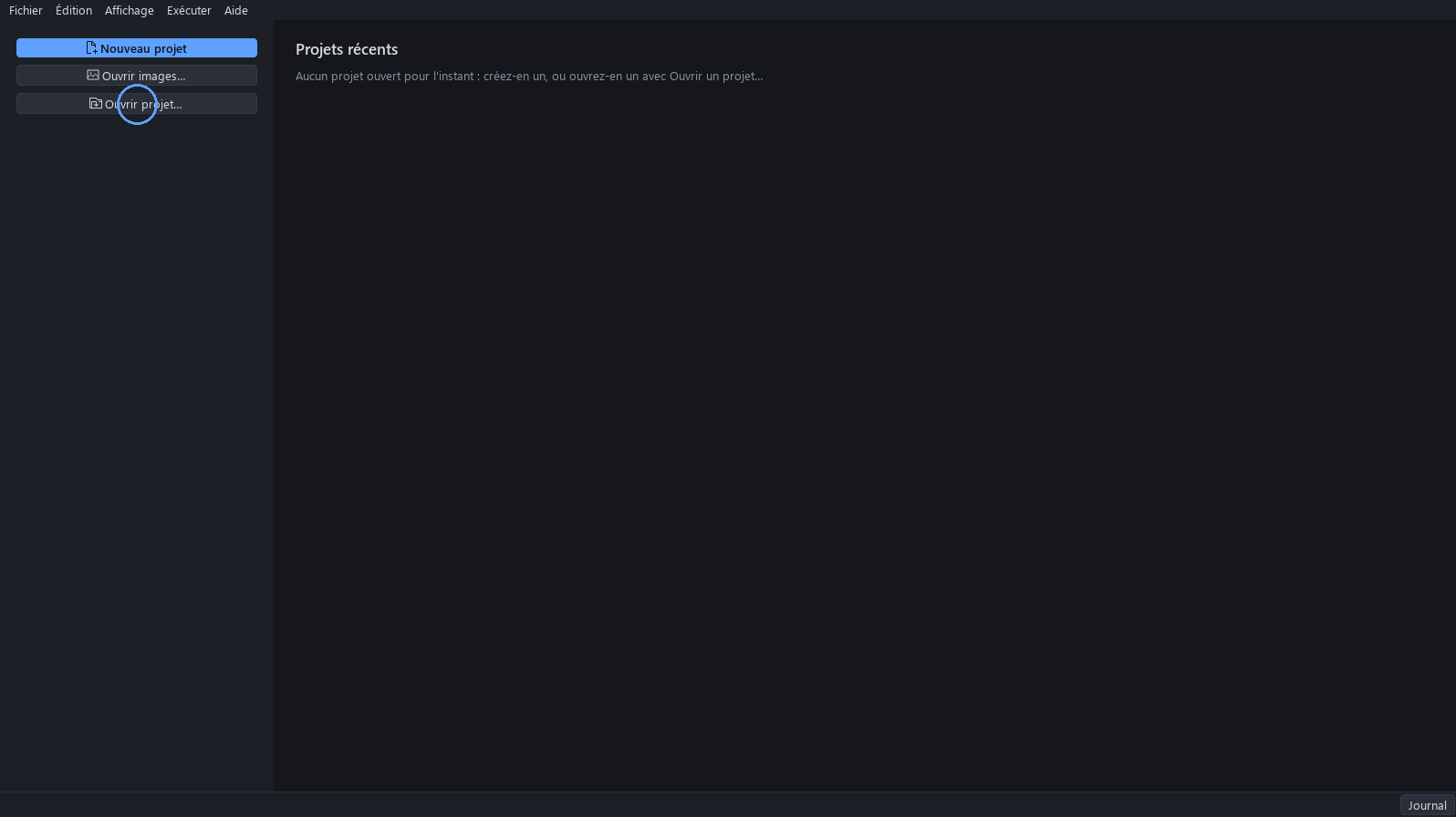
Sur l’écran d’accueil, cliquez sur Ouvrir projet… et choisissez le projet terminé du troisième tutoriel, ou une copie de son dossier. Le projet s’ouvre à jour : rien n’est à calculer.
Résultat attendu. La barre d’état indique tout à jour, et le bouton « Exécuter » est grisé.
2Le diagnostic dans Post
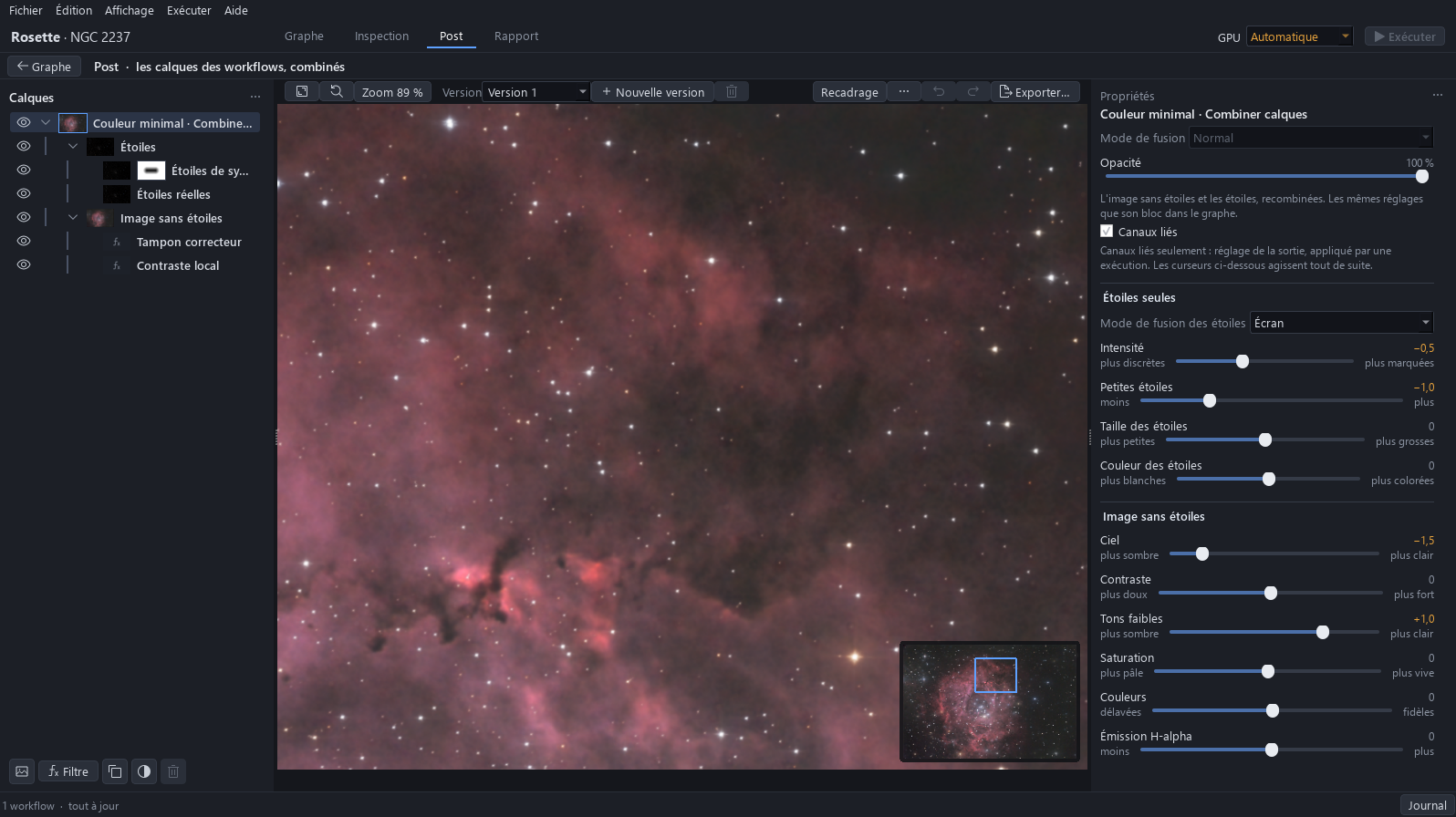
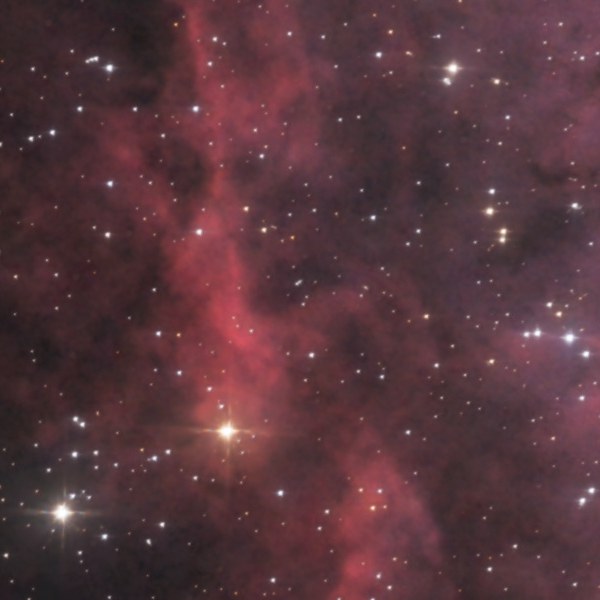
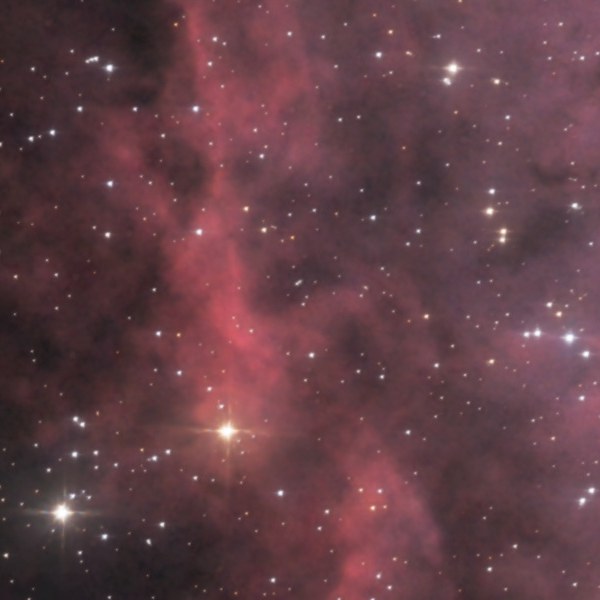
Cliquez sur Post. L’image est le champ entier du troisième tutoriel, avec des étoiles rondes jusqu’aux bords. Avant tout geste, regardez ce qui reste à finir : zoomez à 100 % (Ctrl et la molette au-dessus de l’image) sur le ciel, sur la partie claire de l’anneau et sur les globules sombres, puis revenez à l’image entière avec le bouton d’ajustement. Ce qui va, et qu’on laisse : le ciel neutre, le gaz débruité, les étoiles rondes et la tache réparée. Ni balance des couleurs ni réduction du bruit ne sont nécessaires.
Résultat attendu. Le ciel est neutre : sur l’image exportée du troisième tutoriel, ses trois couleurs mesurent 33 à 34. Il se lit avant d’être corrigé, et aucune balance des couleurs n’est nécessaire.
| Ce qui ne va pas | Comment on le lit | Ce qui le corrige |
|---|---|---|
| Un voile reste sur le ciel. | À 100 % sur le ciel en haut à droite de l’anneau, le ciel est un gris sombre qui mesure 33 à 34 sur une échelle de 0 à 255 sur l’image exportée, et les bords faibles de l’anneau ne s’en détachent pas. Le but est environ 26. | « Dévoilage » sur l’image sans étoiles, sous un masque de luminosité. (étape 3) |
| L’anneau pourrait être un peu plus vif. | À 100 % sur la partie claire de l’anneau à gauche, le rouge et le rose sont un peu pâles. La couleur de la Rosette est un rouge rosé avec du magenta : le but est un peu plus de vivacité, pas un anneau plus rouge. | « Saturation » sur l’image sans étoiles, sans masque. (étape 5) |
| La structure fine du gaz est molle à taille réelle. | À 100 % sur les globules sombres au-dessus du centre de l’anneau, les replis et les bords sont un peu mous. | « Accentuation multi-échelle » sur l’image sans étoiles. (étape 6) |
3Partie A : un ciel plus profond avec Dévoilage
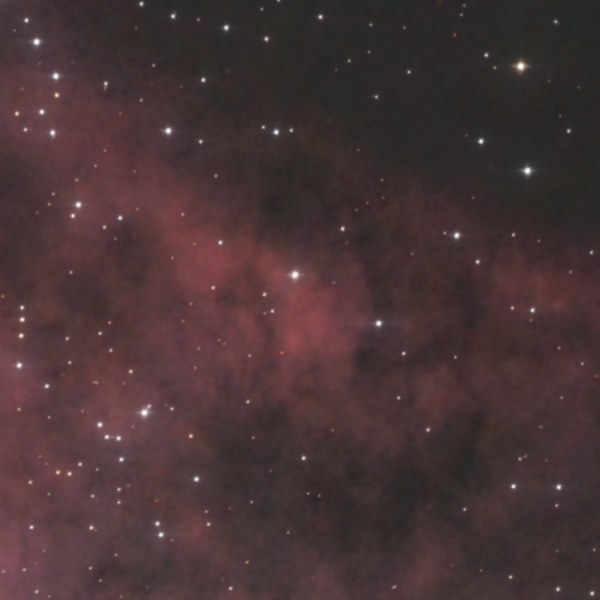
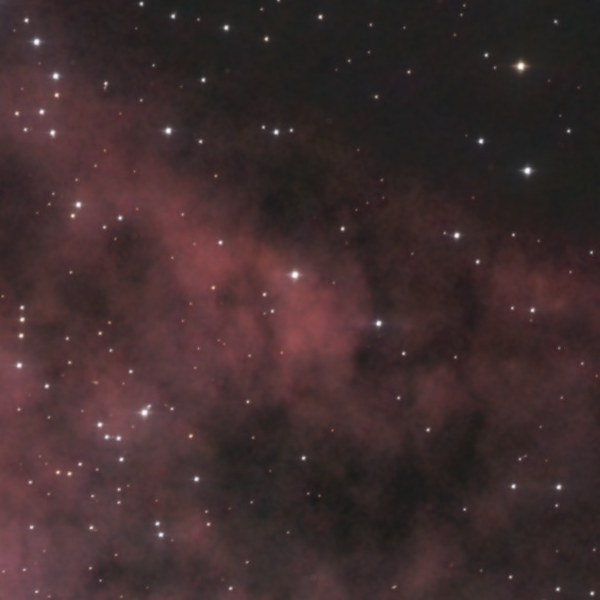
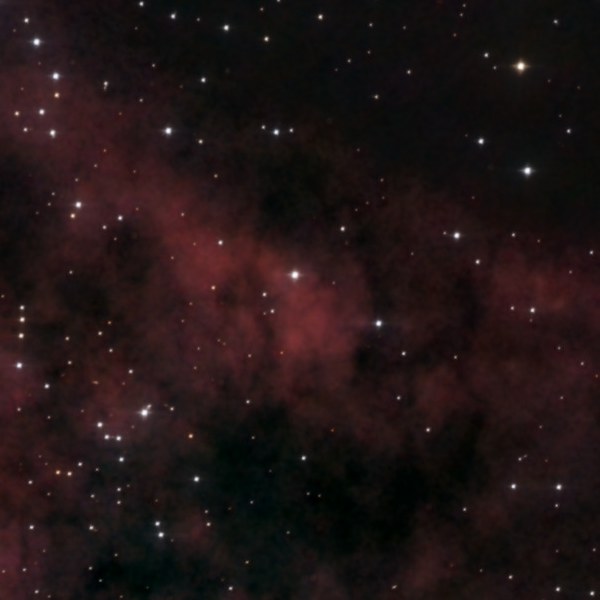
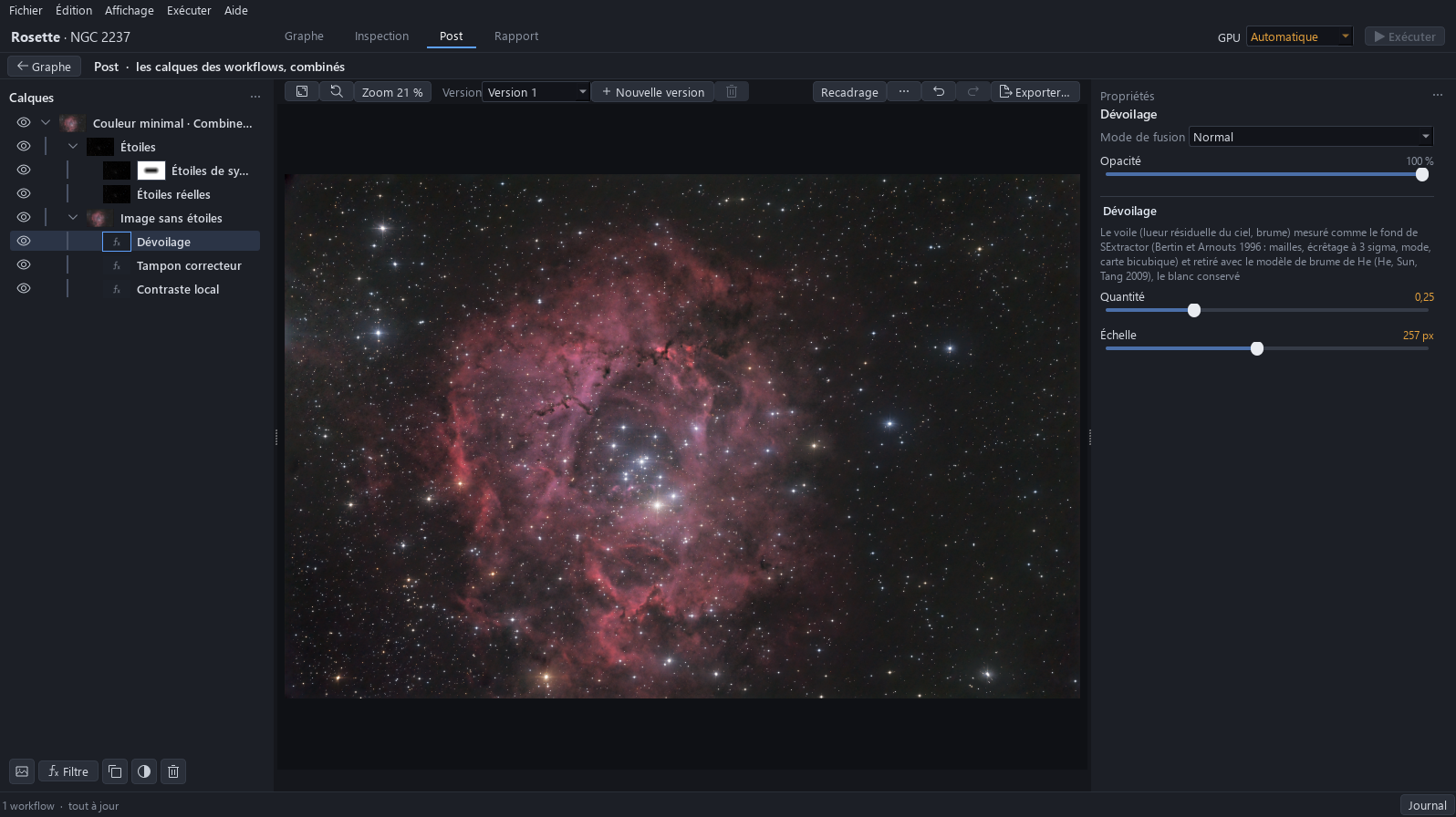
Cliquez sur la ligne Image sans étoiles : tous les filtres de ce tutoriel s’y placent. Cliquez sur Filtre, Contraste et Dévoilage. Faites glisser Quantité vers la droite jusqu’à ce que le voile se lève et que le ciel soit plus profond, ici 0,25, et Échelle jusqu’à environ 256 px.
Pourquoi. Le voile est la lueur résiduelle du ciel que les flats et le retrait du gradient ont laissée. « Dévoilage » enlève ce voile à grande échelle : le ciel passe de 33 à 26 sur l’image exportée, et les bords faibles de l’anneau se détachent d’un fond plus sombre.
Résultat attendu. Le ciel est plus profond, et l’anneau s’est un peu assombri : le masque de l’étape suivante lui rend sa lueur.
4Un masque de luminosité sur Dévoilage
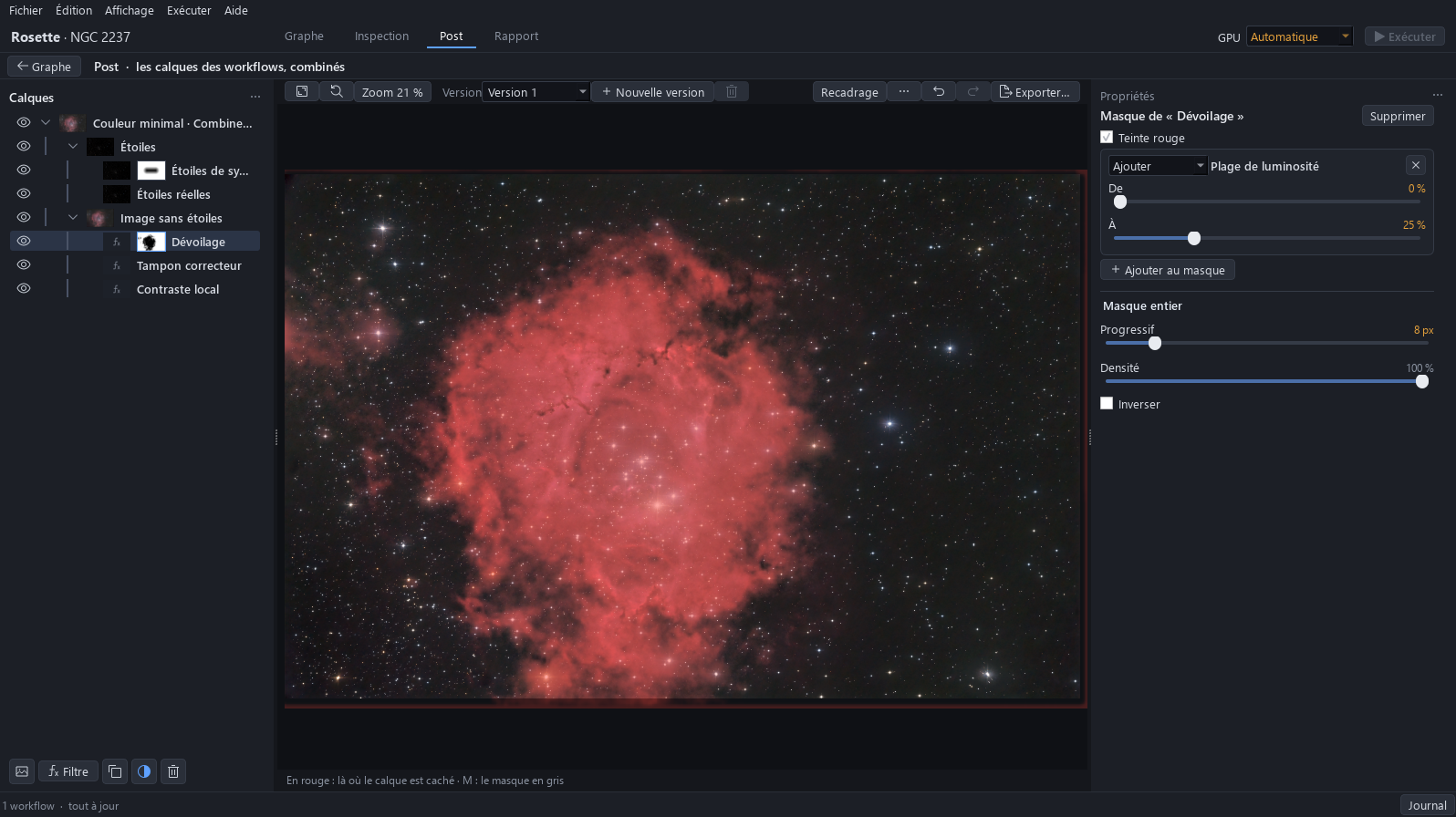
Dévoilage étant sélectionné, cliquez sur Ajouter un masque, sous les calques. Cliquez sur Ajouter au masque et Plage de luminosité. Faites glisser De jusqu’à 0 % et À vers 25 %, pour que la plage sélectionne le ciel et les tons faibles et non l’anneau, puis faites glisser Progressif jusqu’à 8 px.
Pourquoi. Un masque dit où agit un filtre : blanc veut dire agir ici. Sans le masque, « Dévoilage » abaisserait aussi la nébuleuse : ses 5 % les plus clairs passeraient de 145 à 132, et l’anneau perdrait sa lueur. Avec le masque, « Dévoilage » n’agit que sur les tons sombres, et la nébuleuse reste à 146. Le paramètre progressif laisse le bord du masque s’estomper.
Résultat attendu. La teinte rouge couvre l’anneau, que le masque cache à « Dévoilage ». Cliquez sur la ligne du haut du calque pour voir l’image : le ciel vaut 26, 25 et 25 sur l’image exportée, neutre.
5Partie B : un anneau plus vif avec Saturation
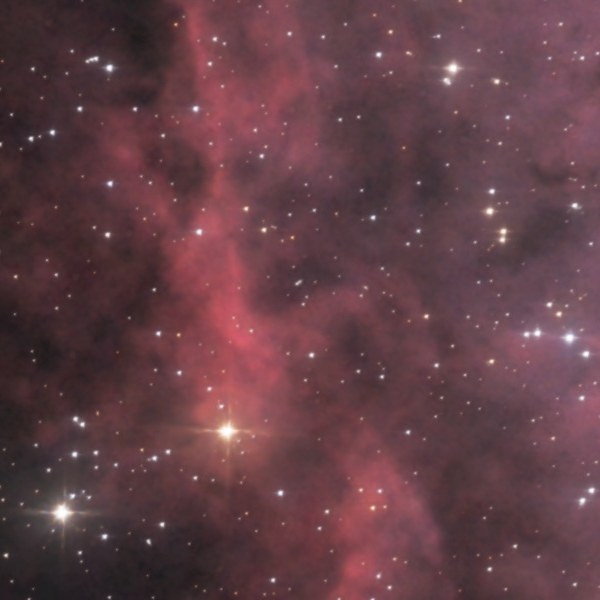
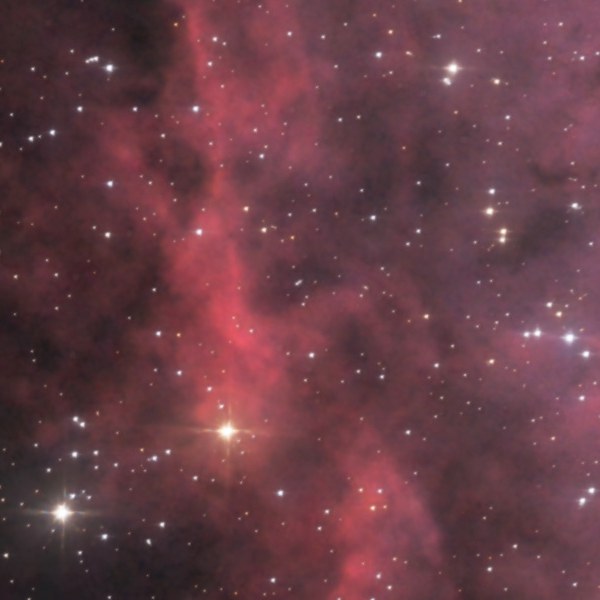
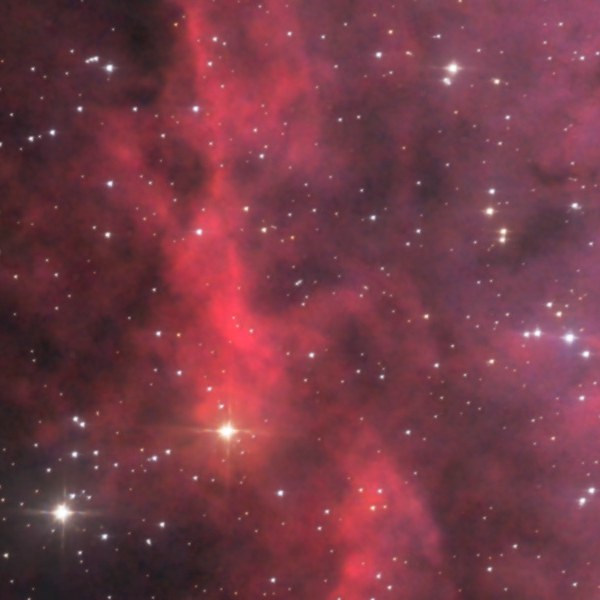
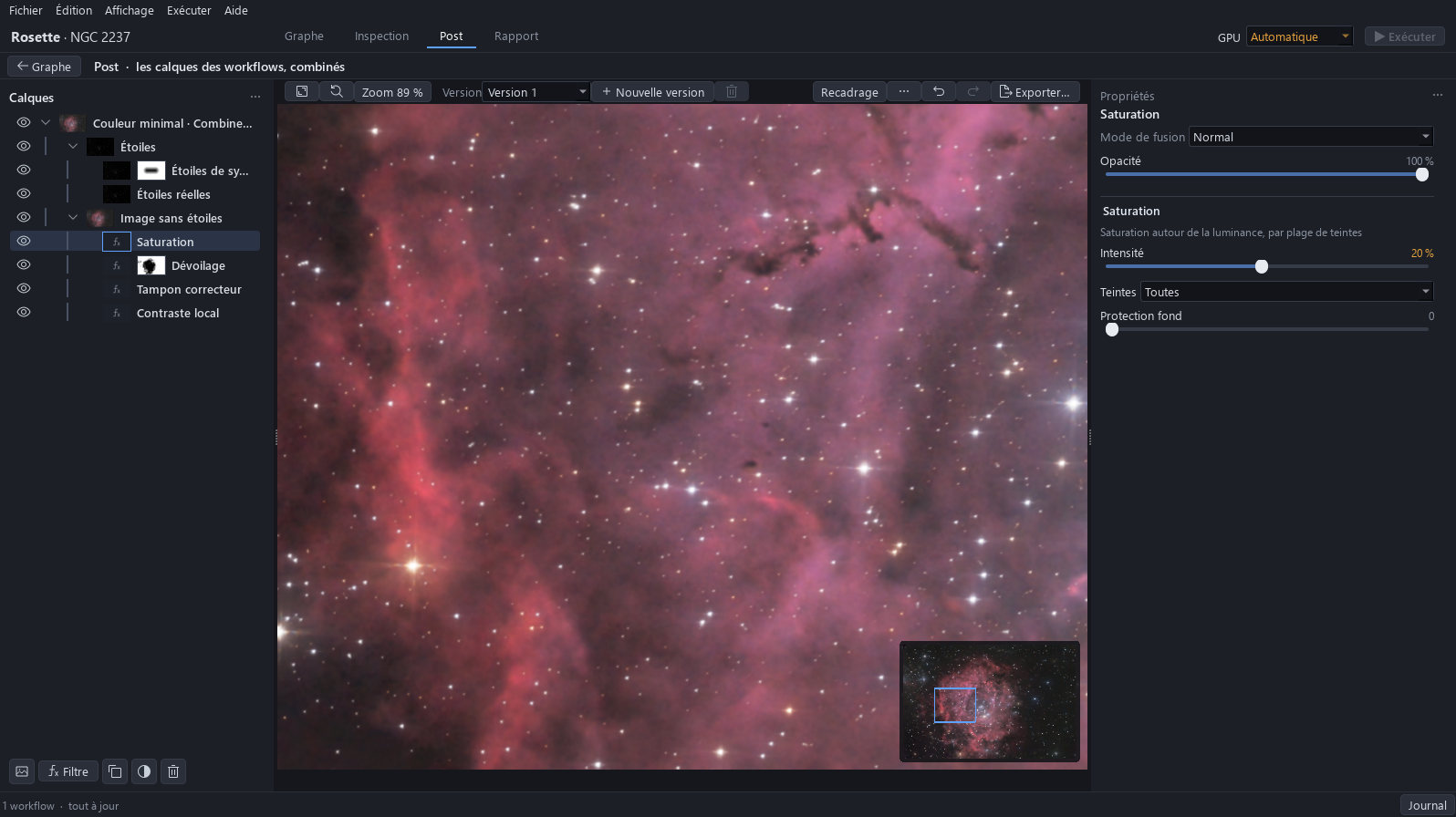
Cliquez sur la ligne Image sans étoiles, puis sur Filtre, Couleur et Saturation. Faites glisser Intensité vers la droite jusqu’à ce que l’anneau soit plus vif tout en gardant son rose et son magenta, ici +20 %, avec Teintes sur Toutes. N’ajoutez pas de masque.
Pourquoi. La couleur de la Rosette est un rouge rosé avec du magenta, et un rouge poussé à la main est le défaut le plus courant sur cette cible. « Saturation » rend le rouge et le rose de l’anneau plus vifs, alors que le ciel, un gris neutre, ne prend aucune couleur. Aucun masque n’est nécessaire : la même saturation avec et sans masque donne le même ciel, et un masque qui ne change rien n’est pas ajouté.
Résultat attendu. L’anneau est plus vif, et le ciel est toujours un gris neutre : 26, 25 et 25 sur l’image exportée.
6Partie C : la structure fine avec Accentuation multi-échelle
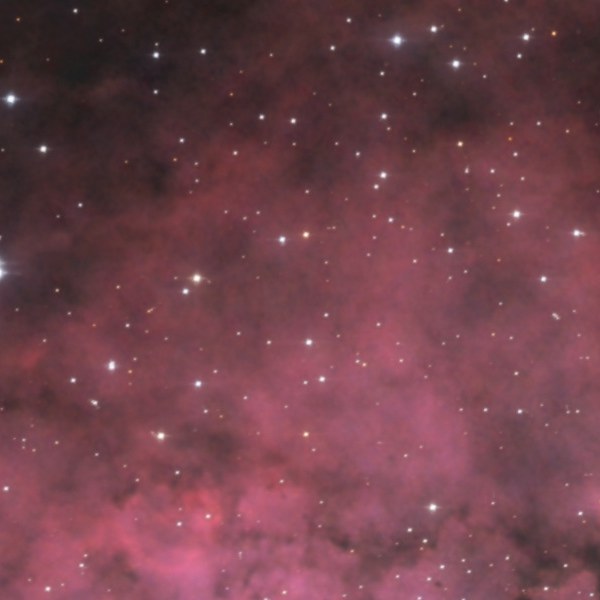
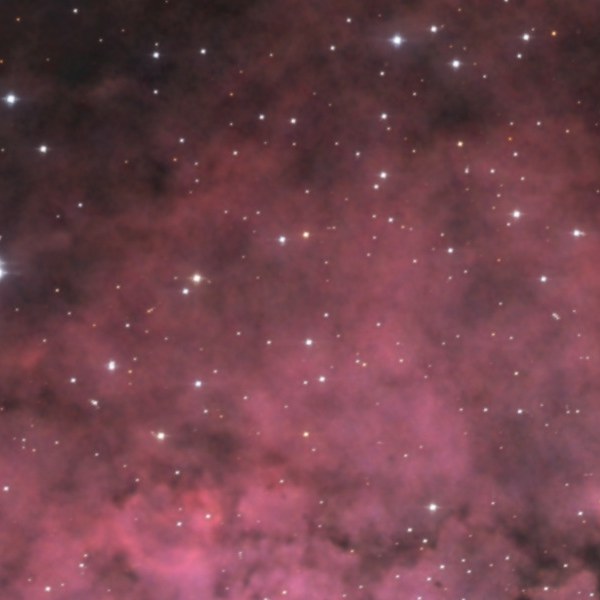
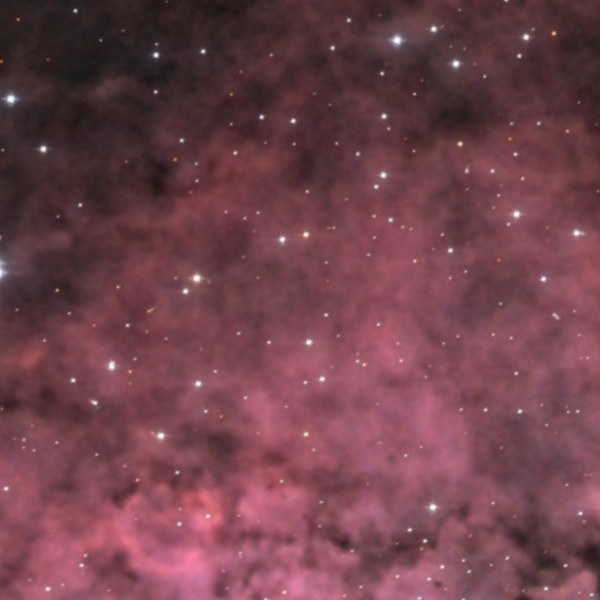
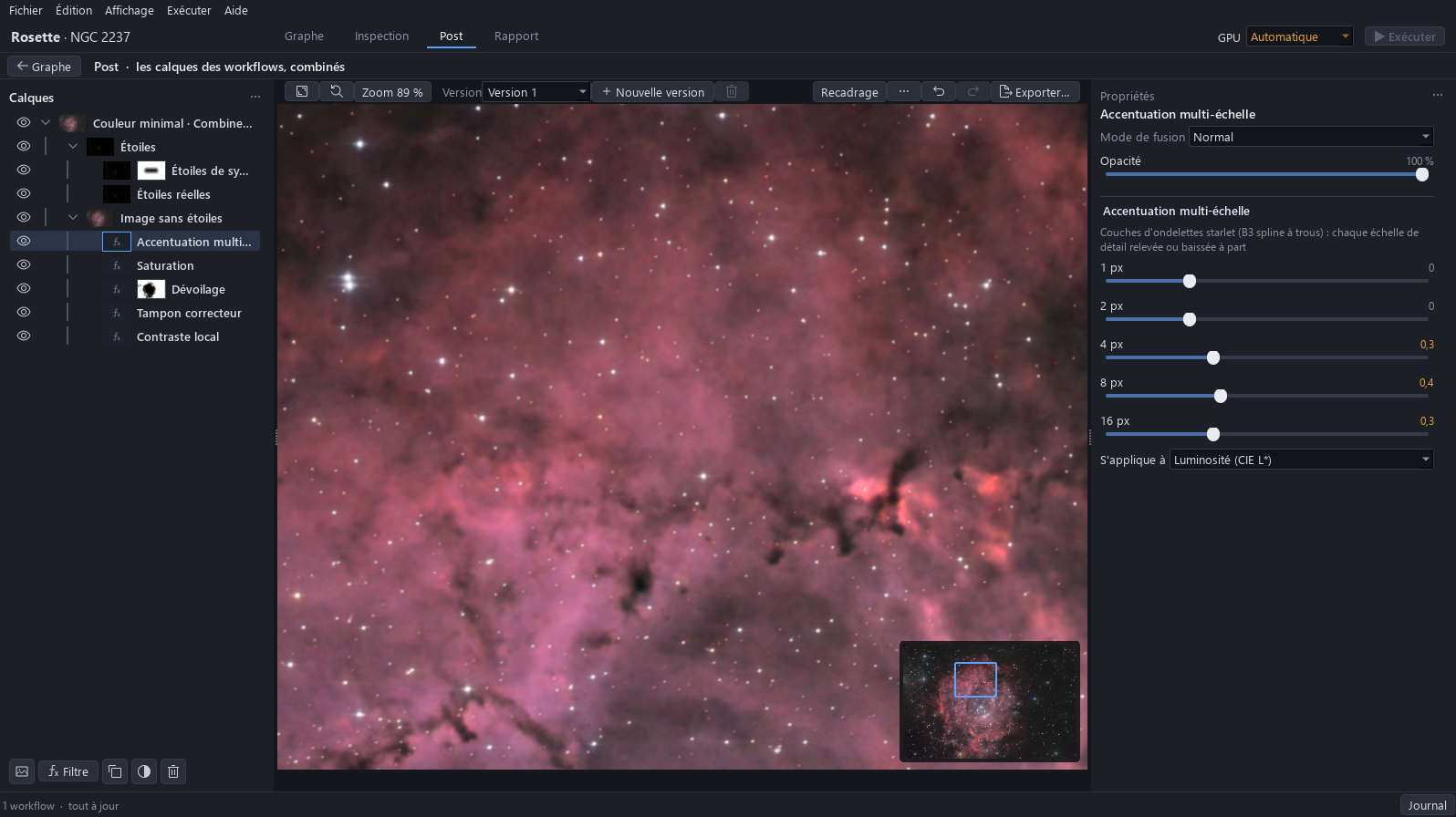
Ce geste sert l’image à taille réelle, pour un tirage ou un affichage à 100 %. Cliquez sur Filtre, Détail et Accentuation multi-échelle. Faites glisser l’échelle 4 px jusqu’à 0,3, l’échelle 8 px jusqu’à 0,4 et l’échelle 16 px jusqu’à 0,3. Laissez 1 px et 2 px à 0.
Pourquoi. Le but est une structure fine du gaz plus nette, les replis et les bords des globules sombres, à taille réelle. Les échelles 1 px et 2 px restent à 0 : elles feraient revenir le grain. Sur l’image entière le changement est léger ; à 100 % il se voit.
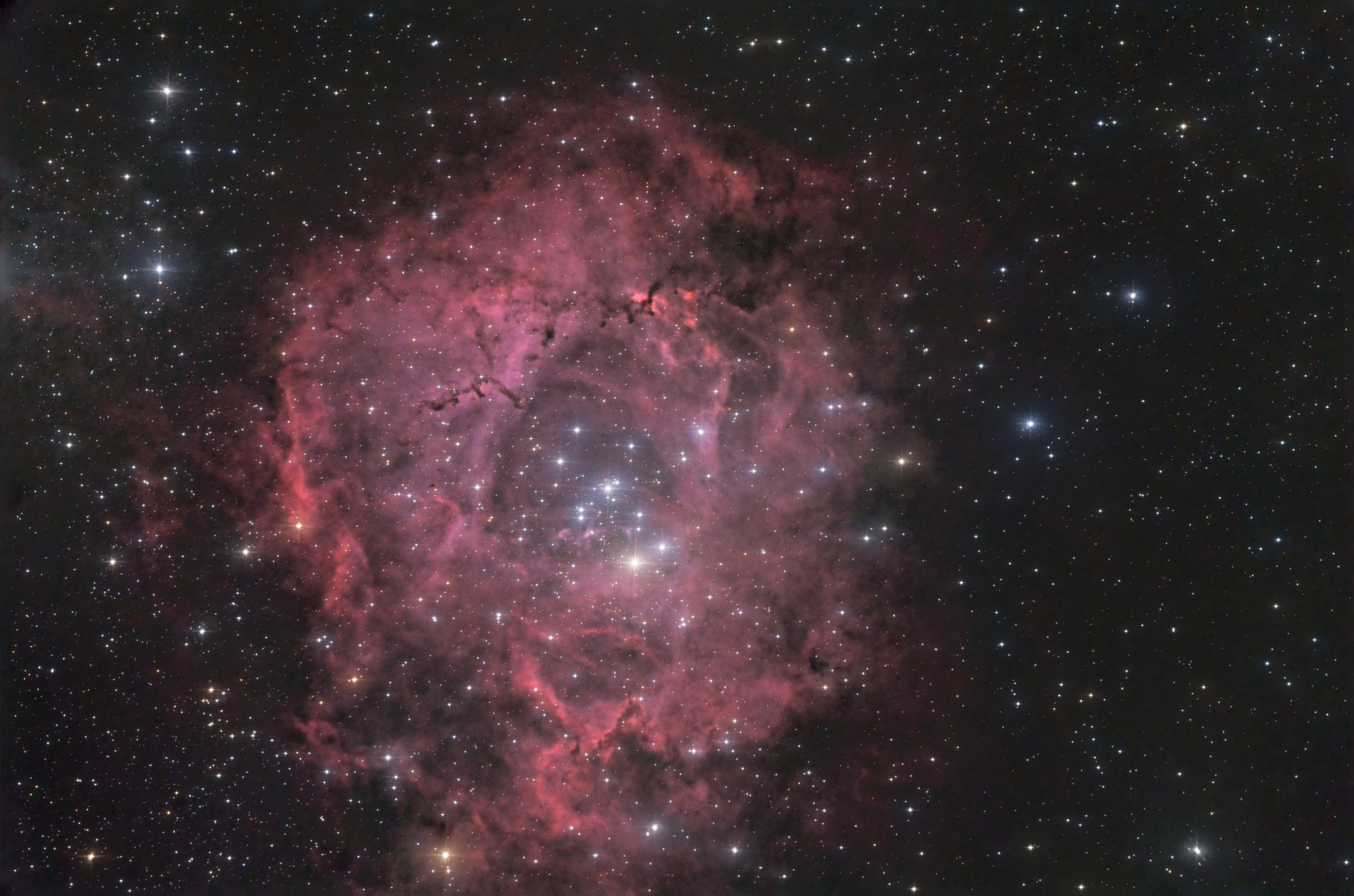
Résultat attendu. À 100 % les globules et les replis sont plus nets, et le gaz n’est pas granuleux. Le ciel mesure 26, 26 et 26 sur l’image exportée.
7Ce qu’on laisse de côté, et pourquoi
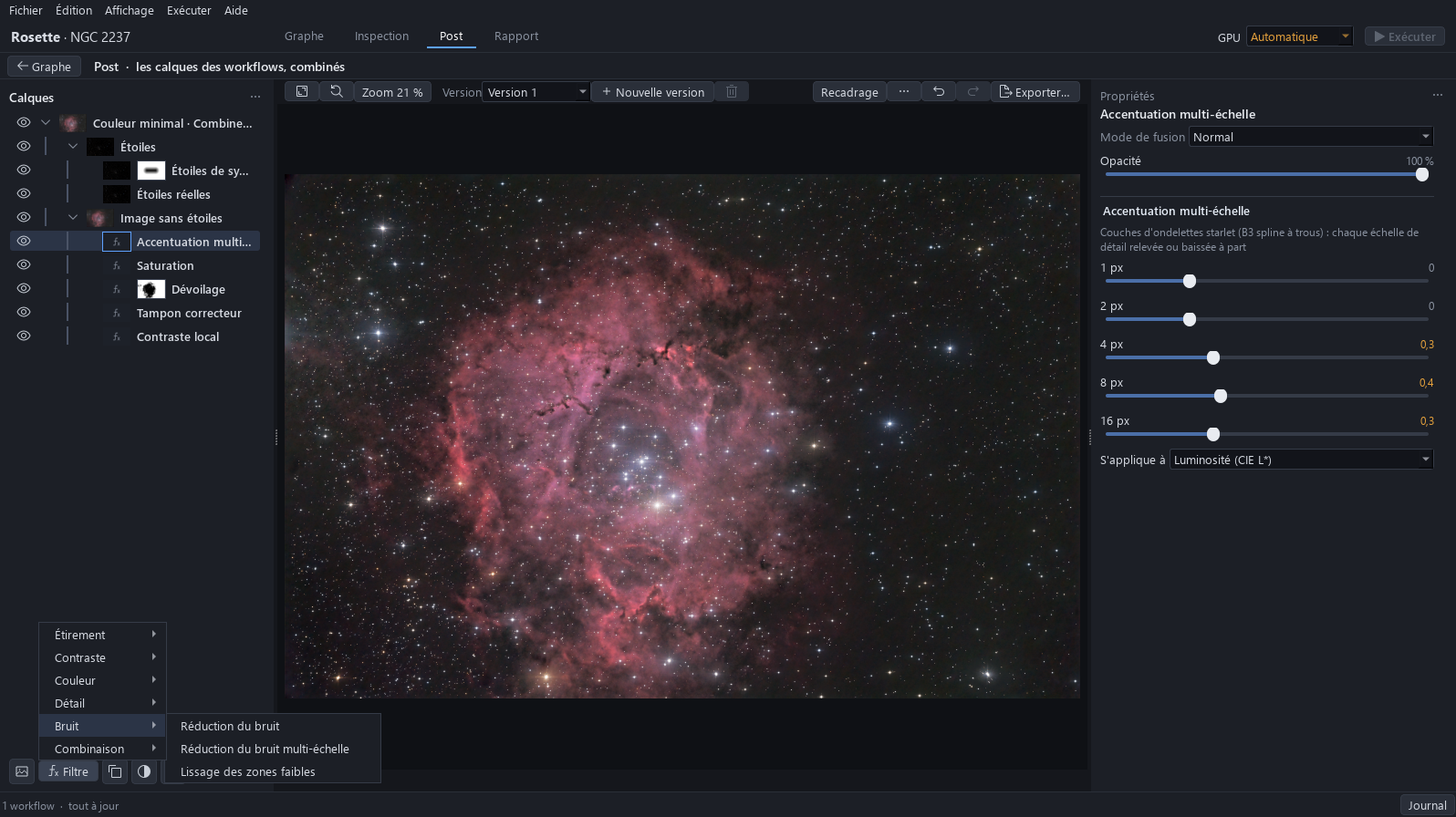
Cliquez sur Filtre et Bruit : les filtres de cette liste restent inutilisés. Le tableau sous cette étape donne les filtres essayés sur cette image et laissés de côté, chacun avec sa raison. Un filtre qui ne change rien n’est pas inoffensif : c’est une chose de plus à comprendre et à garder.
Pourquoi. Une seule réduction du bruit suffit : le bloc « Débruitage » a déjà fait le travail, et en empiler d’autres flouterait. Tous les filtres vont sur l’image sans étoiles, car accentuer ou saturer par-dessus les étoiles les rendrait dures et colorées. L’ordre suit les niveaux d’abord, puis la couleur, puis le détail : accentuer en dernier travaille sur les tons finaux.
| Filtre | Pourquoi il est laissé de côté |
|---|---|
| Réduction du bruit multi-échelle | Le bruit du ciel est déjà sous un niveau : le filtre ne ferait que flouter. |
| Réduction du bruit | Aucun changement : le bruit de couleur est déjà retiré. |
| Retrait du vert | Il n’y a pas de vert dans ce ciel, neutre à un niveau près : rien ne change. |
| Compression des hautes lumières | Aucun changement visible à 0,3 : les étoiles de l’amas sont sur le calque d’étoiles, et l’anneau n’a pas de zone brûlée sur l’image sans étoiles. |
| Mélangeur de couleurs | Trois réglages essayés : aucun ne fait de différence sur l’image entière, et tourner le violet et le magenta vers le rouge, comme sur NGC 7000, déplacerait l’anneau vers le rouge, ce que cette cible doit éviter. |
| Contraste local | Déjà réglé au deuxième tutoriel : il n’est pas répété. |
8Exporter
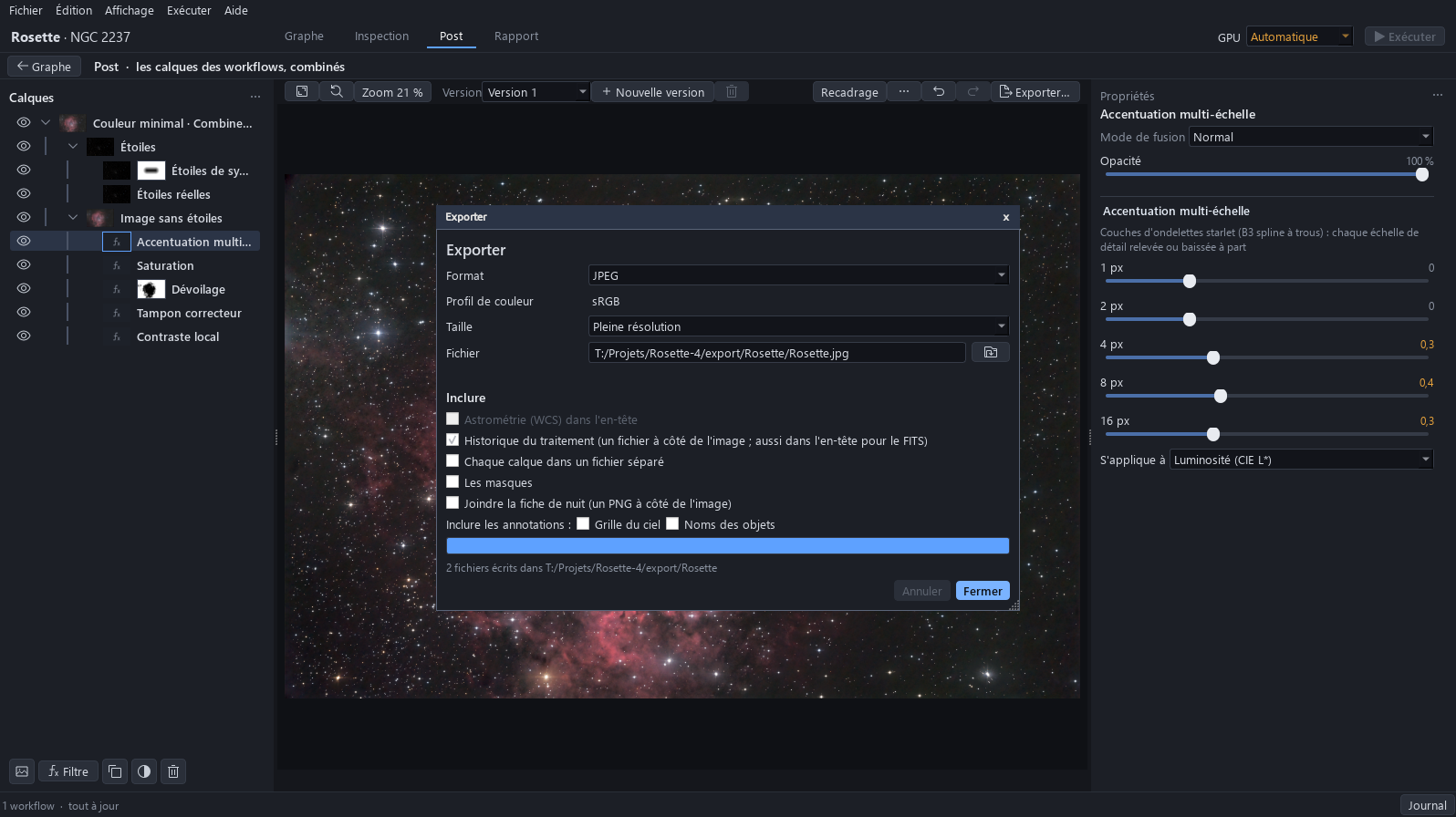
Cliquez sur Exporter…, choisissez JPEG dans Format et cliquez sur Exporter. Le fichier porte le nom du projet, dans son dossier d’export.
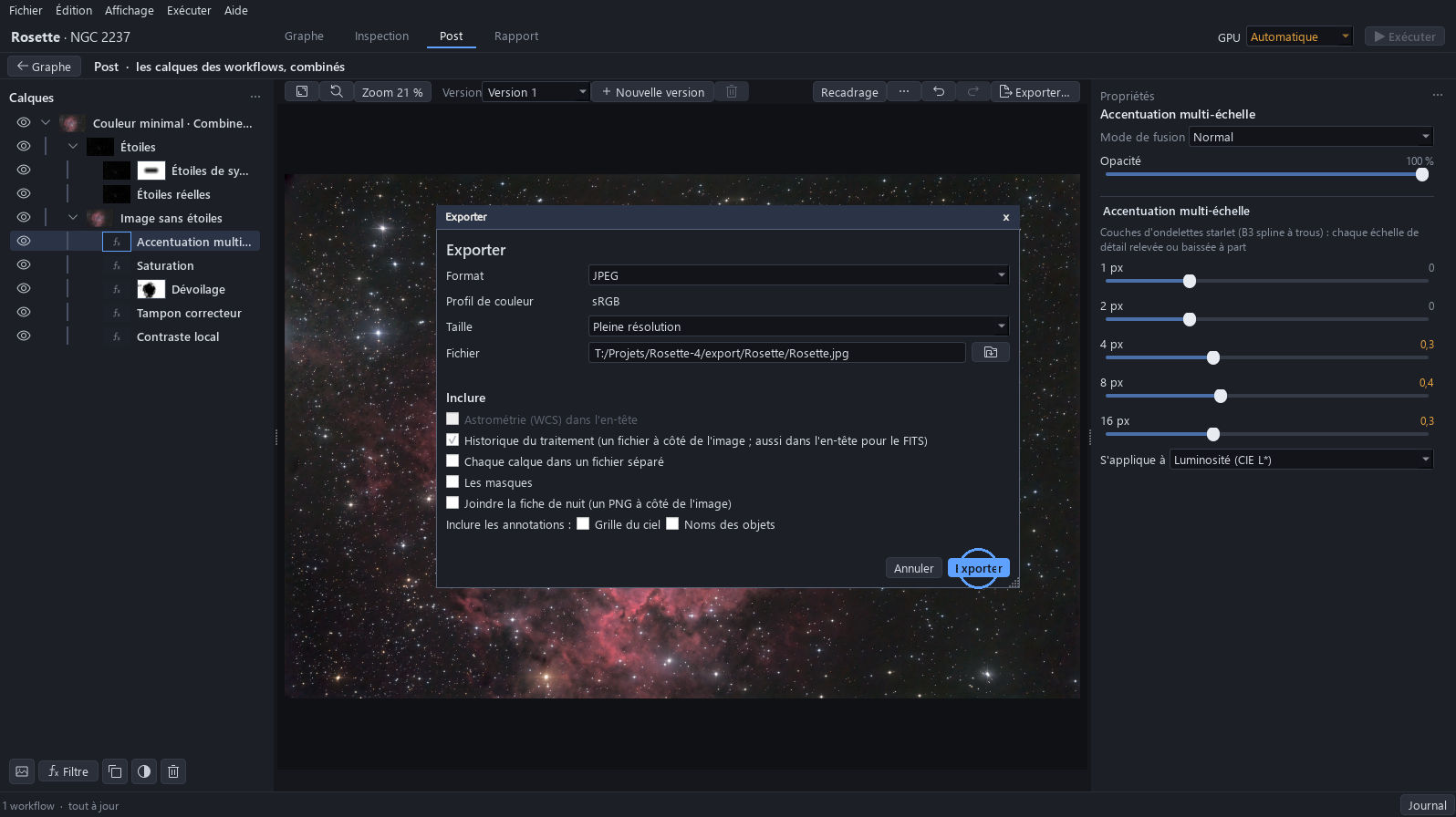
9L’image est écrite
La fenêtre indique combien de fichiers ont été écrits : l’image et son historique de traitement. Fermez-la. Appuyez sur Ctrl+S pour garder le projet avec ses trois filtres et son masque.