Parcours · 4 Expert
Le S-H-O par défaut, lu puis corrigé
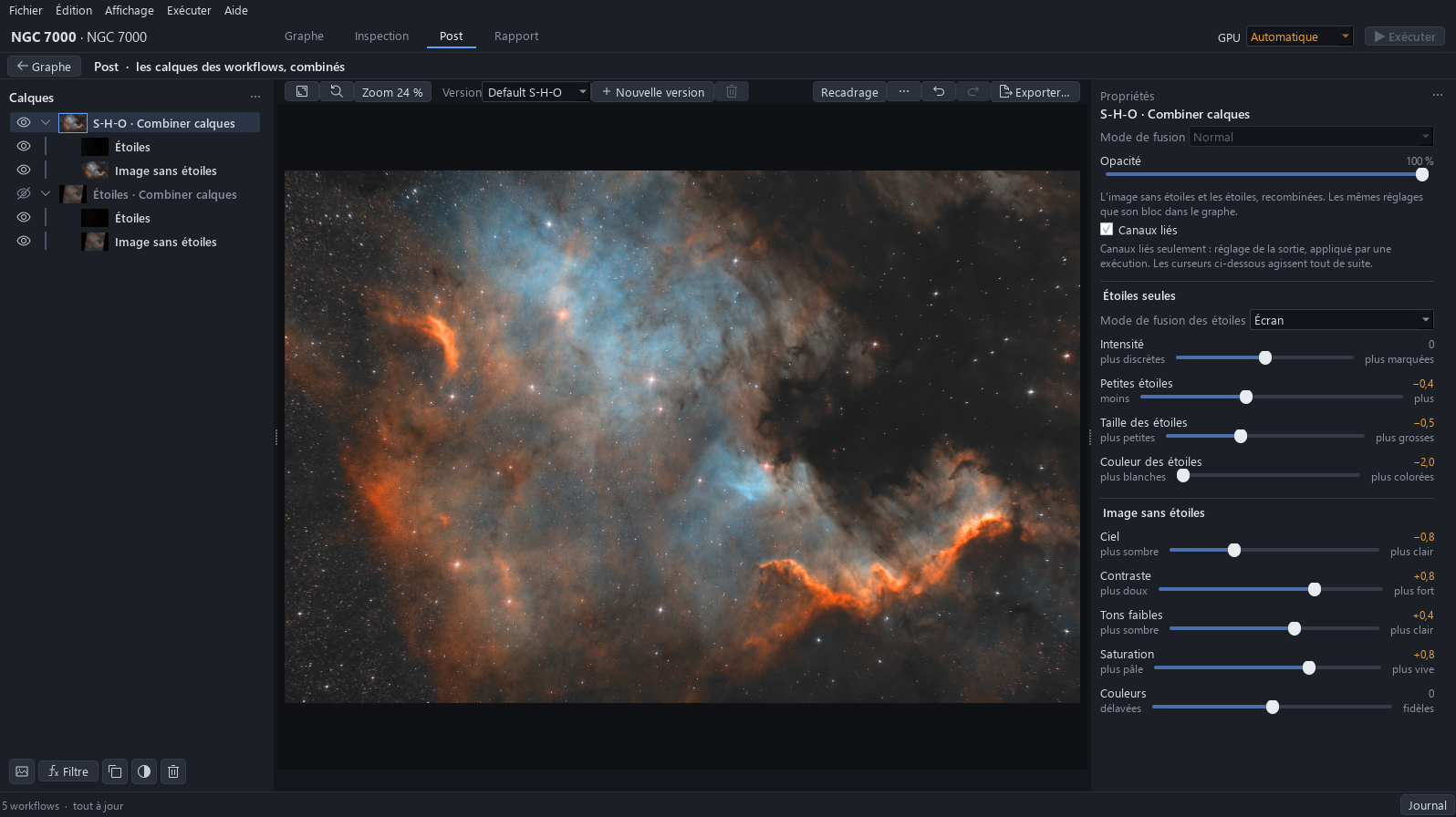
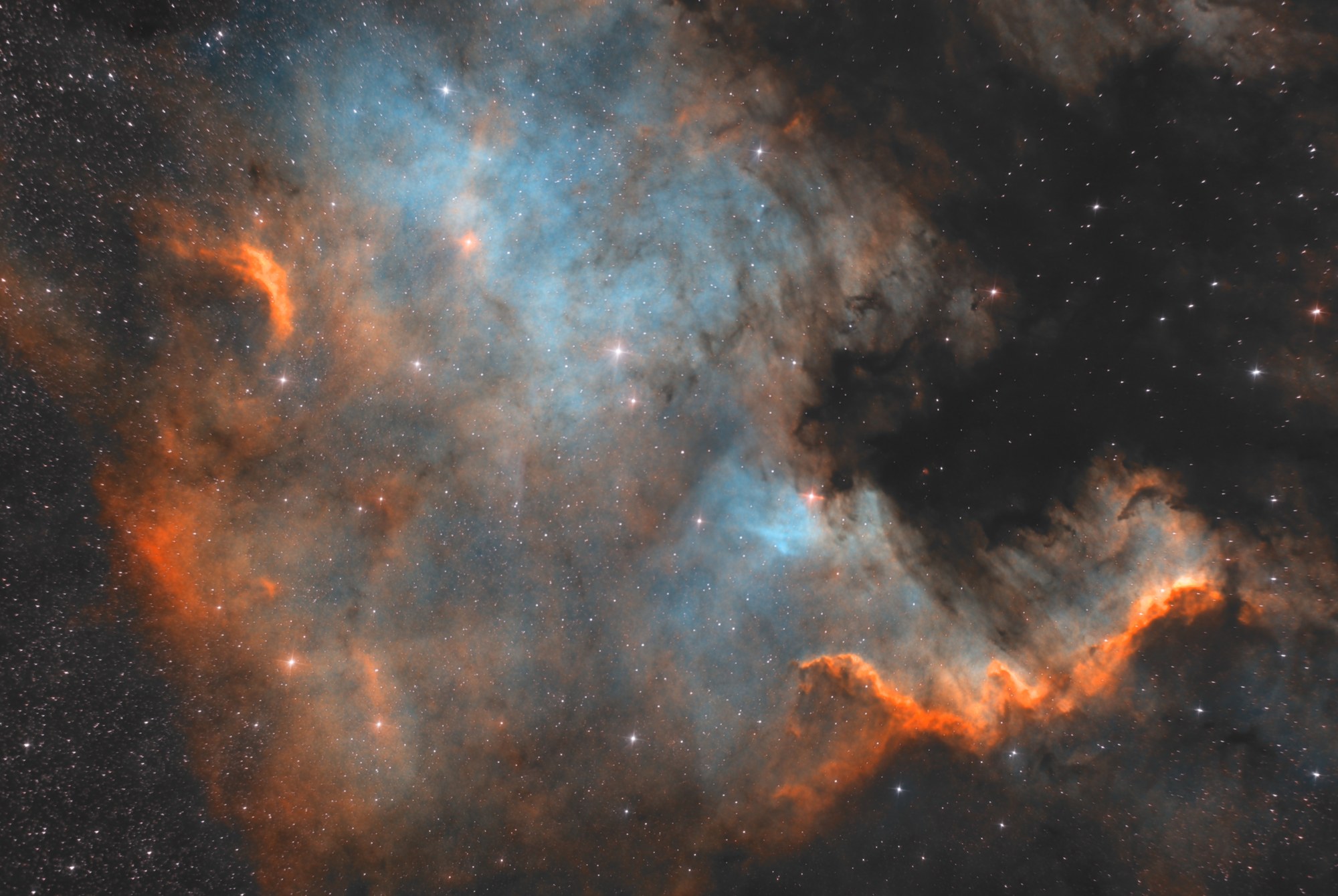
Vous ouvrez l’image S-H-O telle que Post la donne, vous lisez ce qui ne va pas avant de toucher à quoi que ce soit, puis vous la corrigez en six gestes : Recadrage, Ciel, Contraste et Tons faibles, Saturation, Couleur des étoiles, puis Taille des étoiles et Petites étoiles. Vous nommez la version Default S-H-O et l’exportez en JPEG.
| Durée | Environ 12 min : une vidéo de 2 min 14 s et le texte, sans aucun calcul |
|---|---|
| Il faut |
|
| Données | NGC 7000 (nébuleuse de l’Amérique du Nord) · Sony A7S, 300 s à ISO 2000 · deux filtres bi-bande (O III / H-alpha, O III / S II) et une nuit sans filtre · 72 brutes (6 h), masters d’offset, de dark et de flats, Thomas. Images montrées avec l’accord de leur auteur ; elles ne sont pas proposées au téléchargement |
1Ouvrir Post et lire l’image
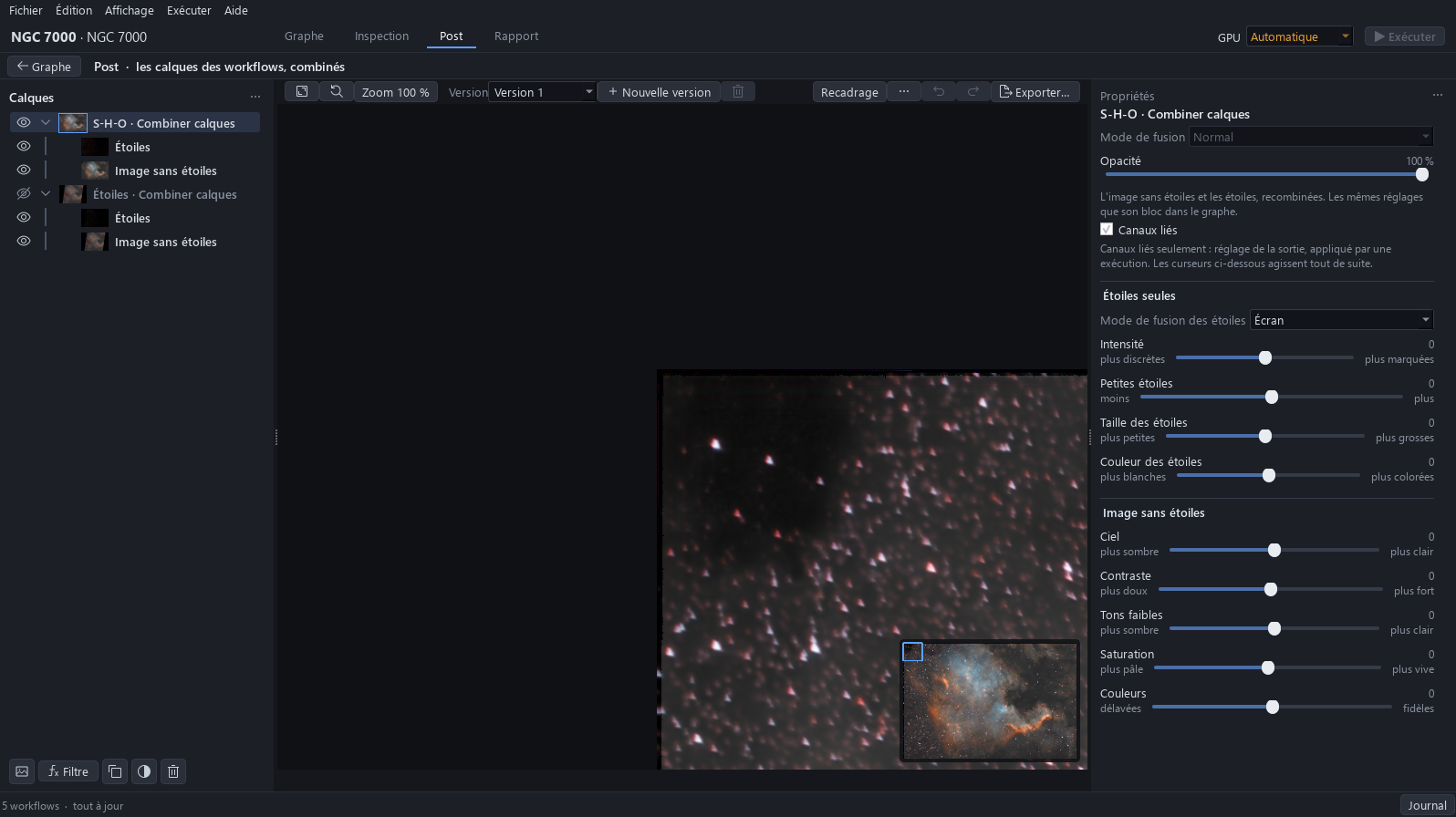
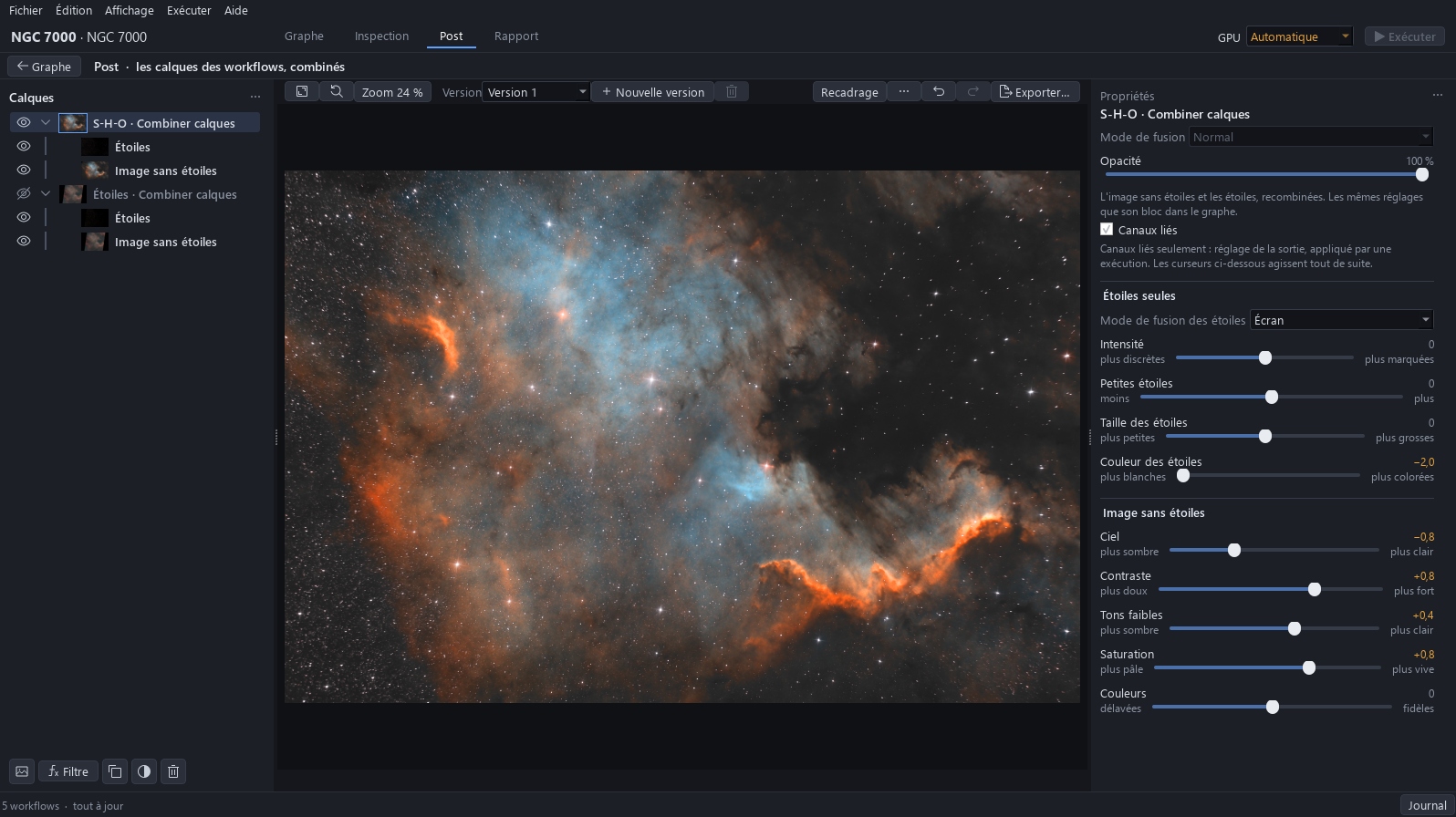
Cliquez sur Post. Il s’ouvre sur un seul calque visible, S-H-O · Combiner calques, tous les curseurs à zéro ; le calque du workflow Étoiles est ajouté, masqué, et rien n’est proposé au calcul. Avant tout geste, lisez ce qui ne va pas : mettez l’image à 100 % depuis la liste du zoom et regardez les coins. Déjà juste, à ne pas toucher : le ciel n’a pas de dominante de couleur, le bruit est traité par le bloc Débruitage, et la palette est bien celle qu’on veut.
Pourquoi. Corriger sans lire d’abord, c’est deviner. Chaque défaut ci-dessous se lit là où il se voit, et chacun nomme le geste qui le corrige.
À éviter. Jugez le ciel à l’œil ; les chiffres donnés ici sont mesurés sur le fichier exporté (de 0 à 255).
| Ce qui ne va pas | Comment on le lit | Ce qui le corrige |
|---|---|---|
| Ciel gris, image voilée | La bande sombre en haut à droite est un gris relevé, pas un quasi-noir : environ 47 sur l’échelle de 0 à 255 du fichier exporté. | Baissez Ciel (étape 3) |
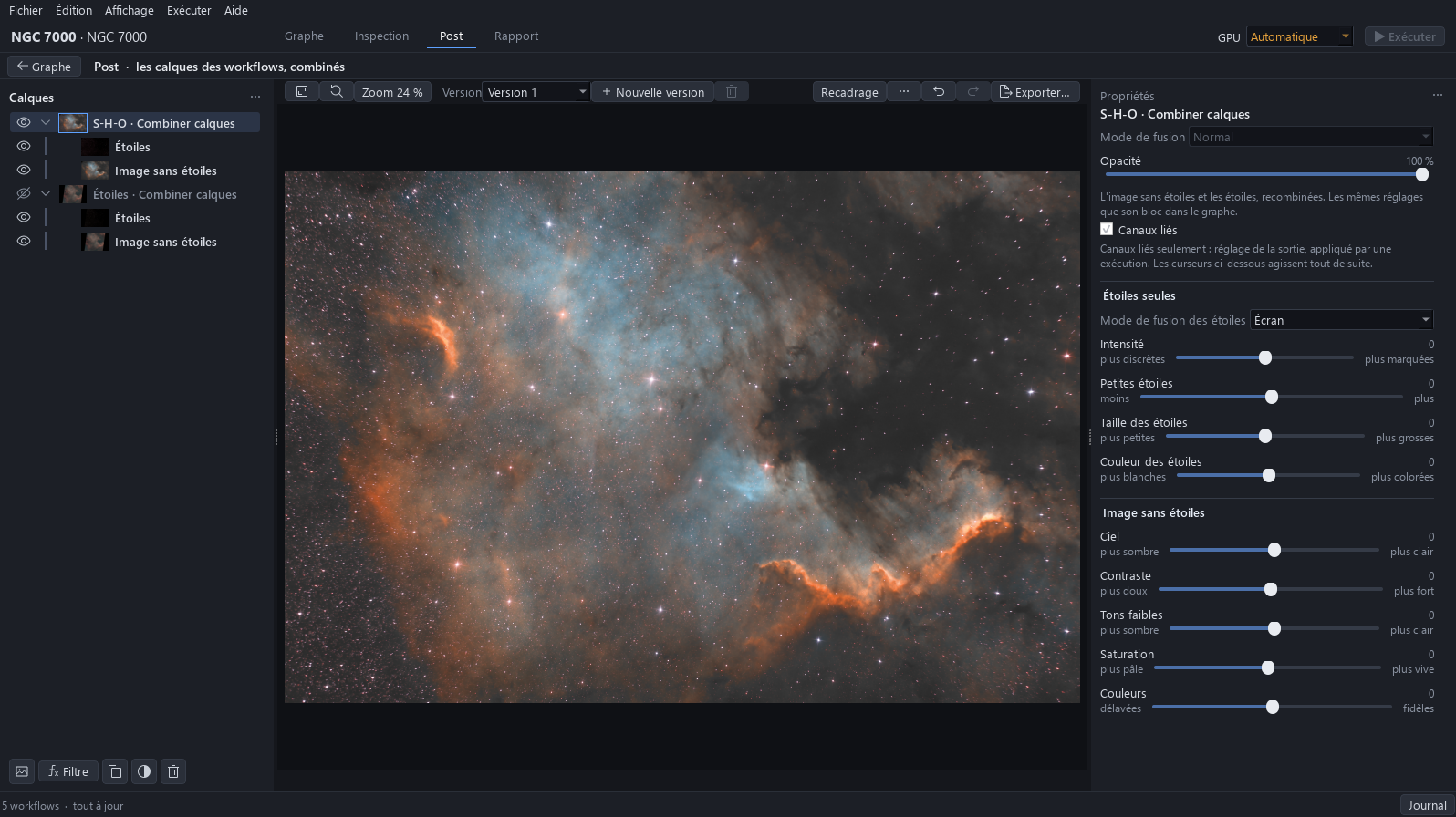
| Nébuleuse plate | Vue ajustée : le mur orange et les bandes sombres manquent de relief, et le gaz faible extérieur est à peine là. | Montez Contraste et Tons faibles (étape 4) |
| Couleurs timides | Les 5 % les plus clairs de l’image sont presque gris (environ 151/150/150). | Montez Saturation (étape 5) |
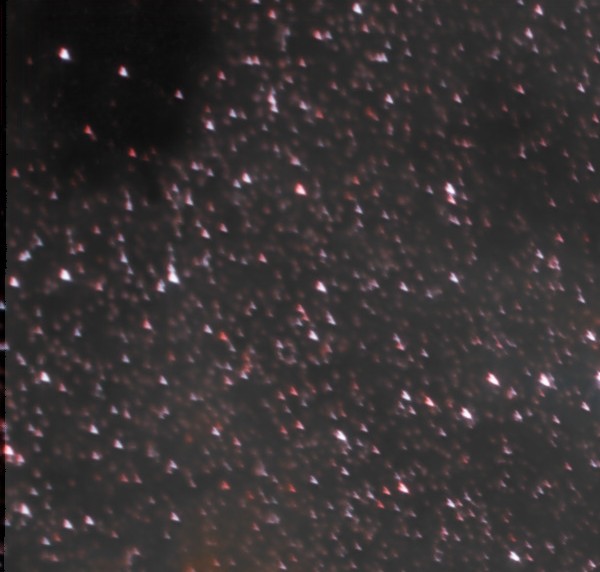
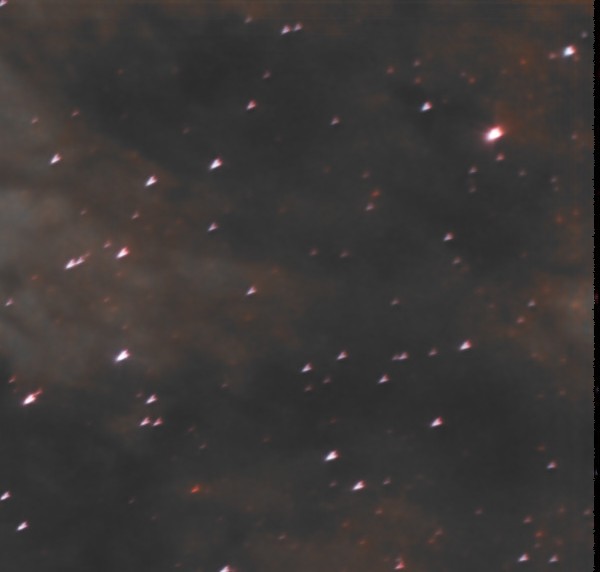
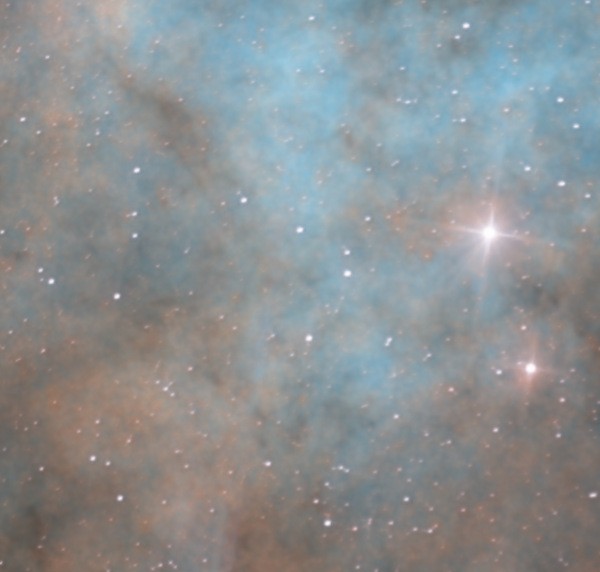
| Étoiles en comète dans les coins, bords noirs | À 100 %, les coins du haut : les étoiles ont une queue, et les quatre bords portent 3 à 10 px de noir laissés par l’alignement. | Recadrez (étape 2) |
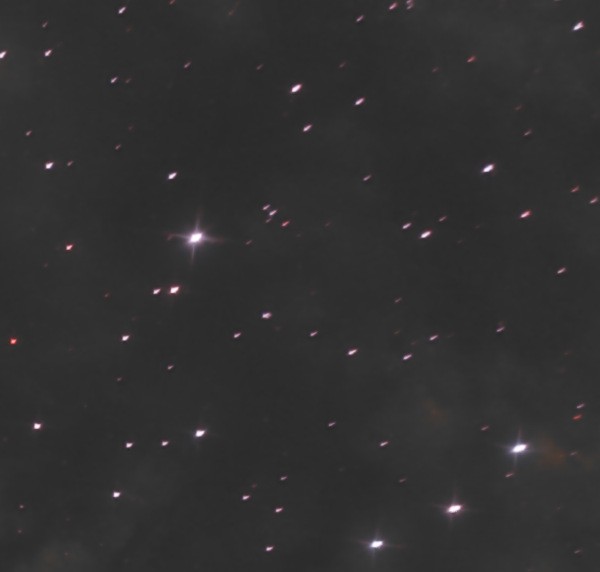
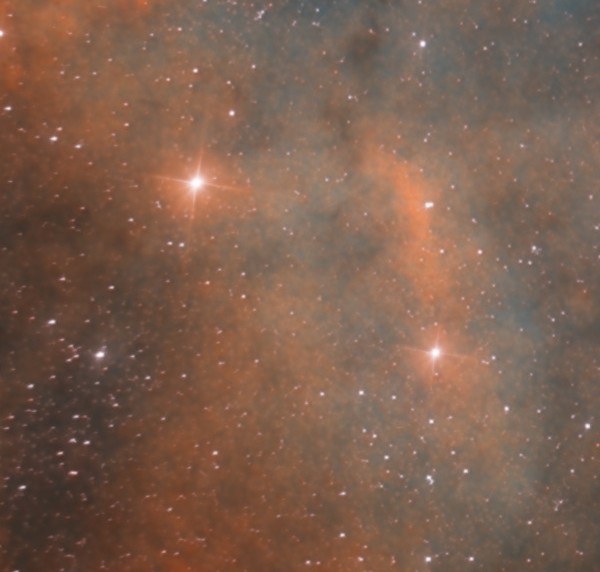
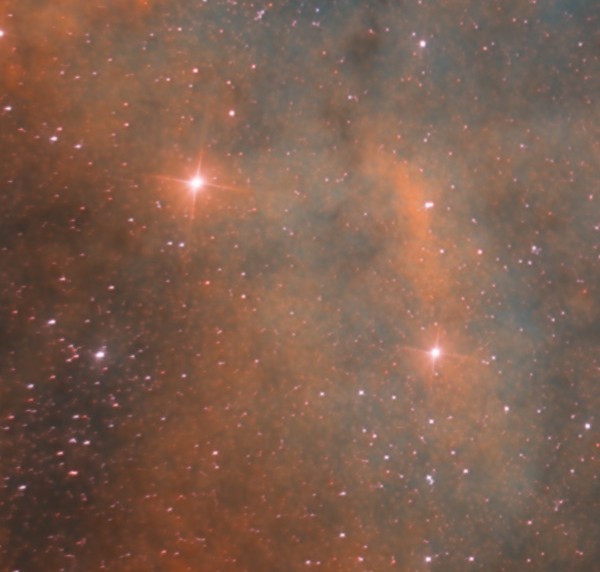
| Étoiles roses et serrées | À 100 % sur un champ d’étoiles : les étoiles sont roses, et les petites encombrent le gaz. | Couleur des étoiles, puis Taille des étoiles et Petites étoiles (étape 6) |
2Recadrer les coins et les bords
Cliquez sur Recadrage. Tirez vers l’intérieur le coin supérieur gauche du cadre, puis le coin inférieur droit, jusqu’à ce que les étoiles en comète des coins et les bords noirs soient dehors et que l’Amérique du Nord et son mur soient centrés : environ 300 px retirés de chaque côté et 200 px en haut et en bas, un cadre de 3655 × 2450 px. Cliquez sur Appliquer.
Pourquoi. Il enlève les étoiles en comète des coins, qu’aucun autre geste ne guérirait, et les bords noirs ; il cadre aussi le sujet. Rien n’est perdu : le rendu de l’image entière ne change pas.
3Faire descendre le ciel
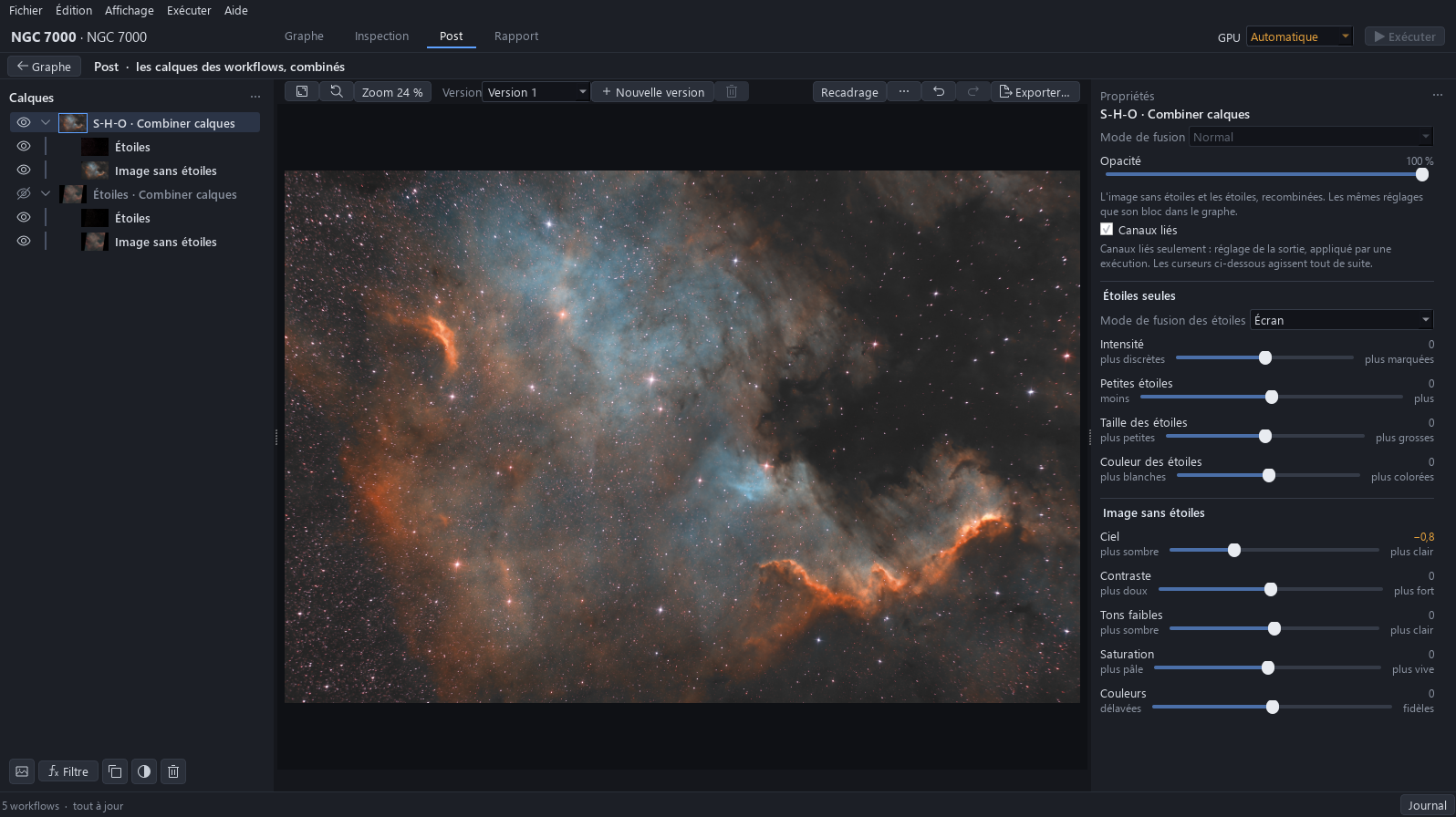
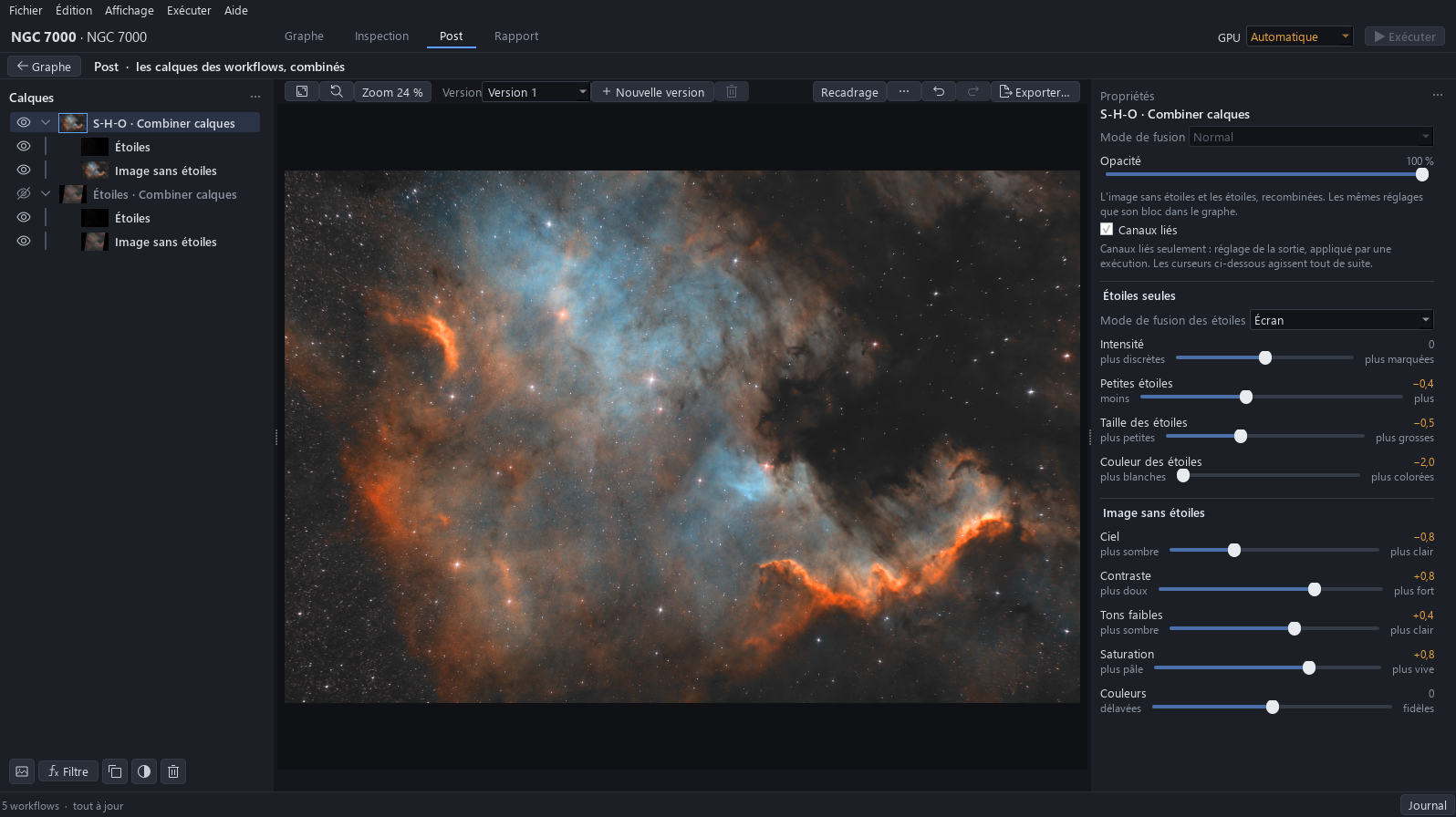
Tirez Ciel vers la gauche jusqu’à ce que le voile disparaisse et que le ciel soit un gris sombre : ici environ −0,8. La bande sombre en haut à droite passe d’environ 47 à environ 36 sur l’échelle de 0 à 255 du fichier exporté.
Pourquoi. Il corrige le voile du premier défaut : l’image retrouve son noir, et tout ce qui suit se juge sur un ciel sombre.
4Donner du relief à la nébuleuse
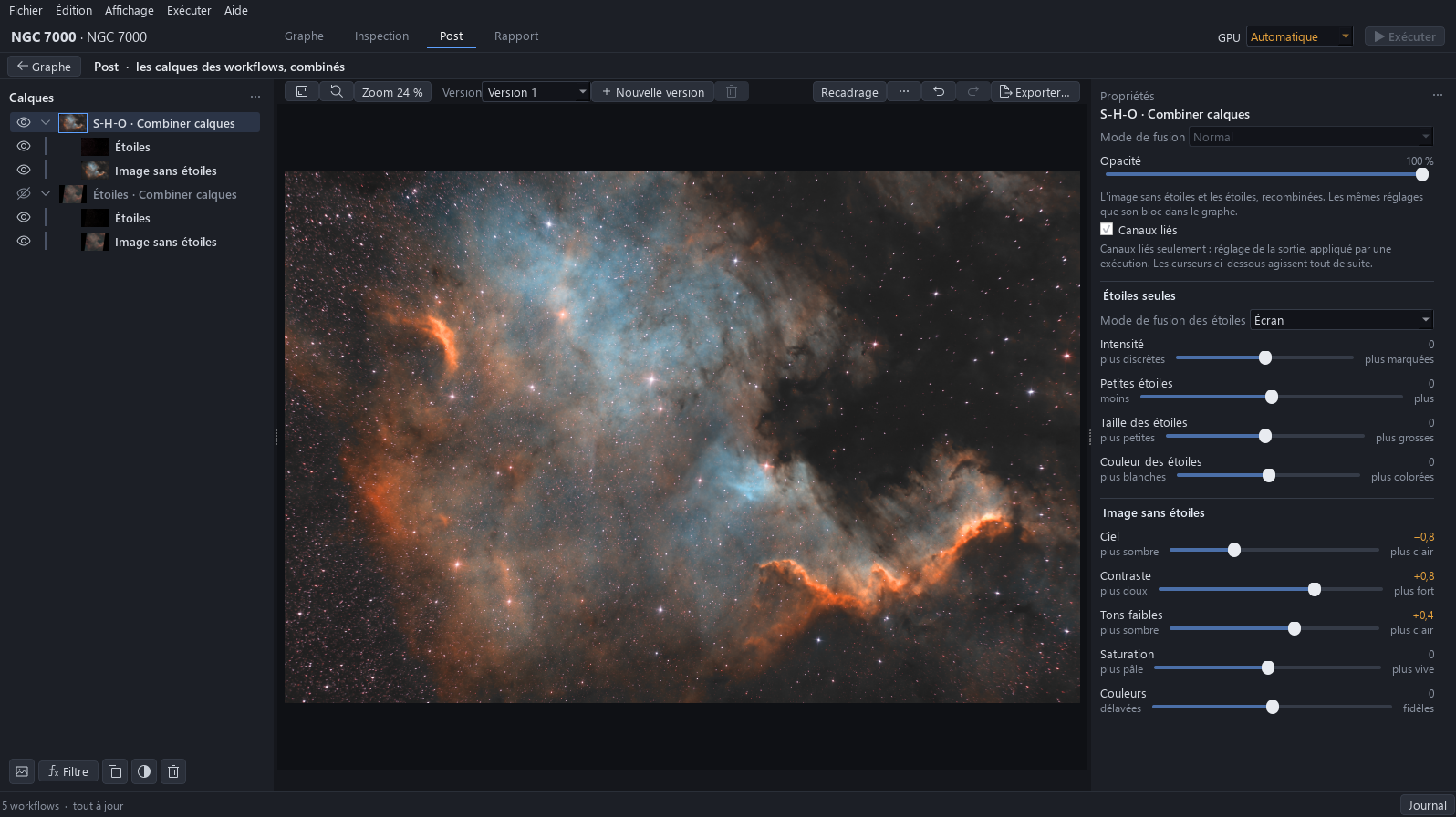
Tirez Contraste vers la droite jusqu’à faire ressortir le mur et les bandes sombres : ici environ +0,8. Puis tirez Tons faibles vers la droite jusqu’à faire monter les filaments extérieurs : environ +0,4. Ciel, Contraste et Tons faibles se font l’un après l’autre sur le même panneau.
Pourquoi. Il corrige la nébuleuse plate : Contraste sépare le mur clair des bandes sombres, et Tons faibles remonte le gaz qui était proche du ciel.
5Donner vie à la palette
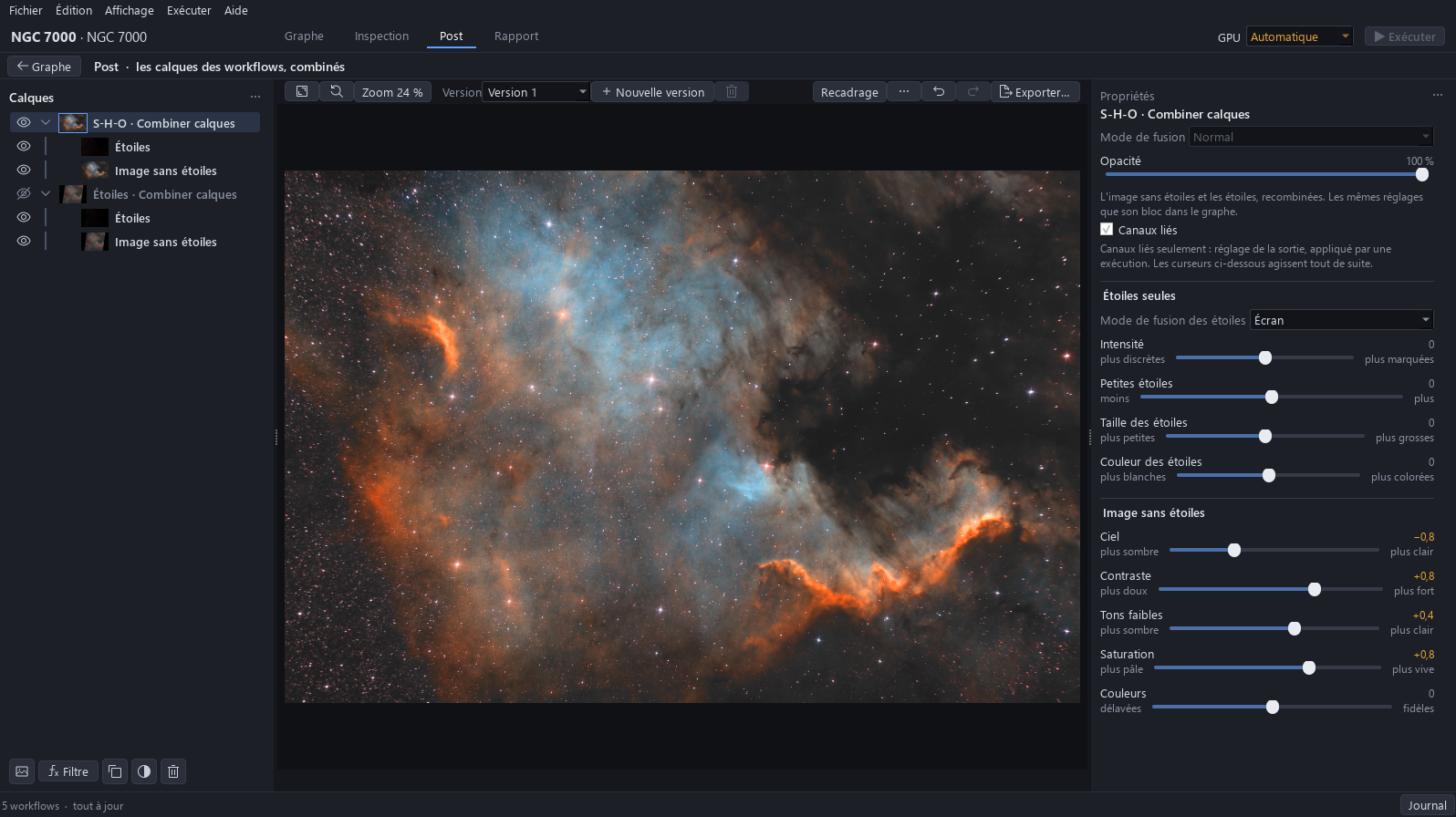
Tirez Saturation vers la droite jusqu’à ce que la palette retrouve ses couleurs, or et orange pour H-alpha et S II, bleu pour O III : ici environ +0,8. Les 5 % les plus clairs de l’image passent du presque gris à environ 160/164/164.
Pourquoi. Il corrige les couleurs timides : la palette était là dès le départ, mais trop faible pour se lire.
6Blanchir les étoiles
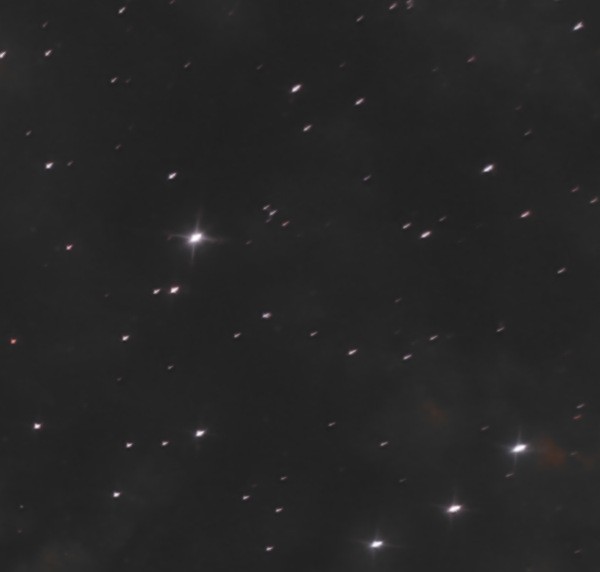
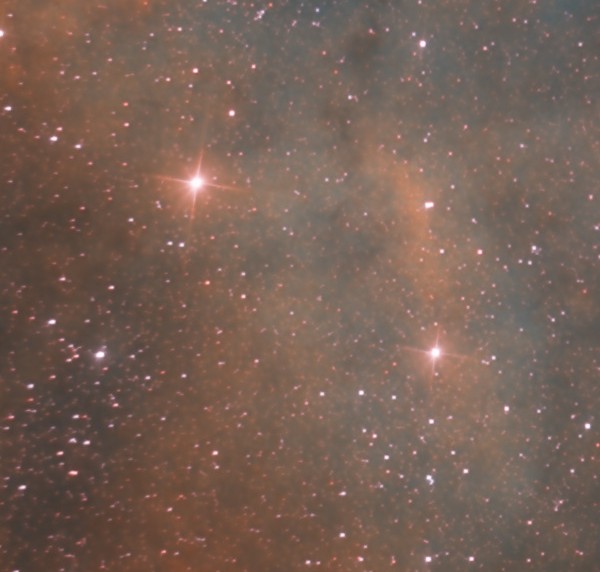
Tirez Couleur des étoiles vers le blanc jusqu’à ce que les étoiles perdent leur rose artificiel : ici environ −2,0. Vérifiez à 100 % sur un champ d’étoiles.
Pourquoi. Ces étoiles viennent du workflow O III : leur couleur n’est donc pas la leur, elles sont vues à travers une seule raie. Des étoiles blanches sont le choix habituel sur un S-H-O.
7Rendre les étoiles plus petites et moins nombreuses
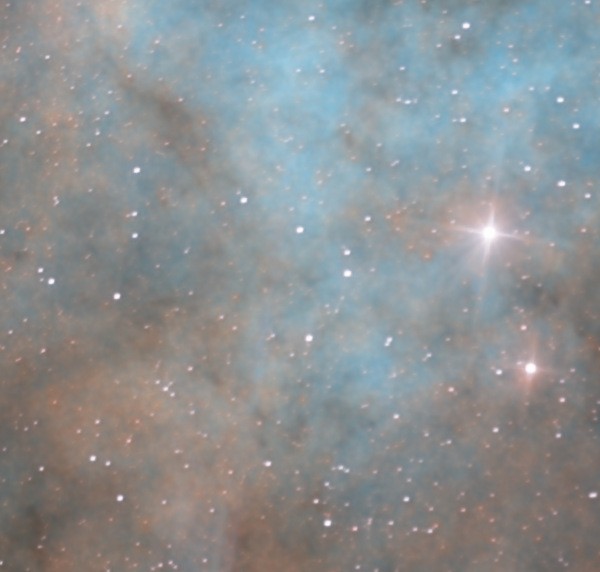
Tirez Taille des étoiles vers plus petites jusqu’à ce que les étoiles n’encombrent plus le gaz : ici environ −0,5. Puis tirez Petites étoiles vers moins : environ −0,4. Il reste moins de petites étoiles, et plus petites, sur la nébuleuse.
Pourquoi. Il corrige les étoiles serrées : un champ aussi riche en étoiles cache le gaz derrière elles si les petites restent telles qu’elles viennent.
8Nommer la version
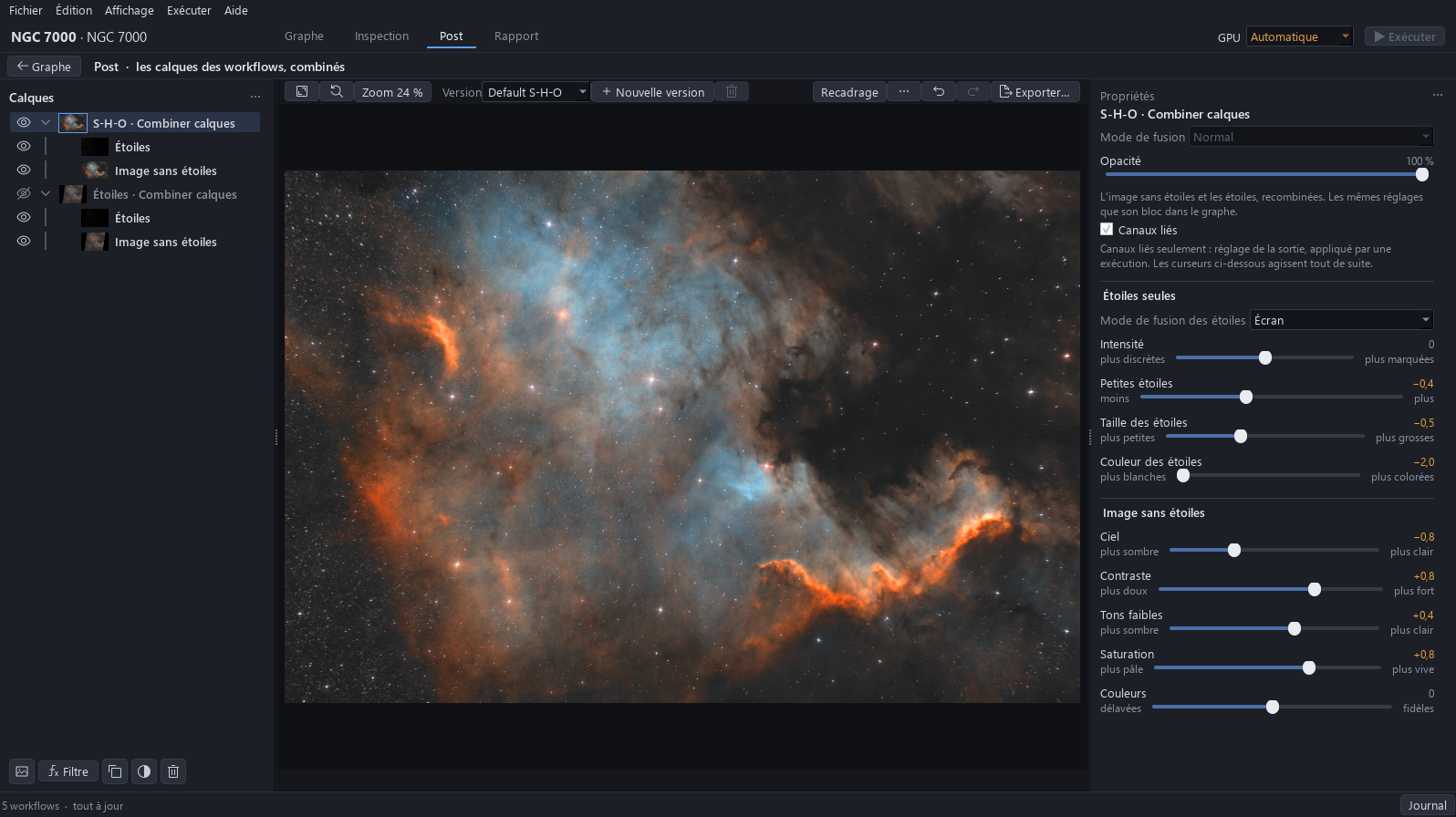
Cliquez sur le nom de la version au-dessus de l’image, sélectionnez-le, tapez Default S-H-O et appuyez sur Entrée.
Pourquoi. Le tutoriel suivant duplique cette version pour pousser la palette sans perdre celle-ci : elle doit se retrouver par son nom.
9Exporter l’image
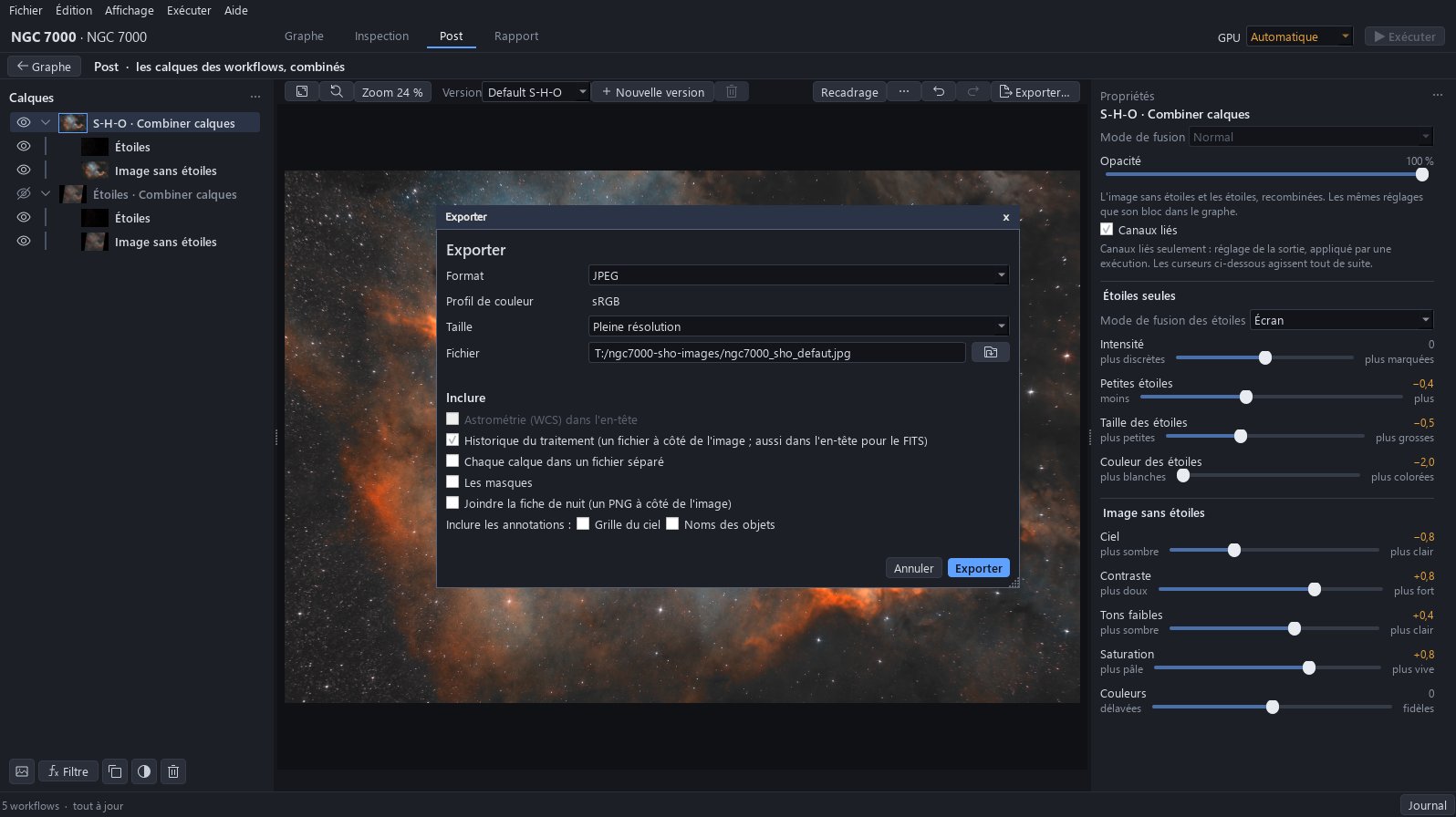
Cliquez sur Exporter…, choisissez le format JPEG, vérifiez le chemin du fichier (sur le disque des tutoriels) et cliquez sur Exporter. Le ciel du fichier exporté se lit à environ 36 sur l’échelle de 0 à 255.
Pourquoi. L’export est l’image finie de cette version, celle à comparer avec celle du tutoriel suivant.
10Enregistrer le projet
Appuyez sur Ctrl+S : la barre d’état dit que le projet est enregistré. La version Default S-H-O est gardée dans le projet.
Pourquoi. Les modifications non enregistrées sont perdues à la fermeture du projet.